

Aufgaben
Boards, Kanban und Liste, Filter, Zuständigkeiten, Kommentare und die Übergabe an den Agenten – so organisieren Sie Aufgaben in Clapilot.
In Clapilot öffnenAufgaben sind der gemeinsame Arbeitsvorrat Ihres Teams. Sie entstehen von Hand, aus E-Mails, aus Dokumenten, aus dem Team-Chat oder durch den Agenten – und sie lassen sich an Menschen oder an den Agenten übergeben. Alle Aufgaben sind für das ganze Team sichtbar, sofern ein Board nicht ausdrücklich privat ist.
Das Board
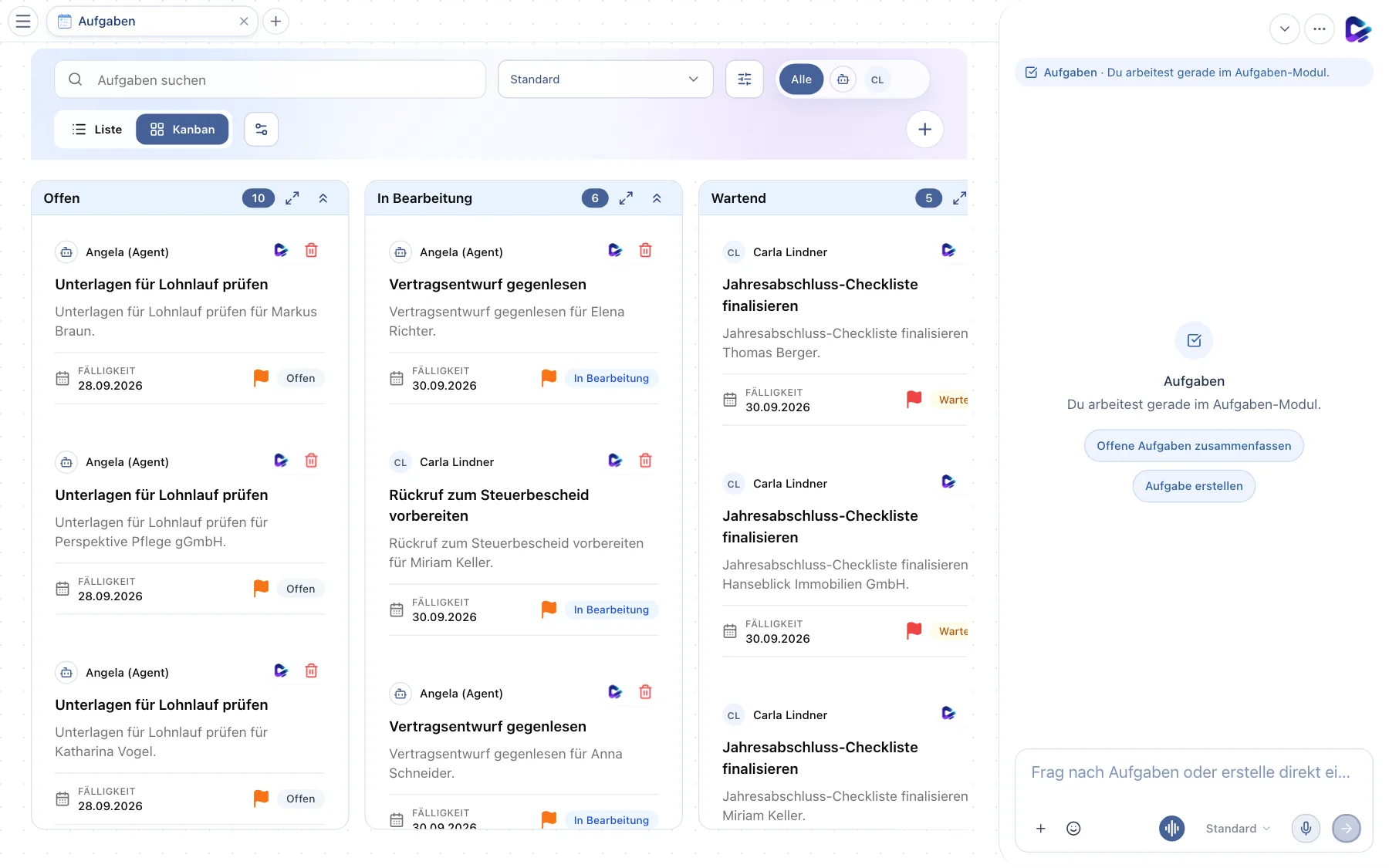
- Aufgaben suchen – durchsucht Titel und Beschreibungen.
- Board wählen – wechselt zwischen Boards oder zeigt Alle Boards. Hier legen Sie auch neue Boards an – leer oder aus einer Vorlage – und verwalten bestehende.
- Filter – nach Status, Priorität, Fälligkeit, Zuständigkeit, Wiedervorlage, Umsatz und Tag.
- Zuständig – Alle oder ein Avatar zeigt nur die Aufgaben dieser Person oder des Agenten.
- Liste / Kanban – wechselt die Ansicht.
- Board konfigurieren – Statusspalten hinzufügen, umbenennen, sortieren oder löschen. Systemstatus wie Offen und Erledigt bleiben erhalten.
- Neue Aufgabe – öffnet den Dialog zum Anlegen.
- Statusspalte – mit der Anzahl der Aufgaben. Ziehen Sie eine Karte in eine andere Spalte, um ihren Status zu ändern.
- Spalte einklappen – blendet eine Spalte ein oder aus; das Symbol daneben fokussiert eine Spalte und zeigt nur sie.
Jede Karte zeigt, wem die Aufgabe zugewiesen ist, Titel, Kurzbeschreibung, Fälligkeit, Priorität (Fähnchen) und Status. Ein Rechtsklick auf eine Karte öffnet Quick Actions: Zuweisen an, Verschieben nach und Priorität setzen.
Die Listenansicht
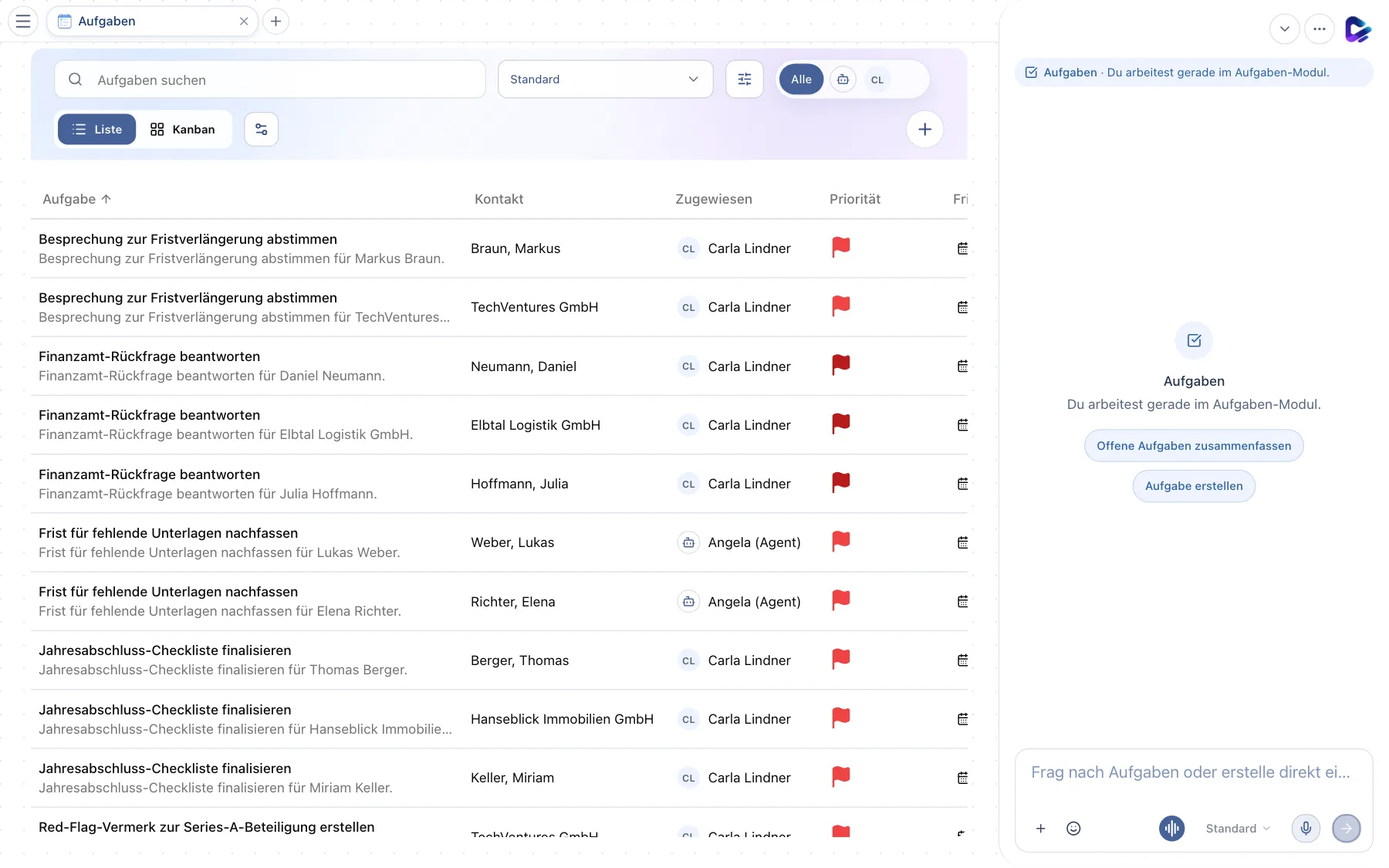
- Liste – schaltet in die Tabellenansicht.
- Spaltenköpfe – Aufgabe, Kontakt, Zugewiesen, Priorität, Frist und Status. Ein Klick sortiert nach der Spalte.
Ein Klick auf eine Zeile öffnet die Aufgabe; hat eine Zeile den Fokus, öffnet Enter sie in der Vollansicht.
Eine Aufgabe anlegen
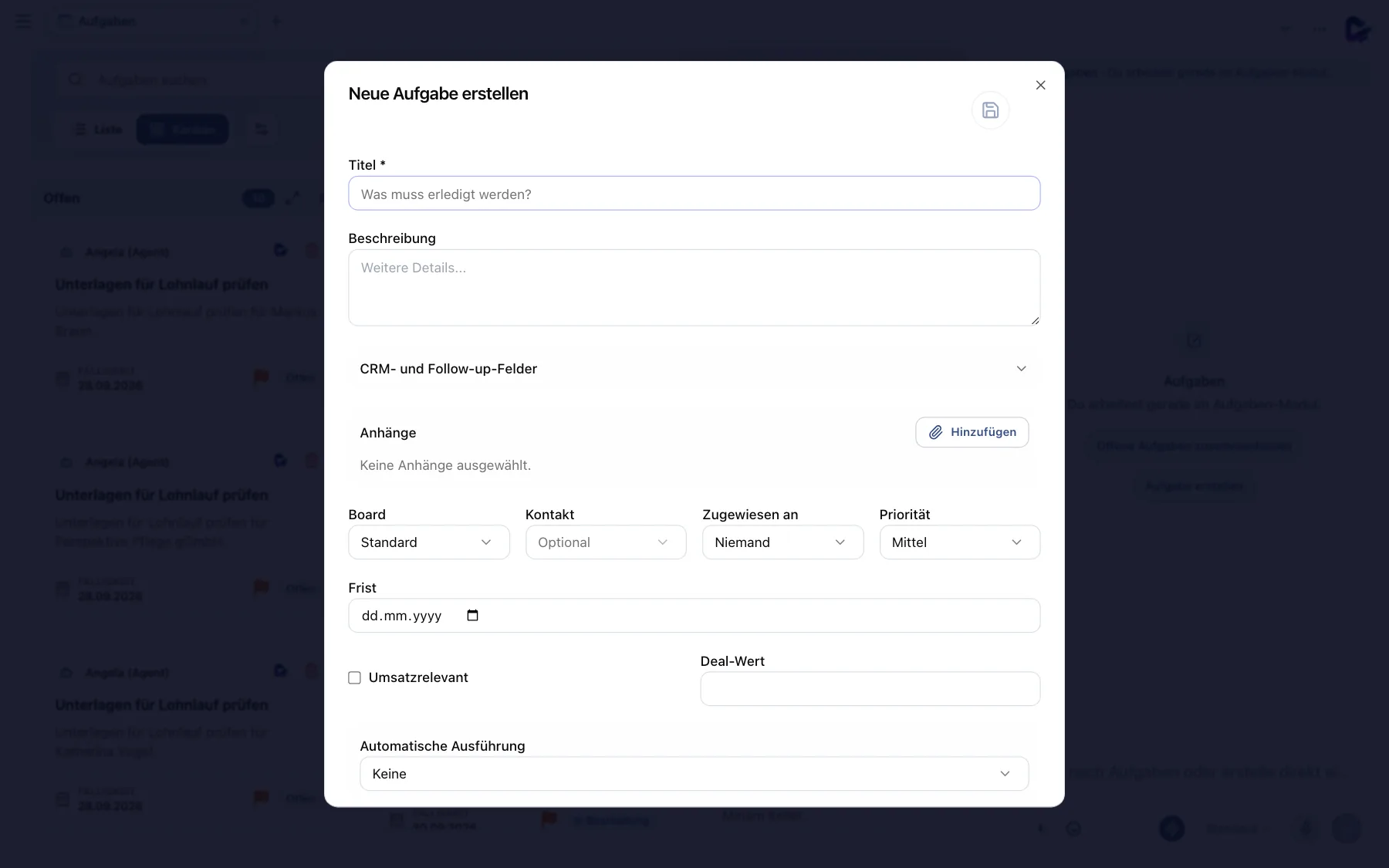
- Titel – das Einzige, was Pflicht ist.
- Anhänge – Dateien direkt an die Aufgabe hängen.
- Board – in welchem Board die Aufgabe landet. Daneben wählen Sie den Kontakt, zu dem sie gehört.
- Zugewiesen an – eine Person oder den Agenten. Rechts daneben setzen Sie die Priorität: Niedrig, Mittel, Hoch oder Dringend.
- Frist – das Fälligkeitsdatum.
- Automatische Ausführung – lässt den Agenten die Aufgabe selbst bearbeiten: einmalig, in einem Intervall oder an bestimmten Wochentagen zu einer Uhrzeit.
Unter CRM- und Follow-up-Felder finden Sie zusätzliche Felder für Vertriebs- und Betreuungsarbeit, etwa Wiedervorlage, Deal-Wert und Umsatzrelevant.
Schneller geht's im Chat: „Lege eine Aufgabe an: Unterlagen bei Perspektive Pflege anfordern, fällig Freitag, Priorität hoch, zugewiesen an Mira.“
Aufgabe öffnen und bearbeiten
Ein Klick auf eine Karte öffnet die Aufgabe.
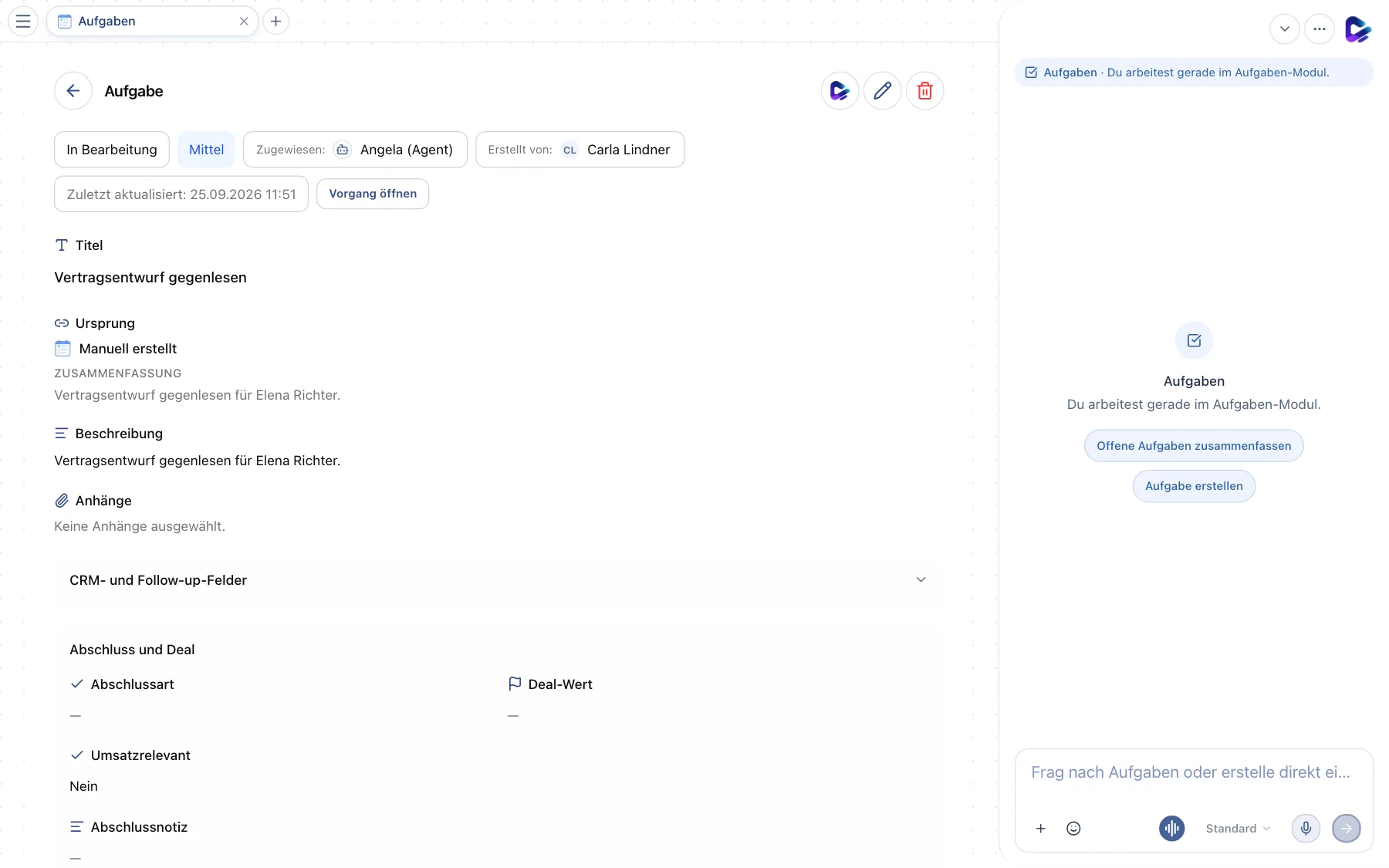
- Zurück – zum Board (oder Esc).
- An den Agenten delegieren – übergibt die Aufgabe dem Agenten, der sie bearbeitet und das Ergebnis in den Kommentaren festhält. Daneben bearbeiten Sie die Aufgabe (Stift) oder löschen sie.
- Ursprung – woher die Aufgabe kommt: E-Mail, Dokument, Team-Chat, Issue Reporter oder Manuell erstellt, mit einer Zusammenfassung.
- Vorgang öffnen – springt zum zugehörigen Kontakt und dessen Vorgang.
Oben sehen Sie Status, Priorität, Zuständigkeit, wer die Aufgabe erstellt hat und wann sie zuletzt geändert wurde. Ein Klick auf einen dieser Werte ändert ihn.
Kommentare und Erwähnungen
Unten in der Aufgabe führen Sie die Diskussion dazu. Wenn Sie den Agenten erwähnen, erledigt er, worum Sie bitten, und antwortet im selben Verlauf.
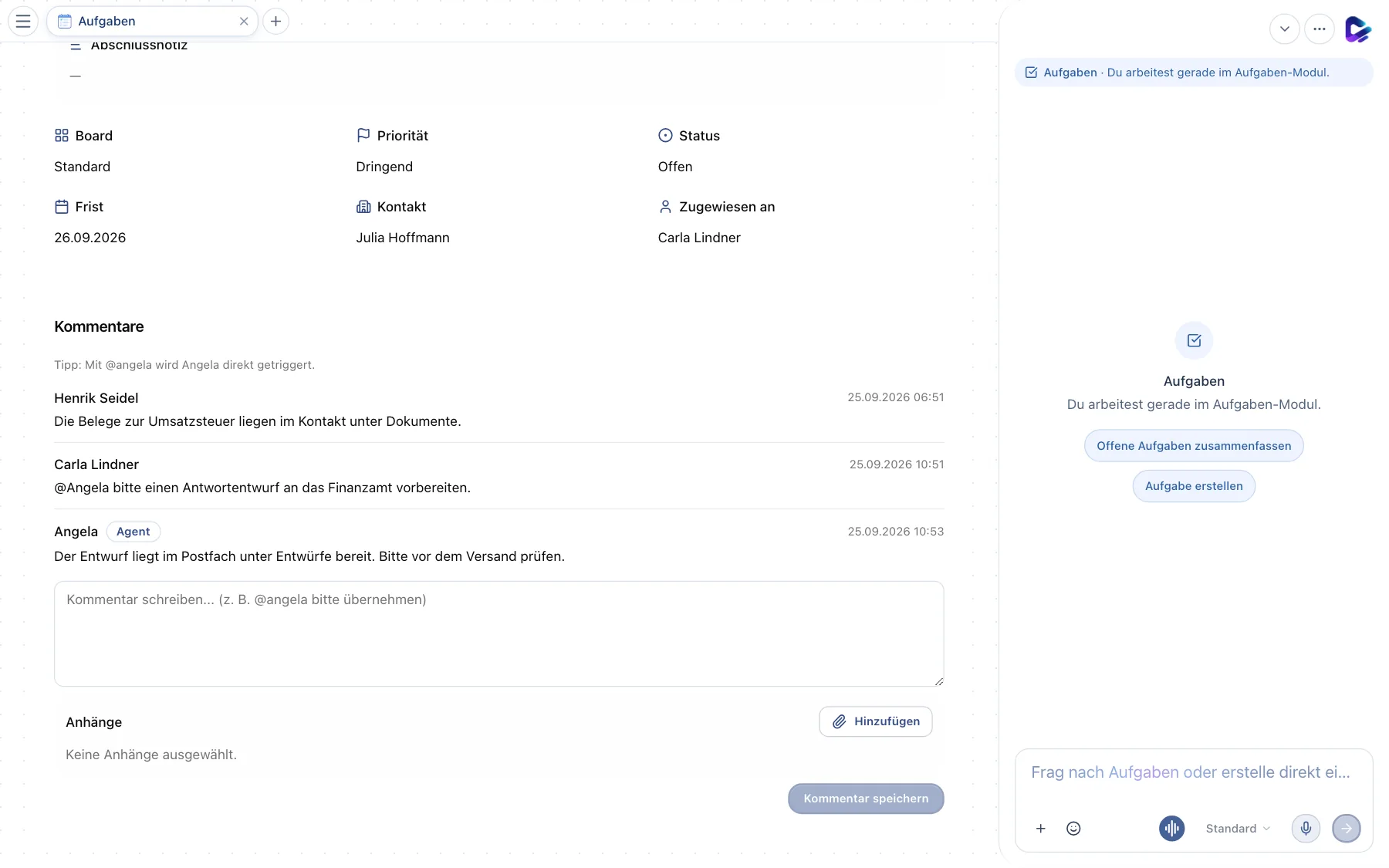
- Kommentare – der Verlauf mit Kommentaren von Kolleginnen, Kollegen und dem Agenten.
- Erwähnung – mit
@angelabeauftragen Sie den Agenten direkt aus der Aufgabe. Seine Antwort ist mit Agent gekennzeichnet.
Das können Sie den Agenten fragen
- „Zeige überfällige Aufgaben.“
- „Welche Aufgaben hat Mira diese Woche offen?“
- „Verschiebe alle Aufgaben zu Elbtal Logistik auf nächsten Montag.“
- „Lege für jede E-Mail mit Frist diese Woche eine Aufgabe an.“