

Attività
Board, Kanban e lista, filtri, responsabilità, commenti e delega all'agente: come organizzare le attività in Clapilot.
Apri in ClapilotLe attività sono il lavoro comune del tuo team. Nascono a mano, dalle email, dai documenti, dalla chat del team o dall'agente, e si possono affidare a persone o all'agente. Tutte le attività sono visibili a tutto il team, a meno che una board non sia esplicitamente privata.
La board
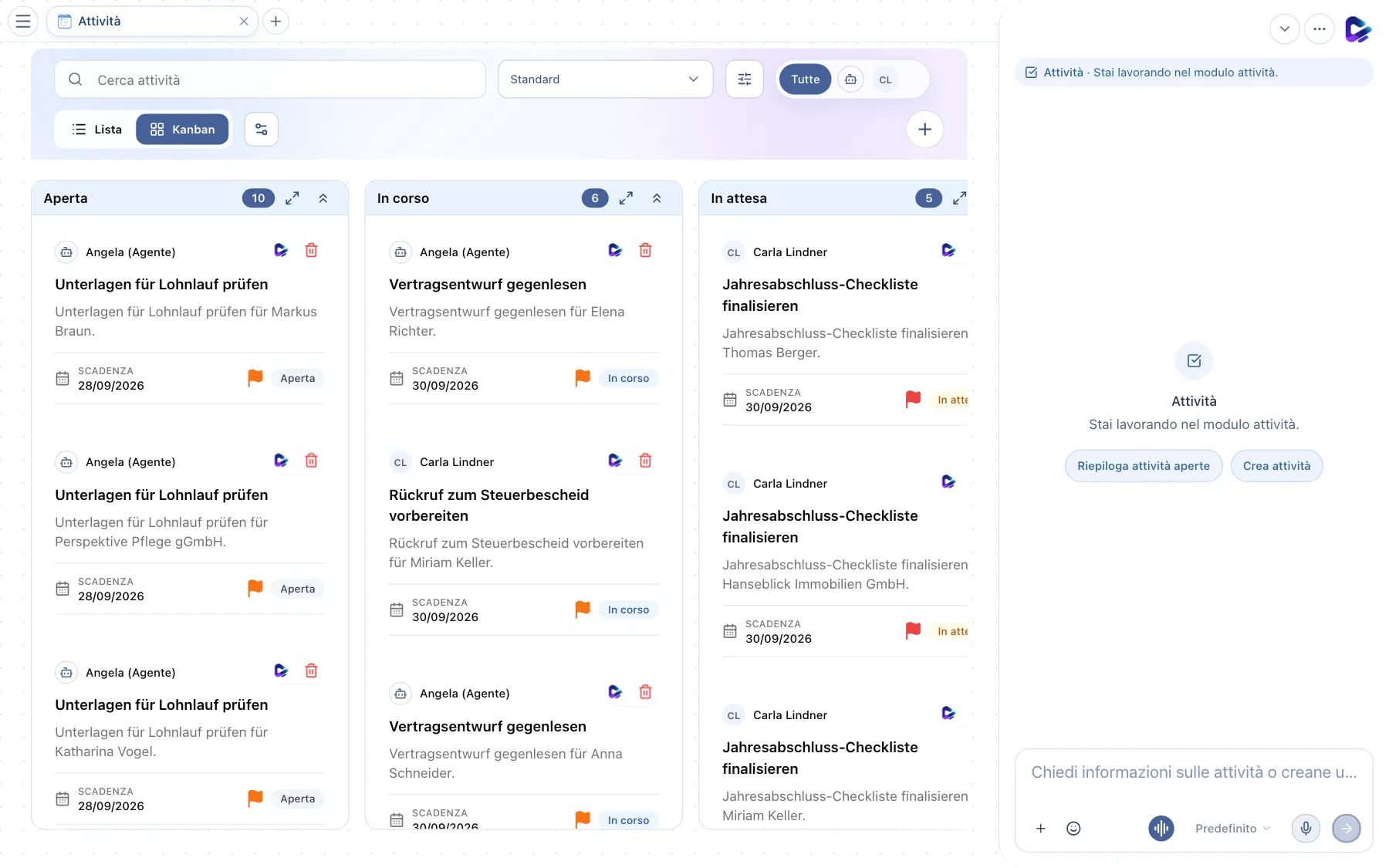
- Cerca attività: cerca in titoli e descrizioni.
- Scegli board: passa da una board all'altra o mostra Tutte le board. Da qui crei anche nuove board, vuote o da un modello, e gestisci quelle esistenti.
- Filtri: per stato, priorità, scadenza, responsabile, follow-up, ricavi e tag.
- Responsabile: Tutti oppure un avatar mostra solo le attività di quella persona o dell'agente.
- Lista / Kanban: cambia la vista.
- Configura bacheca: aggiungi, rinomina, ordina o elimina colonne di stato. Gli stati di sistema come Aperta e Completata restano.
- Nuova attività: apre la finestra per crearne una.
- Colonna di stato: con il numero di attività. Trascina una scheda in un'altra colonna per cambiarne lo stato.
- Comprimi colonna: mostra o nasconde una colonna; l'icona accanto mette a fuoco una colonna e mostra solo quella.
Ogni scheda mostra a chi è assegnata l'attività, titolo, breve descrizione, scadenza, priorità (bandierina) e stato. Un clic destro su una scheda apre le Azioni rapide: Assegna a, Sposta in e Imposta priorità.
La vista Lista
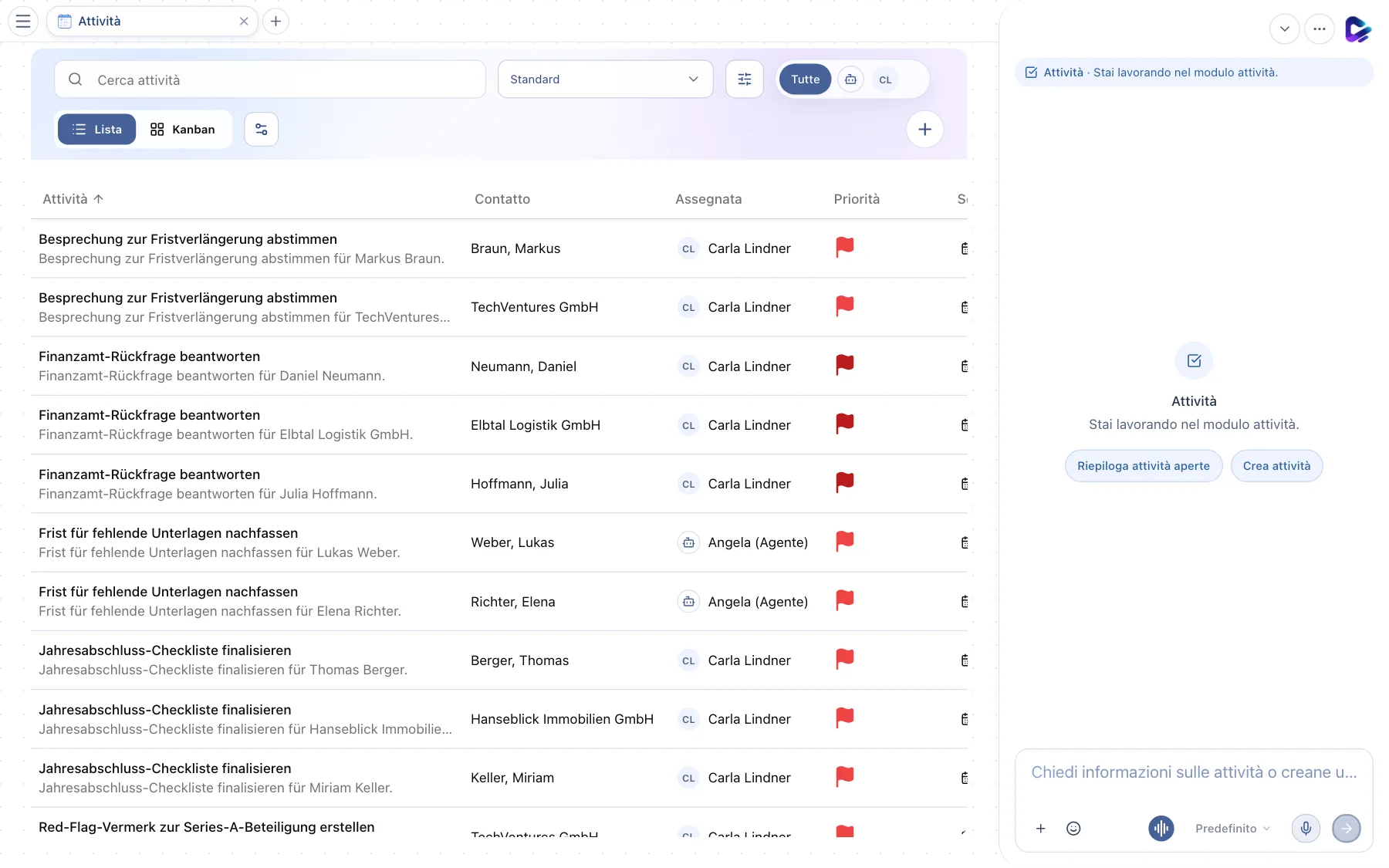
- Lista: passa alla vista a tabella.
- Intestazioni di colonna: Attività, Contatto, Assegnata, Priorità, Scadenza e Stato. Un clic ordina per quella colonna.
Un clic su una riga apre l'attività; se una riga ha il focus, Enter la apre nella vista completa.
Creare un'attività
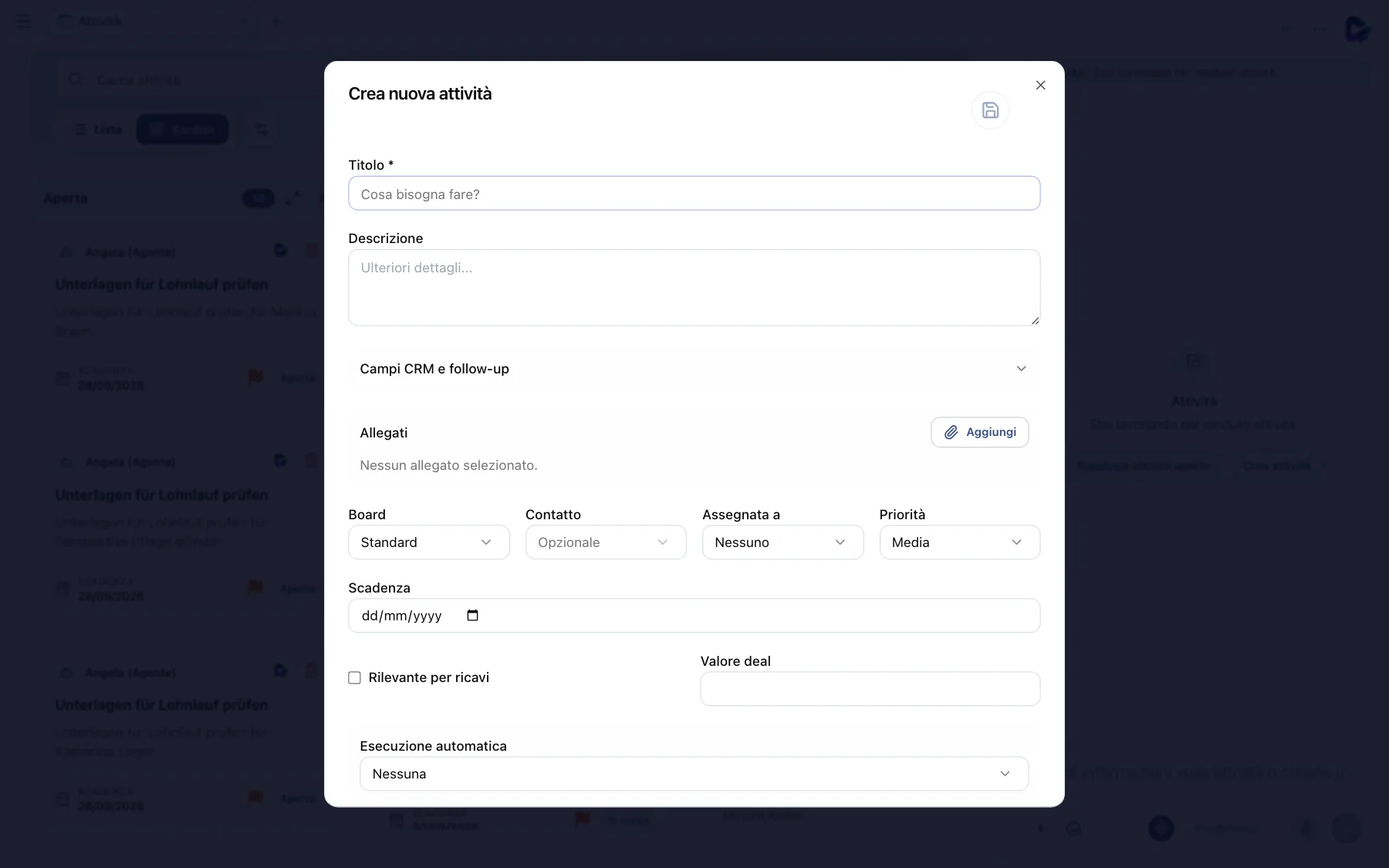
- Titolo: l'unico campo obbligatorio.
- Allegati: allega file direttamente all'attività.
- Board: in quale board finisce l'attività. Accanto scegli il Contatto a cui appartiene.
- Assegnata a: una persona o l'agente. Subito a destra imposti la Priorità: Bassa, Media, Alta o Urgente.
- Scadenza: la data di scadenza.
- Esecuzione automatica: fa elaborare l'attività all'agente in autonomia: una volta, a intervalli o in determinati giorni a un orario.
In Campi CRM e follow-up trovi campi aggiuntivi per il lavoro commerciale e di assistenza, ad esempio data di follow-up, valore del deal e Rilevante per ricavi.
In chat è più veloce: “Crea un'attività: richiedere i documenti a Perspektive Pflege, scadenza venerdì, priorità alta, assegnata a Mira.”
Aprire e modificare un'attività
Un clic su una scheda apre l'attività.
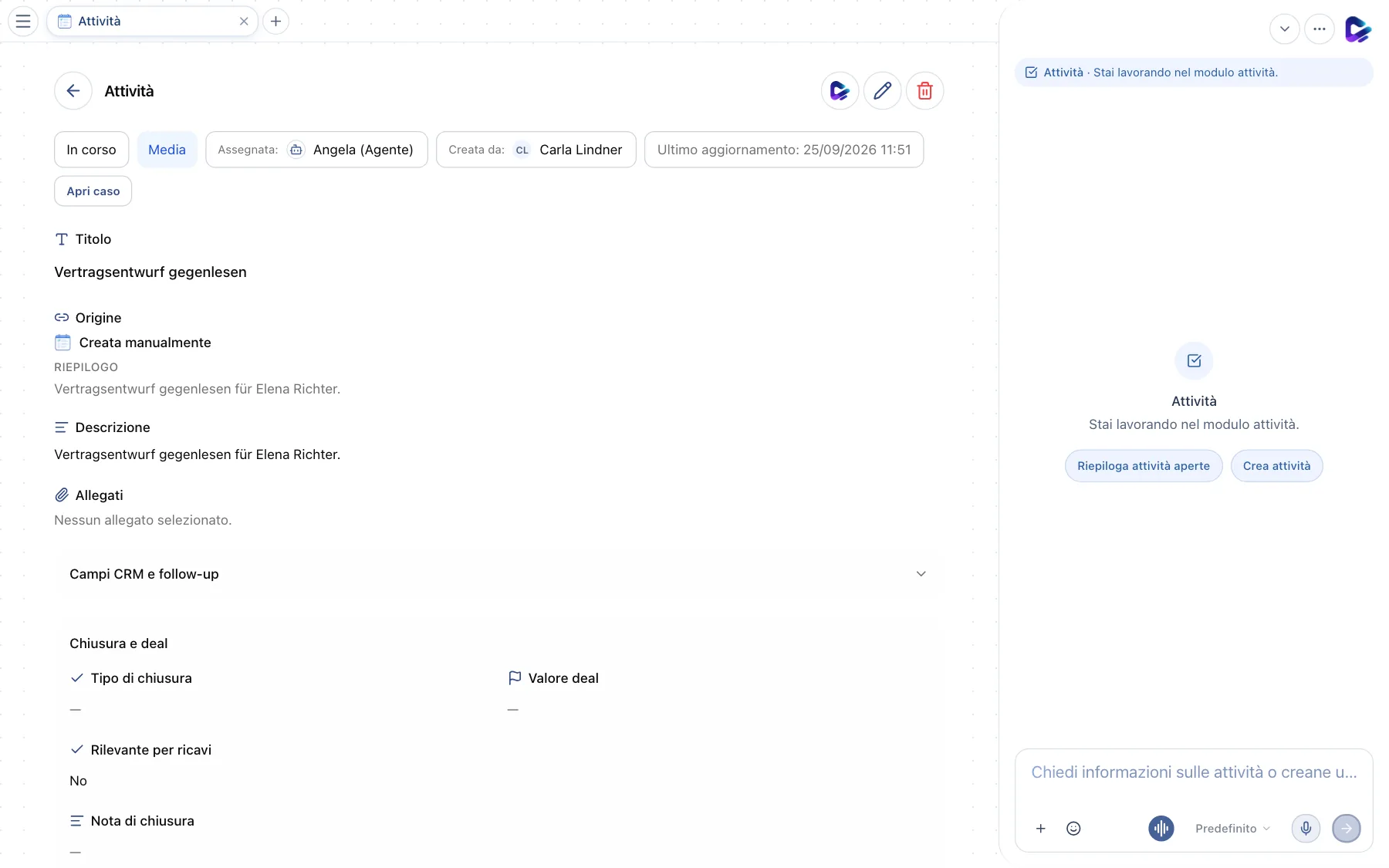
- Indietro: torna alla board (oppure Esc).
- Delega a Angela: affida l'attività all'agente, che la elabora e registra il risultato nei commenti. Accanto modifichi l'attività (matita) o la elimini.
- Origine: da dove viene l'attività: Email, Documento, Chat del team, Issue Reporter o Creata manualmente, con un riepilogo.
- Apri caso: passa al contatto collegato e alla sua pratica.
In alto vedi stato, priorità, responsabile, chi ha creato l'attività e quando è stata modificata l'ultima volta. Un clic su uno di questi valori lo modifica.
Commenti e menzioni
In fondo all'attività si svolge la discussione che la riguarda. Se menzioni l'agente, esegue ciò che chiedi e risponde nello stesso thread.
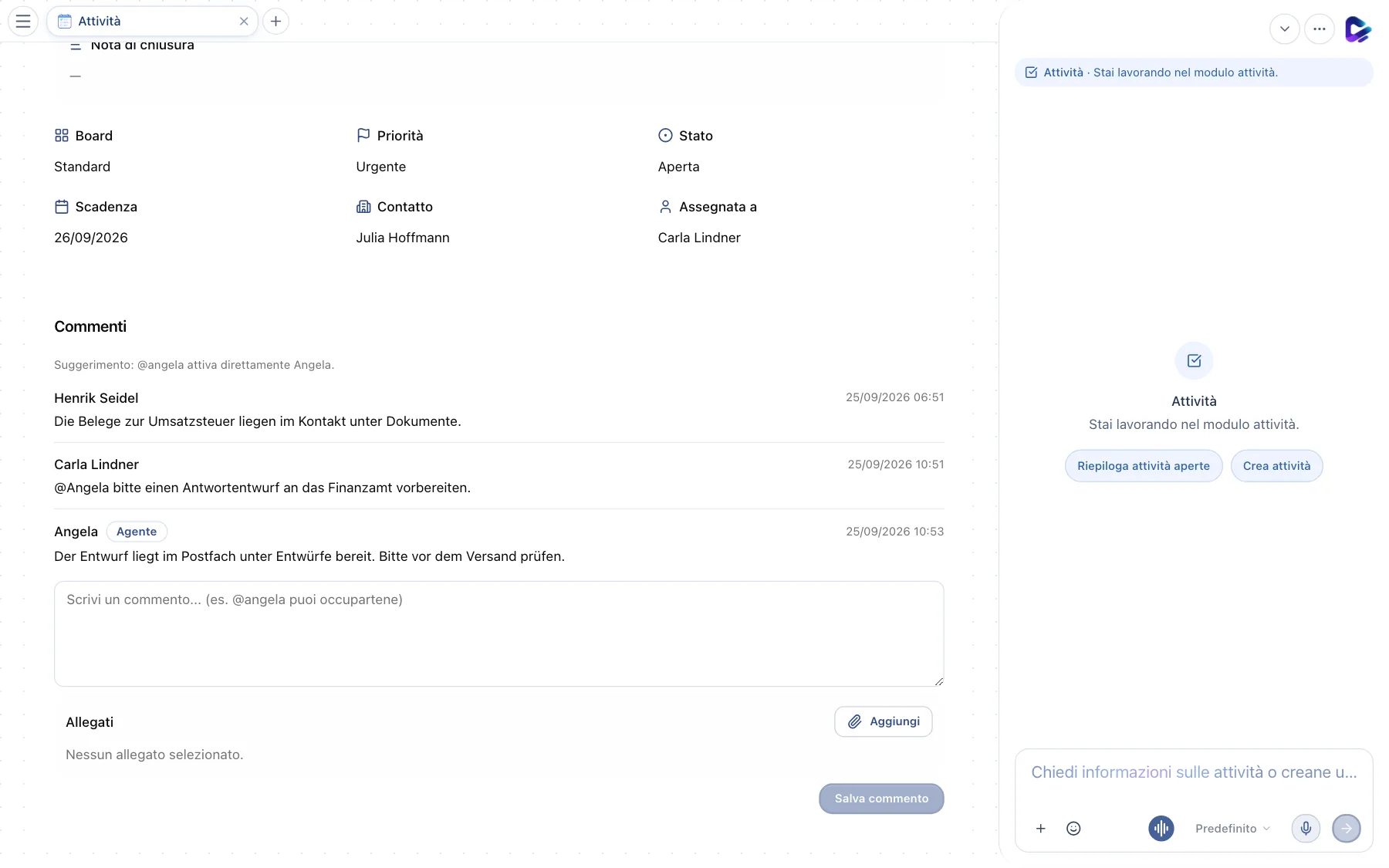
- Commenti: il thread con i commenti di colleghe, colleghi e dell'agente.
- Menzione: con
@angelaaffidi un compito all'agente direttamente dall'attività. La sua risposta è contrassegnata con Agente.
Cosa puoi chiedere all'agente
- “Mostra le attività scadute.”
- “Quali attività ha aperte Mira questa settimana?”
- “Sposta tutte le attività di Elbtal Logistik a lunedì prossimo.”
- “Crea un'attività per ogni email con scadenza questa settimana.”