

Die Arbeitsoberfläche
Tabs, Menü, Chat-Dock und Benachrichtigungen – wie der Clapilot-Bildschirm aufgebaut ist und wie Sie sich darin bewegen.
In Clapilot öffnenJede Seite in Clapilot hat denselben Rahmen: oben eine Tab-Leiste, links ein ausklappbares Menü, in der Mitte der Arbeitsbereich und rechts das Chat-Dock mit dem Agenten. Wer diesen Rahmen kennt, findet sich in jedem Modul sofort zurecht.
Der Bildschirm im Überblick
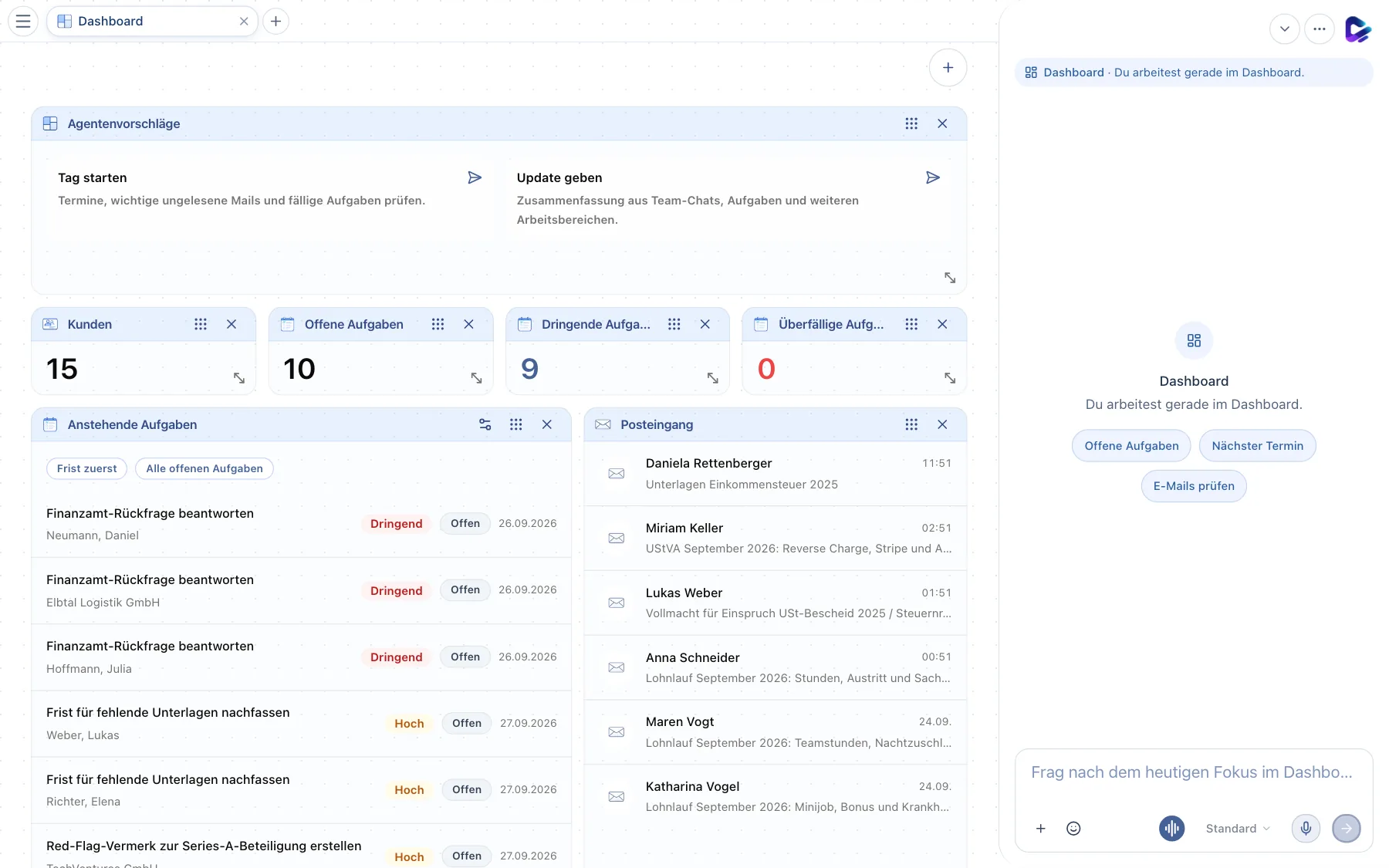
- Menü öffnen – klappt die Navigation mit allen Bereichen auf.
- Tab – jede geöffnete Seite ist ein Tab, ähnlich wie im Browser. Der Name zeigt, woran Sie gerade arbeiten, zum Beispiel E-Mails – USt-Bescheid 2025.
- Neuer Tab – öffnet eine weitere Seite neben den bestehenden.
- Seitenaktionen – die wichtigsten Aktionen der aktuellen Seite, hier auf dem Dashboard das Plus für neue Dokumente, Aufgaben, Notizen und E-Mails.
- Sessionauswahl – wechselt im Chat-Dock zwischen Ihren Unterhaltungen mit dem Agenten.
- Chat-Eingabe – hier schreiben Sie dem Agenten. Er weiß, welche Seite Sie gerade geöffnet haben.
Mit Tabs arbeiten
Tabs sind die schnellste Art, zwischen mehreren Vorgängen zu wechseln – etwa eine E-Mail beantworten, im zweiten Tab den Kontakt prüfen und im dritten eine Aufgabe anlegen.
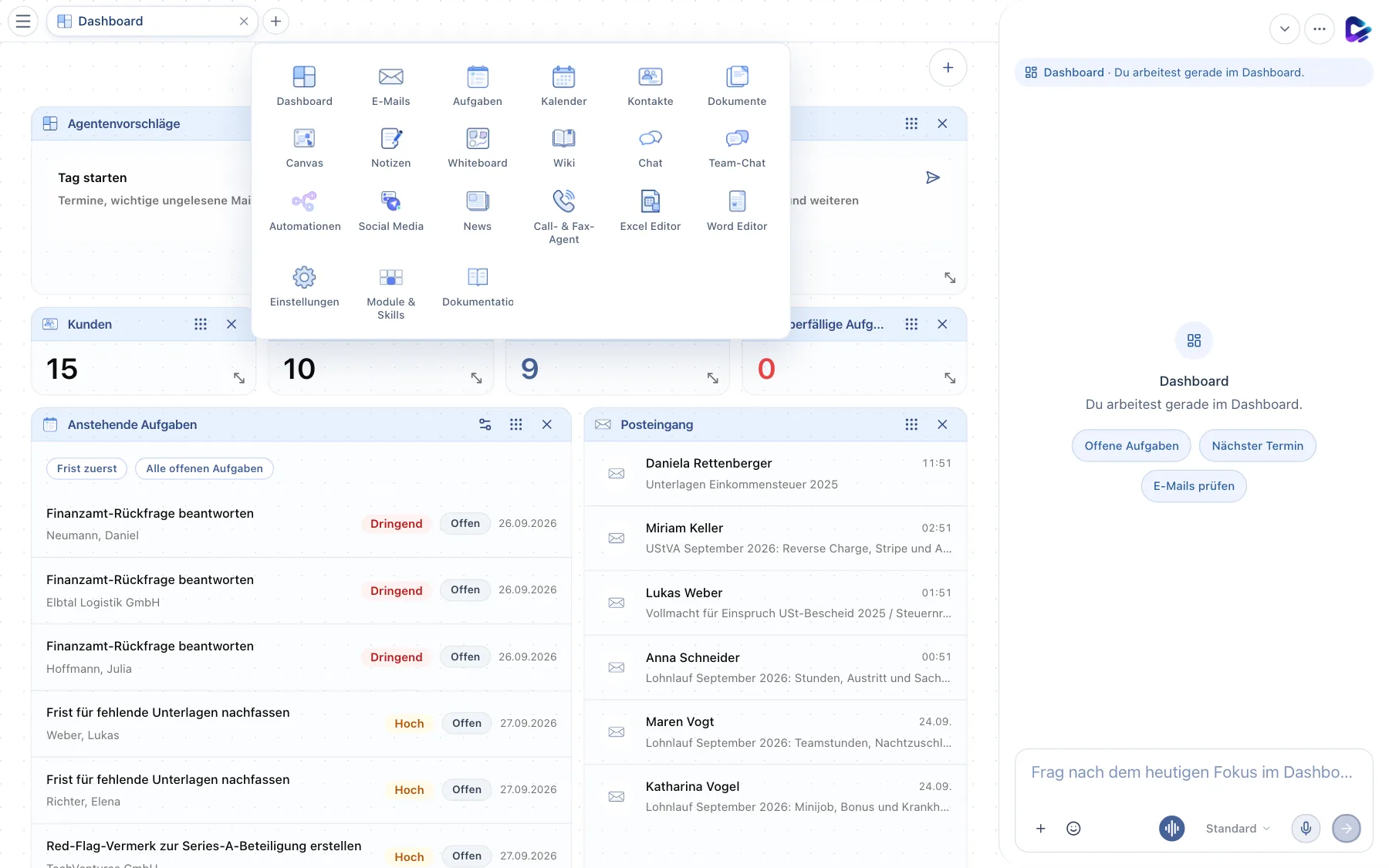
- Neuer Tab – öffnet die Seitenauswahl.
- Seite wählen – ein Klick auf eine Kachel öffnet diesen Bereich im neuen Tab.
- Seite in einem Tab wechseln: Klicken Sie auf den bereits aktiven Tab. Es erscheint dieselbe Auswahl, und der Tab springt zur gewählten Seite.
- Tab schließen: Klicken Sie auf das × im Tab. Wenn Sie den letzten Tab schließen, öffnet Clapilot automatisch ein neues Dashboard.
- Menü und Tabs: Ein Klick im Menü öffnet den Bereich im aktuellen Tab. Für einen zusätzlichen Tab nutzen Sie Neuer Tab.
- Bis zu 20 Tabs können gleichzeitig offen sein. Ungespeicherte Eingaben sichern Sie am besten, bevor Sie den Tab wechseln – etwa eine Antwort als Entwurf speichern.
- Aktivitätspunkt: Arbeitet der Agent in einem Tab, den Sie gerade nicht sehen, zeigt ein Punkt am Tab, ob er noch arbeitet, fertig ist oder abgebrochen hat. Eine Einblendung mit Antwort öffnen springt direkt dorthin.
Das Menü
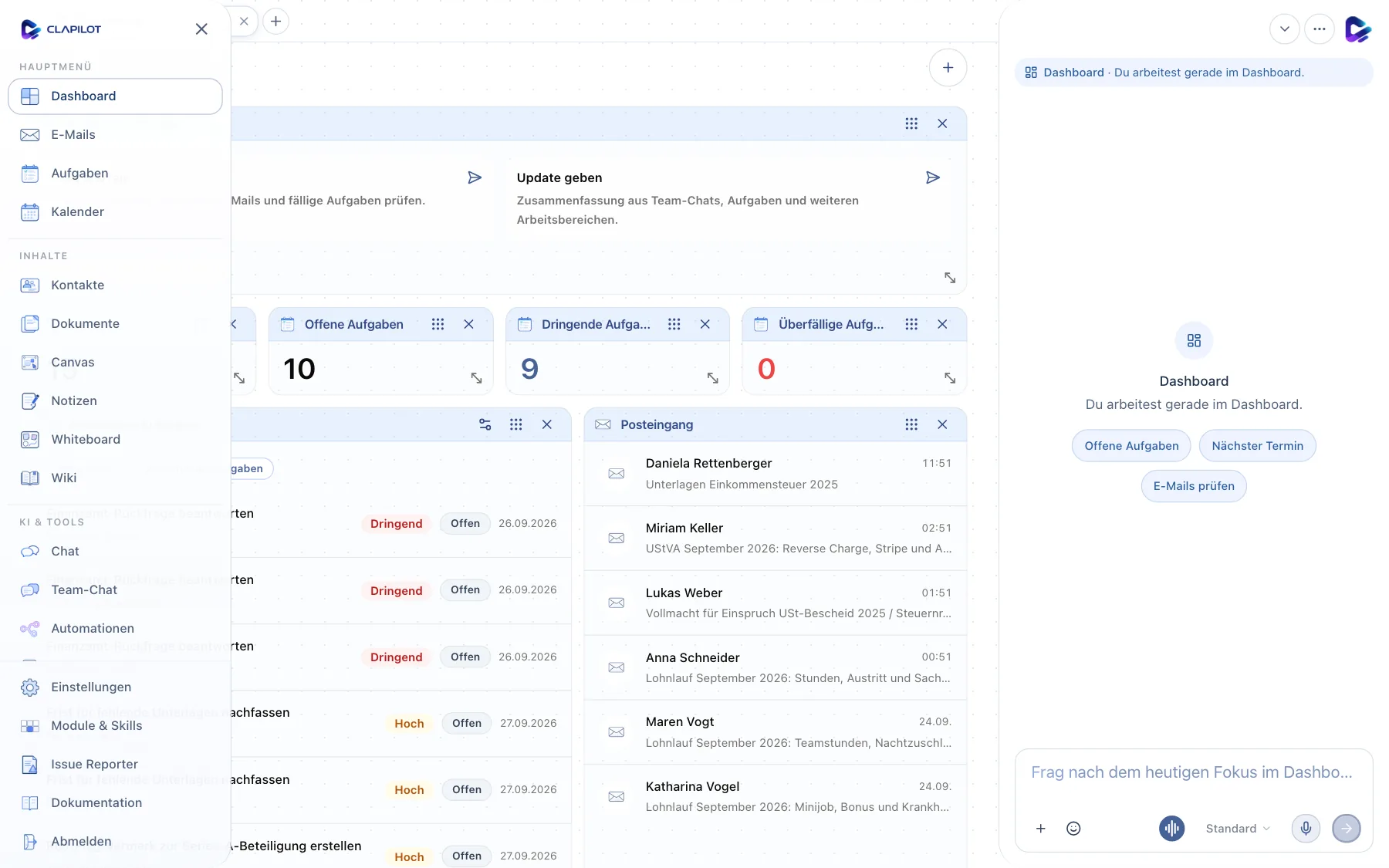
- Hauptmenü – Dashboard, E-Mails, Aufgaben und Kalender.
- Inhalte – Kontakte, Dokumente, Notizen, Wiki und – falls installiert – Canvas und Whiteboard.
- KI & Tools – Chat, Team-Chat, Automationen und installierte Module wie Social Media.
- Einstellungen – Ihr Profil, Ihre Verbindungen und – für Administratoren – die Verwaltung. Darunter folgen Module & Skills, der Issue Reporter, die Dokumentation und Abmelden.
- Issue Reporter – meldet einen Fehler oder Wunsch direkt an das Clapilot-Team (siehe Hilfe).
- Menü schließen – oder einfach Esc drücken.
Welche Einträge Sie sehen, hängt von den installierten Modulen ab. Eine Gruppe Module erscheint, sobald zusätzliche Module wie News, Call- & Fax-Agent oder die Office-Editoren installiert sind. Reihenfolge und Sichtbarkeit einzelner Einträge passen Sie unter Einstellungen → Profil → Menü anpassen an (Einstellungen).
Das Chat-Dock
Rechts neben jeder Seite – außer im Chat und im Team-Chat selbst – sitzt das Chat-Dock. Oben zeigt es, wo Sie gerade arbeiten, zum Beispiel „Du arbeitest gerade an dieser E-Mail“. Darunter stehen passende Vorschläge, etwa E-Mails zusammenfassen in den E-Mails oder Offene Aufgaben zusammenfassen in den Aufgaben. Alles Weitere zum Dock steht im Kapitel Mit dem Agenten arbeiten.
Wenn Sie mehr Platz brauchen, aktivieren Sie unter Einstellungen → Profil die Option Chat-Dock einklappbar machen. Dann können Sie das Dock zuklappen, und Clapilot merkt sich den Zustand.
Hinweise und Benachrichtigungen
Clapilot meldet Ergebnisse kurz unten im Bildschirm: Erledigt bei Erfolg, Hinweis bei Informationen und Aktion fehlgeschlagen, wenn etwas nicht geklappt hat. Die Hinweise verschwinden nach wenigen Sekunden von selbst.
Braucht der Agent Ihre Zustimmung, etwa bevor er eine E-Mail sendet, erscheint eine Freigabe-Karte im Chat. Mehr dazu unter Freigaben.
Tastenkürzel
| Wo | Taste | Wirkung |
|---|---|---|
| Überall | Esc | Menü, Dialog oder Detailansicht schließen |
| Chat-Eingabe | Enter / Shift + Enter | Senden / neue Zeile |
| Chat-Eingabe | / @ # : | Skills und Befehle / Erwähnungen / Referenzen / Emoji |
| E-Mails | ↑ ↓ | Vorherige oder nächste E-Mail |
| Aufgaben | Enter | Markierte Aufgabe in der Vollansicht öffnen |
| Notizen, Word Editor | Cmd/Strg + S | Speichern |
| Word Editor, Wiki | Cmd/Strg + B / I / U | Fett / kursiv / unterstrichen |
Auf dem Smartphone
Auf schmalen Bildschirmen zeigt Clapilot statt der Tabs eine Leiste am unteren Rand mit Clapilot (Dashboard), Chat und Einstellungen. Das Menü öffnen Sie über den runden Knopf oben links. Das Chat-Dock entfällt; nutzen Sie stattdessen den Bereich Chat. Für iPhone, iPad und Mac gibt es außerdem native Clapilot-Apps – fragen Sie Ihre Administration nach dem Zugang.