

Notizen und Wiki
Persönliche Notizen mit Seiten und Zeichnungen, das gemeinsame Wiki als Wissensbasis und die Arbeitsflächen Whiteboard und Canvas.
In Clapilot öffnenClapilot unterscheidet zwei Arten von Wissen: Notizen sind Ihre persönlichen Mitschriften – Besprechungen, Ideen, Checklisten. Das Wiki ist die gemeinsame Wissensbasis Ihres Teams mit Abläufen, Richtlinien und Vorlagen, auf die auch der Agent zugreift.
Notizen
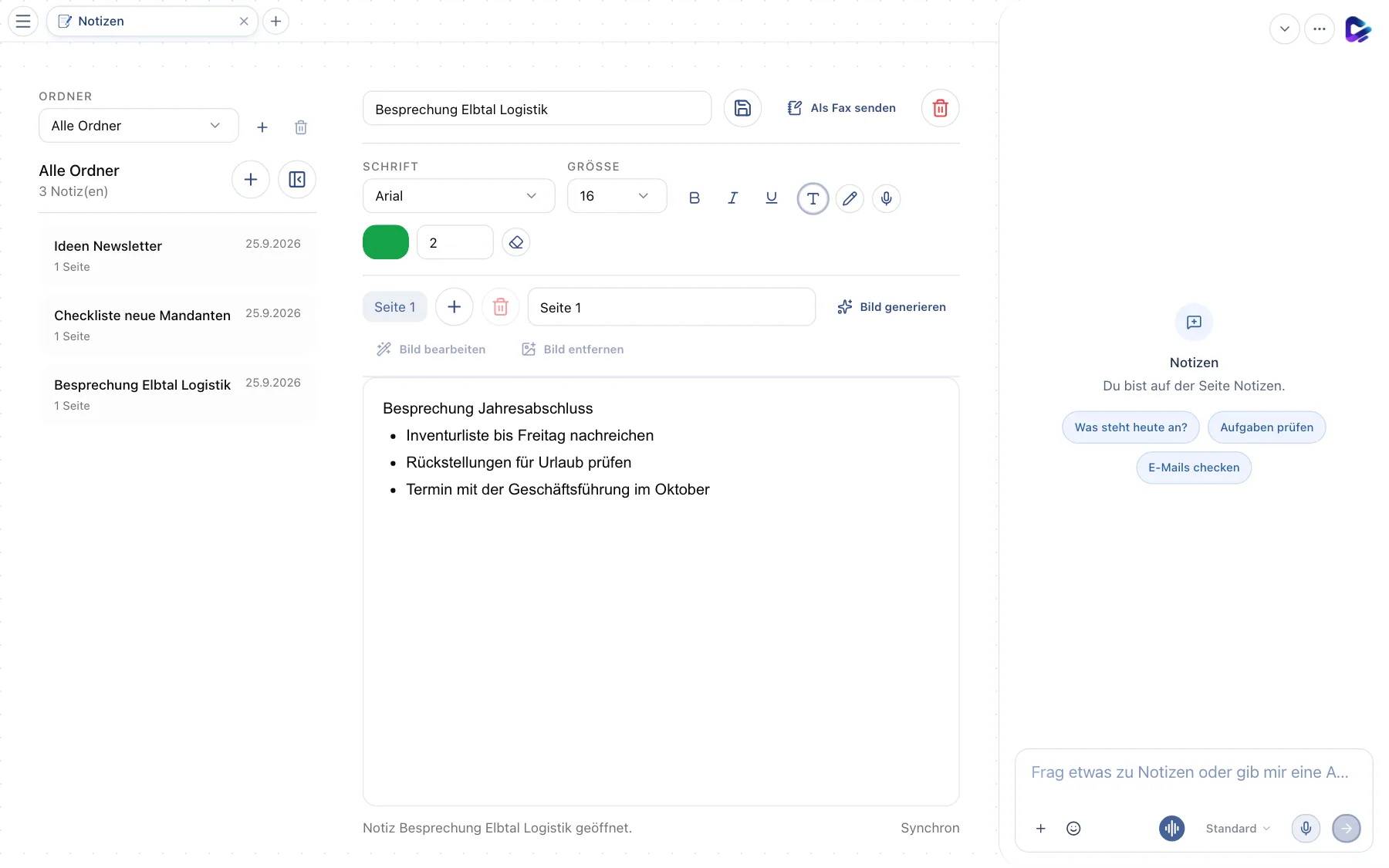
- Ordner – wählt einen Ordner oder zeigt Alle Ordner. Daneben legen Sie Ordner an oder löschen sie.
- Neue Notiz – legt eine leere Notiz an.
- Notiz – ein Klick öffnet sie. Die Liste zeigt Seitenzahl und Datum.
- Notiztitel – der Name der Notiz. Daneben speichern und löschen Sie die Notiz.
- Als Fax senden – verschickt die Notiz per Fax, sofern der Call- & Fax-Agent eingerichtet ist.
- Formatierung – Schriftart, Größe, fett, kursiv und unterstrichen.
- Zeichnen-Modus – schaltet vom Text- in den Zeichenmodus, zum Beispiel für handschriftliche Skizzen. Farbe und Strichstärke wählen Sie darunter.
- Inhalt – der Text der aktuellen Seite.
Eine Notiz kann mehrere Seiten haben: Mit dem Plus neben Seite 1 fügen Sie eine weitere hinzu. Bilder fügen Sie ein oder lassen sie mit Bild generieren erstellen. Notizen werden automatisch gespeichert; Cmd/Strg + S speichert sofort.
Notizen sind persönlich – Ihr Team sieht sie nicht. Handschriftliche Notizen von einem verbundenen reMarkable erscheinen in Dokumente → reMarkable Notizen.
Wiki
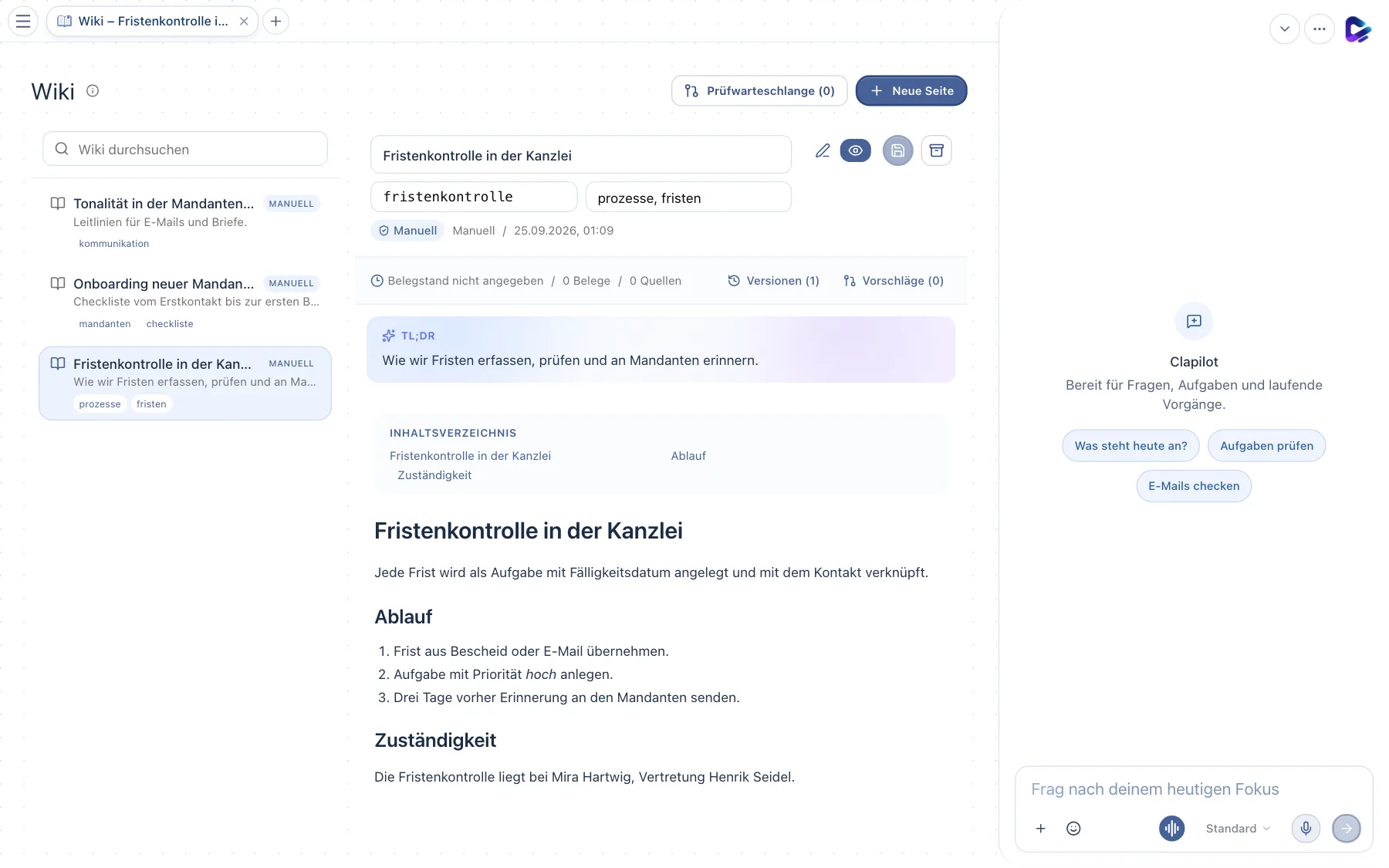
- Suche – durchsucht Titel, Inhalte und Tags aller Seiten.
- Seite – ein Klick öffnet sie. Die Kennzeichnung Manuell zeigt, dass ein Mensch die Seite angelegt hat; Seiten, die der Agent angelegt hat, sind entsprechend markiert.
- Prüfwarteschlange – Änderungsvorschläge des Agenten, die auf Ihre Prüfung warten.
- Neue Seite – legt eine Seite an.
- Bearbeiten – wechselt in den Bearbeitungsmodus; daneben schalten Sie die Vorschau ein, speichern oder archivieren die Seite. Oberhalb bearbeiten Sie Titel, Adresse (Slug) und Tags.
- Versionen – frühere Stände der Seite. Daneben sehen Sie offene Vorschläge.
- Inhalt – die Seite, mit automatischem Inhaltsverzeichnis und einer Kurzfassung (TL;DR) darüber.
Wiki-Seiten schreiben Sie in Markdown; Cmd/Strg + B, I, U und K (Link) helfen beim Formatieren.
Das Wiki und der Agent: Der Agent liest das Wiki, wenn er Fragen beantwortet, und schlägt neue Seiten oder Änderungen vor, wenn er in Gesprächen auf Wissen stößt, das festgehalten werden sollte. Von Ihnen geschriebene Seiten sind geschützt: Änderungen daran landen immer erst in der Prüfwarteschlange.
Whiteboard und Canvas
Zwei optionale Module für visuelles Arbeiten:
- Whiteboard – eine unendliche Fläche für Haftnotizen, Formen, Verbindungslinien und freies Zeichnen. Gut für Workshops und Abläufe.
- Canvas – eine freie Fläche für Visualisierungen, Tabellen und Diagramme, die der Agent für Sie erstellt und bearbeitet: „Zeichne den Ablauf unserer Fristenkontrolle als Diagramm.“
Beide installiert Ihre Administration im Store; danach erscheinen sie im Menü unter Inhalte.
Das können Sie den Agenten fragen
- „Erstelle eine Notiz mit den wichtigsten Punkten aus diesem Chat.“
- „Was steht im Wiki zur Fristenkontrolle?“
- „Lege eine Wiki-Seite ‚Onboarding neuer Mitarbeitender‘ mit einer Checkliste an.“