

Mit dem Agenten arbeiten
Chat, Chat-Dock, Sessions, Erwähnungen, Freigaben und gute Aufträge – so nutzen Sie den KI-Agenten als Arbeitskollegen.
In Clapilot öffnenDer Agent – in einer neuen Clapilot-Instanz heißt er Angela, Ihre Administration kann den Namen ändern – ist kein Suchfeld, sondern ein Kollege mit Zugriff auf Ihren Arbeitsbereich. Er liest E-Mails, legt Aufgaben und Termine an, sucht Dokumente, bereitet Antworten vor und bedient installierte Module. Sie erreichen ihn an drei Stellen:
- im Chat (Menü → KI & Tools → Chat) für längere Unterhaltungen,
- im Chat-Dock rechts neben jeder Seite für Fragen zur aktuellen Seite,
- im Team-Chat, wenn Sie ihn mit
@erwähnen (siehe Team-Chat).
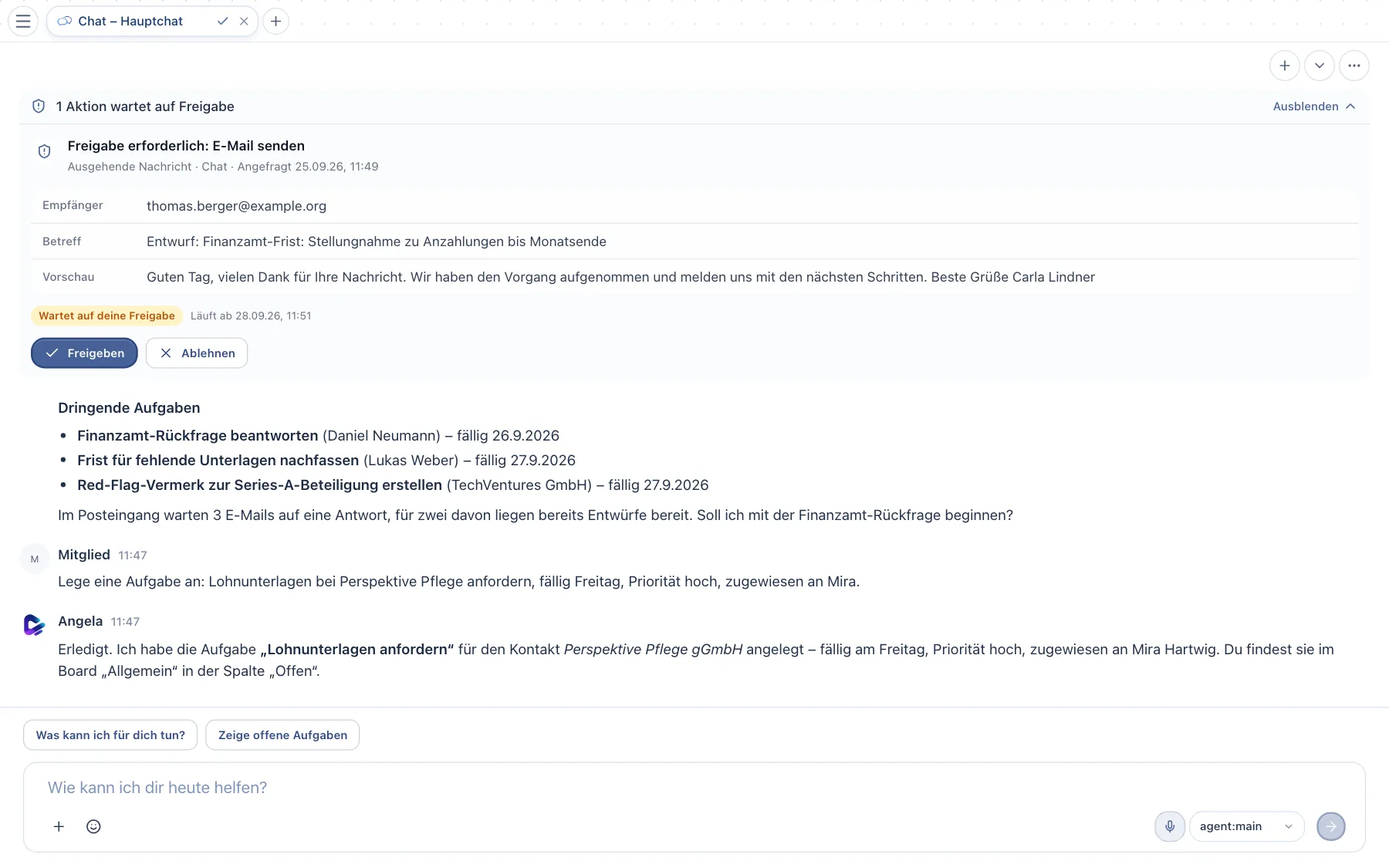
Der Chat
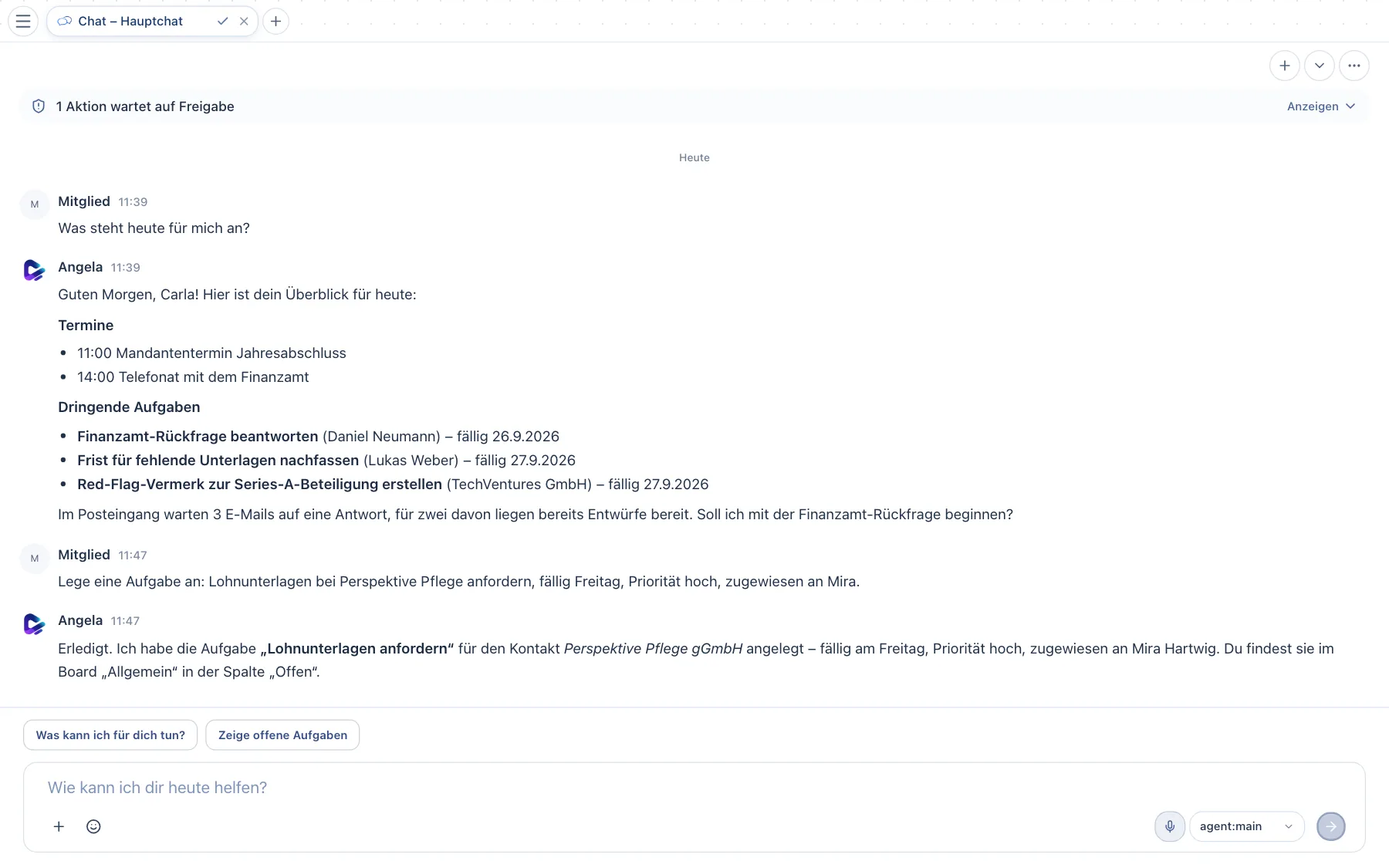
- Ihre Nachricht – was Sie gefragt oder beauftragt haben.
- Antwort des Agenten – hier ein Tagesüberblick mit Terminen und dringenden Aufgaben, den der Agent aus Kalender, Aufgaben und Posteingang zusammengestellt hat.
- Erledigte Aktion – der Agent sagt, was er geändert hat, und nennt das Objekt. Nach dieser Anweisung hat er eine Aufgabe angelegt, die sofort im Aufgaben-Board steht.
- Vorschläge – kurze Startsätze. Ein Klick schickt sie ab.
- Eingabefeld – schreiben Sie hier. Enter sendet, Shift + Enter fügt eine neue Zeile ein. Mit dem Plus hängen Sie Dateien an; Sie können sie auch einfach auf das Feld ziehen.
- Modell – zeigt, welches KI-Modell antwortet. Welche Modelle zur Auswahl stehen, legt Ihre Administration fest.
- Neuer Chat – startet eine frische Unterhaltung. Daneben öffnet der Pfeil die Liste Ihrer Sessions, die drei Punkte bieten weitere Optionen.
Während der Agent arbeitet, sehen Sie seinen Fortschritt. Wenn Sie jeden einzelnen Arbeitsschritt sehen möchten, aktivieren Sie unter Einstellungen → Profil die Option Agent-Tool-Calls im Chat anzeigen. Schreiben Sie ruhig weiter, während er arbeitet: neue Nachrichten stellt Clapilot in eine Warteschlange, und mit Direkt senden schieben Sie eine Nachricht sofort hinterher.
Sessions: getrennte Unterhaltungen
Für jedes Thema können Sie eine eigene Session führen – etwa eine für den Jahresabschluss eines Kunden und eine für den Newsletter. So bleibt der Kontext sauber, und der Agent verwechselt nichts.
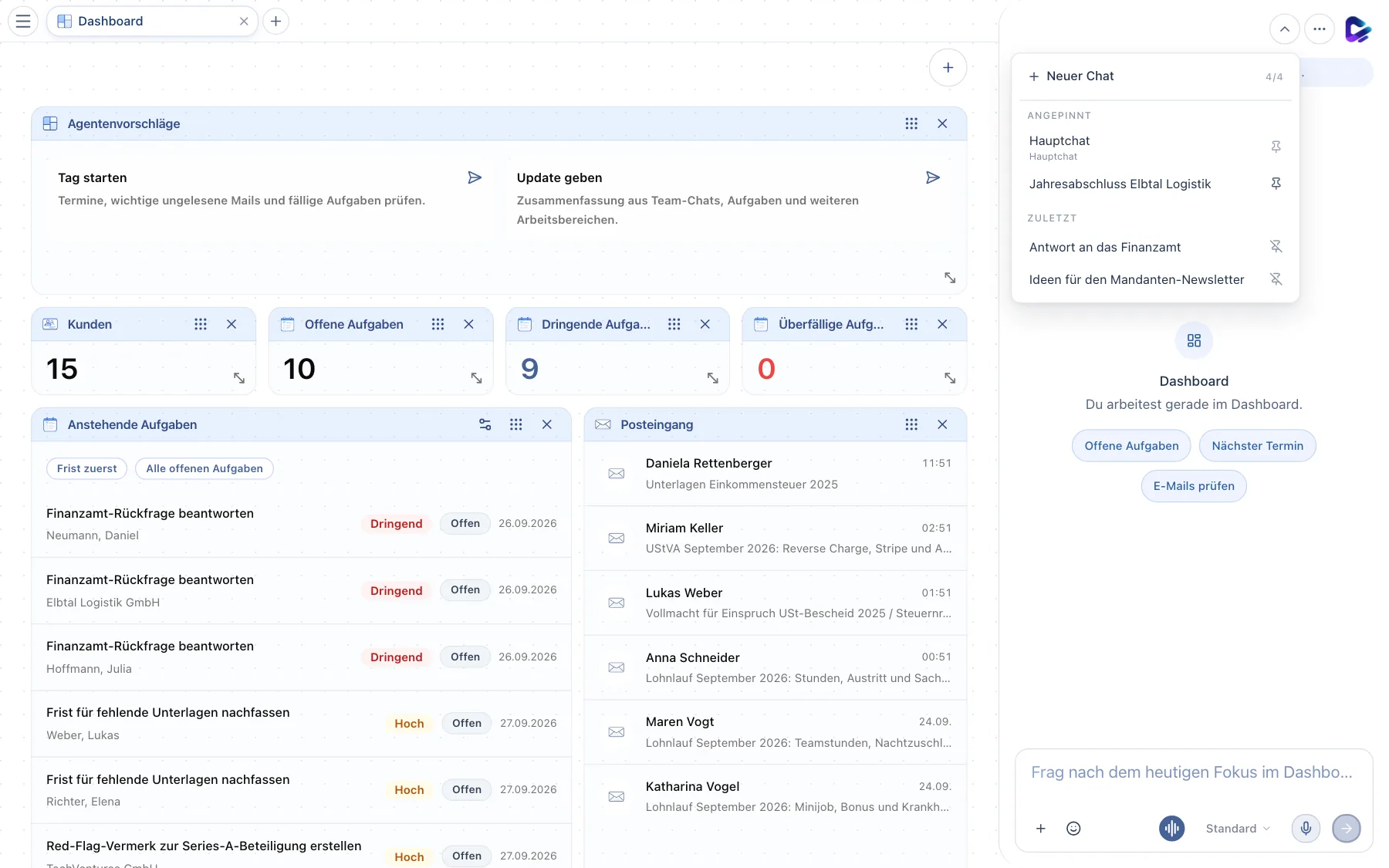
- Sessionauswahl – öffnet die Liste im Chat-Dock oder im Chat.
- Neuer Chat – legt eine neue Session an.
- Hauptchat – Ihre Standard-Unterhaltung. Sie ist immer angepinnt; Automationen und der Heartbeat melden sich standardmäßig hier.
- Angepinnte Sessions – Sessions, die Sie oben halten möchten. Die Nadel rechts pinnt oder löst sie.
- Zuletzt – Ihre übrigen Sessions, die neueste zuerst. Umbenennen und Löschen erreichen Sie über das Menü der jeweiligen Session.
Ihre Chats mit dem Agenten sind persönlich. Andere Teammitglieder sehen sie nicht.
Schreiben Sie dem Agenten auch über WhatsApp, Telegram oder einen anderen Messenger, landen diese Direktnachrichten in einer Ihrer Sessions – standardmäßig im Hauptchat. Die Session trägt dann das Symbol des Messengers, und jede Nachricht von dort ist mit demselben Symbol markiert. Sie sehen den Verlauf also auch im Web und in der App und können dort im selben Kontext weiterschreiben. Welche Session verwendet wird, legt Ihre Administration fest (siehe Administration).
Das Chat-Dock
Das Dock rechts kennt die aktuelle Seite. Im Aufgaben-Board weiß der Agent, dass Sie im Aufgaben-Modul sind; in einer geöffneten E-Mail kennt er genau diese E-Mail.
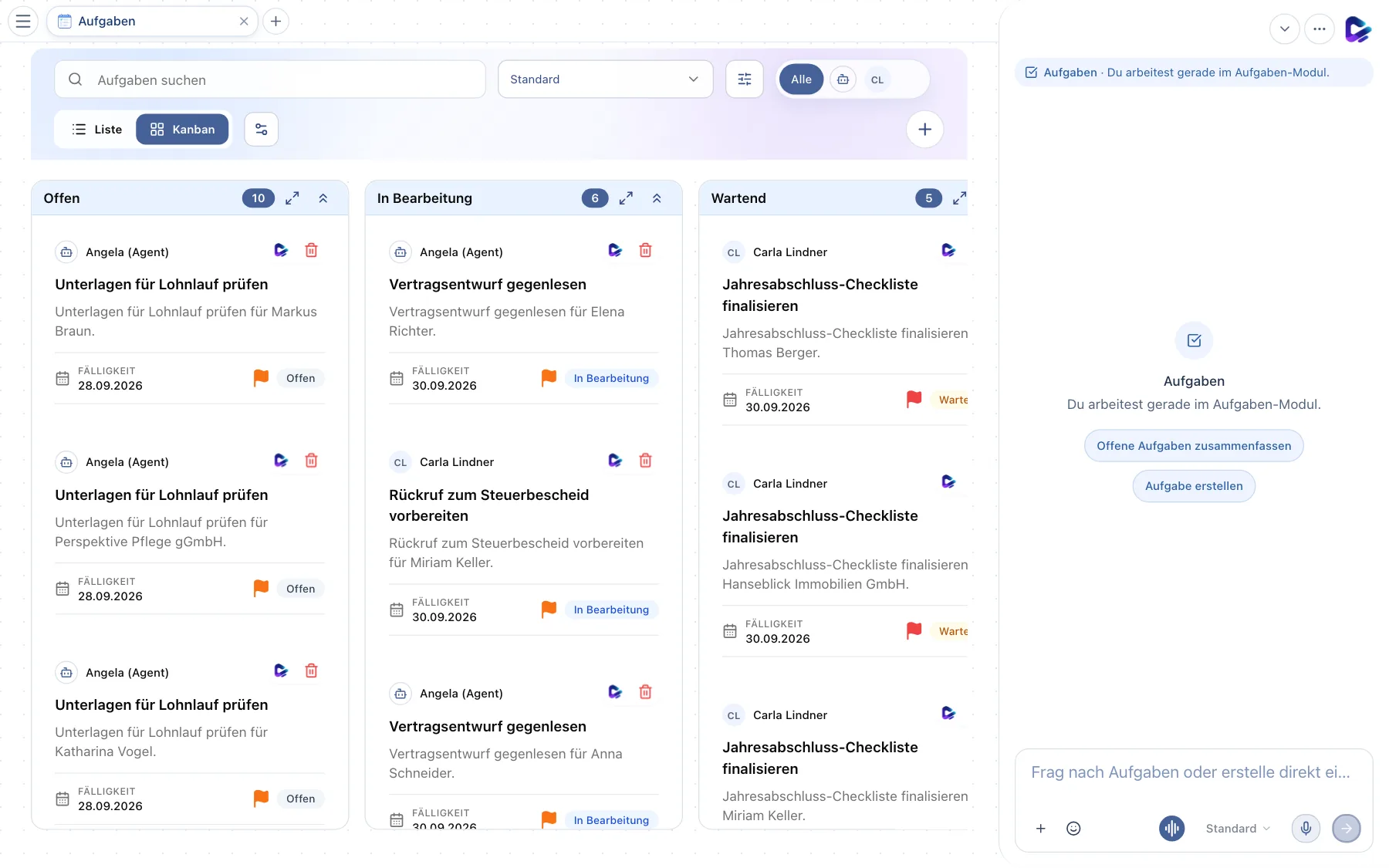
- Kontext – zeigt, worauf sich Ihre Frage bezieht.
- Passende Vorschläge – wechseln mit der Seite, zum Beispiel Offene Aufgaben zusammenfassen in den Aufgaben oder Antwort verbessern in einer E-Mail.
- Eingabefeld – wie im Chat.
- Datei anhängen – Dokumente, Bilder oder Tabellen mitschicken.
- Konversation starten – startet ein Live-Gespräch per Sprache. Diese Funktion steht zur Verfügung, wenn Ihre Administration einen Sprachanbieter eingerichtet hat.
- Diktieren – spricht Ihre Nachricht ein; sie erscheint als Text im Eingabefeld.
Erwähnungen, Befehle und Referenzen
Im Eingabefeld öffnen vier Zeichen eine Auswahlliste:
| Zeichen | Öffnet | Beispiel |
|---|---|---|
@ | Erwähnungen: den Hauptagenten und Spezial-Agenten, im Team-Chat auch Personen | @angela, @pet-creator |
/ | Skills und Befehle, die in Ihrer Instanz installiert sind | / und dann den Skill auswählen |
# | Referenzen auf Dokumente, Kontakte und andere Einträge | #Jahresabschluss |
: | Emoji | :thumbs |
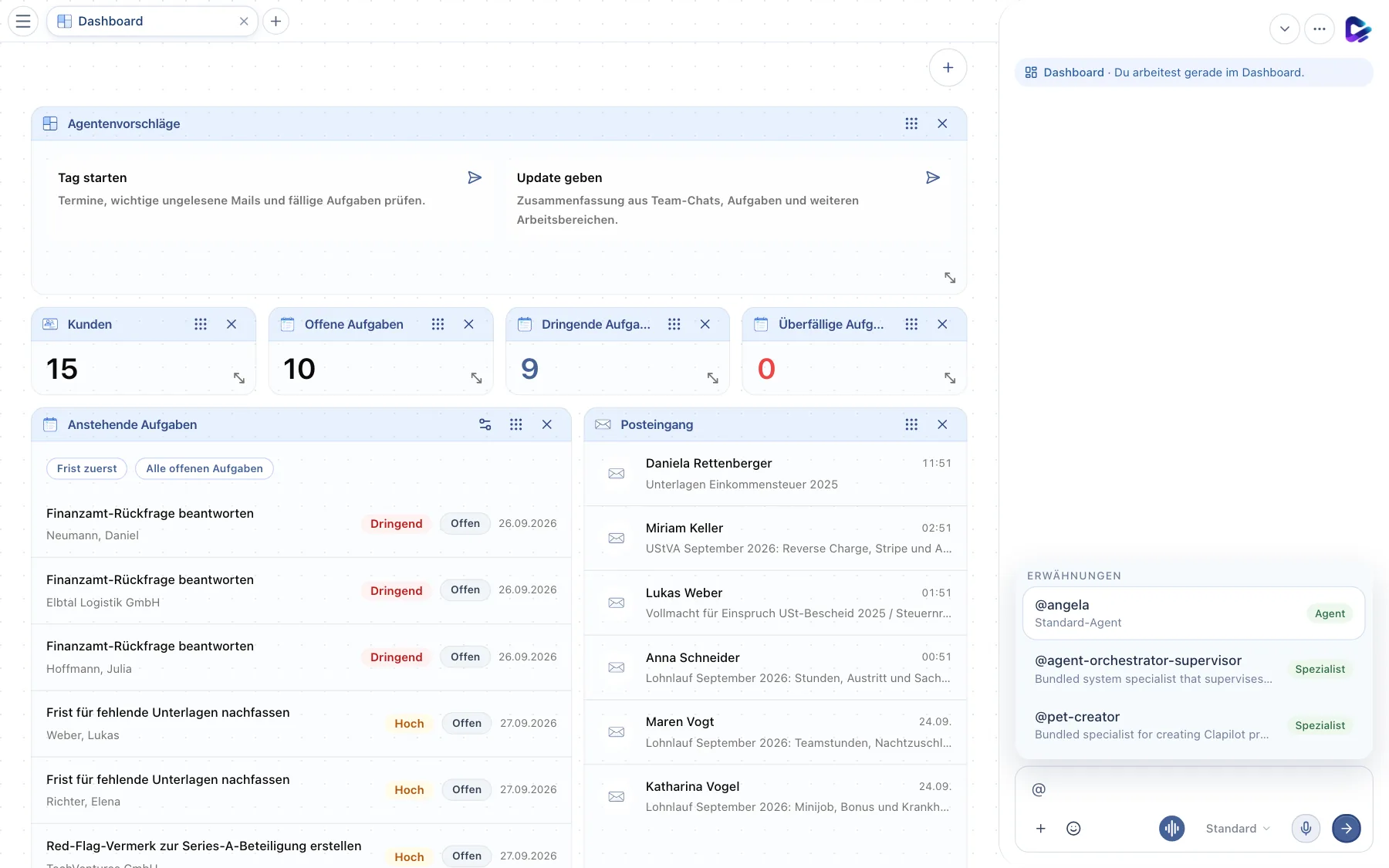
- Erwähnungen – nach
@listet Clapilot den Hauptagenten und alle Spezial-Agenten. Pfeiltasten und Enter wählen aus. - Eingabefeld – die Auswahl wird an der Cursorposition eingefügt.
Mit einer Erwähnung übergeben Sie eine Aufgabe gezielt an einen Spezial-Agenten, zum Beispiel einen Agenten, der nur für Social-Media-Beiträge zuständig ist.
Freigaben: bevor der Agent handelt
Aktionen, die nach außen wirken oder etwas unwiderruflich ändern, führt der Agent nicht ohne Sie aus. Bevor er eine E-Mail, ein Fax oder einen Brief verschickt, Daten löscht, etwas veröffentlicht oder eine Bestellung aufgibt, erscheint eine Freigabe-Karte.
- Freigabe erforderlich – nennt die Aktion, hier E-Mail senden.
- Details – Empfänger, Betreff und eine Vorschau des Inhalts. Prüfen Sie diese Angaben wie bei einer eigenen E-Mail.
- Freigeben – der Agent führt die Aktion sofort aus, und die Karte zeigt das Ergebnis.
- Ablehnen – nichts wird ausgeführt; der Agent erfährt, dass Sie abgelehnt haben.
Offene Freigaben bleiben 72 Stunden gültig. Sie erscheinen auch dann, wenn der Agent im Hintergrund gearbeitet hat – etwa in einer Automation –, und auf dem Smartphone als Mitteilung. In Kanälen wie Telegram oder WhatsApp antworten Sie einfach mit der Nummer der Freigabe. Für wiederkehrende Automationen kann eine Aktion vorab freigegeben werden (siehe Automationen).
Gute Aufträge schreiben
Der Agent arbeitet am besten, wenn er Ziel, Kontext und gewünschtes Ergebnis kennt.
| Statt … | … besser |
|---|---|
| „Finanzamt“ | „Fasse die letzte E-Mail vom Finanzamt Hamburg-Mitte zusammen und lege eine Aufgabe mit der Frist an.“ |
| „Termin morgen“ | „Blocke morgen 14 bis 15 Uhr für die Belegprüfung Elbtal Logistik.“ |
| „Antworte“ | „Beantworte die Mail von Miriam Keller freundlich, bestätige den Eingang und schlage zwei Termine nächste Woche vor.“ |
Weitere Tipps:
- Nennen Sie Namen, wenn Sie sie kennen: Kontakte, Dokumente, Boards. Mit
#fügen Sie eine eindeutige Referenz ein. - Korrigieren statt neu anfangen: Schreiben Sie „kürzer“, „förmlicher“ oder „ohne den zweiten Absatz“ – der Agent überarbeitet sein letztes Ergebnis.
- Nach dem Ergebnis fragen: „Was hast du geändert?“ liefert eine Liste der angelegten oder bearbeiteten Objekte.
- Fachliche Verantwortung bleibt bei Ihnen. Prüfen Sie rechtliche, steuerliche und nach außen gehende Inhalte, bevor Sie sie freigeben.
Was der Agent sich merkt
Der Agent lernt aus Ihren Unterhaltungen stabile Fakten, etwa bevorzugte Formulierungen oder wer für welchen Kunden zuständig ist. Unter Einstellungen → Profil bestimmen Sie mit Meine Erinnerungen mit dem Team teilen, ob neue Erkenntnisse aus Ihren Unterhaltungen dem ganzen Team zur Verfügung stehen. Private Erinnerungen bleiben privat.
Soll der Agent sich regelmäßig von selbst melden – etwa mit Hinweisen auf überfällige Fristen –, richten Sie den Heartbeat ein.