
Tägliche Arbeit

Dashboard
Die Startseite mit Kennzahlen, anstehenden Aufgaben, Posteingang und Agentenvorschlägen – und wie Sie sie an Ihre Arbeit anpassen.
In Clapilot öffnenDas Dashboard ist Ihre Startseite. Es zeigt auf einen Blick, was heute wichtig ist, und lässt sich wie eine Pinnwand anordnen: Sie verschieben Widgets, ändern ihre Größe, blenden sie aus oder fügen neue hinzu.
Aufbau
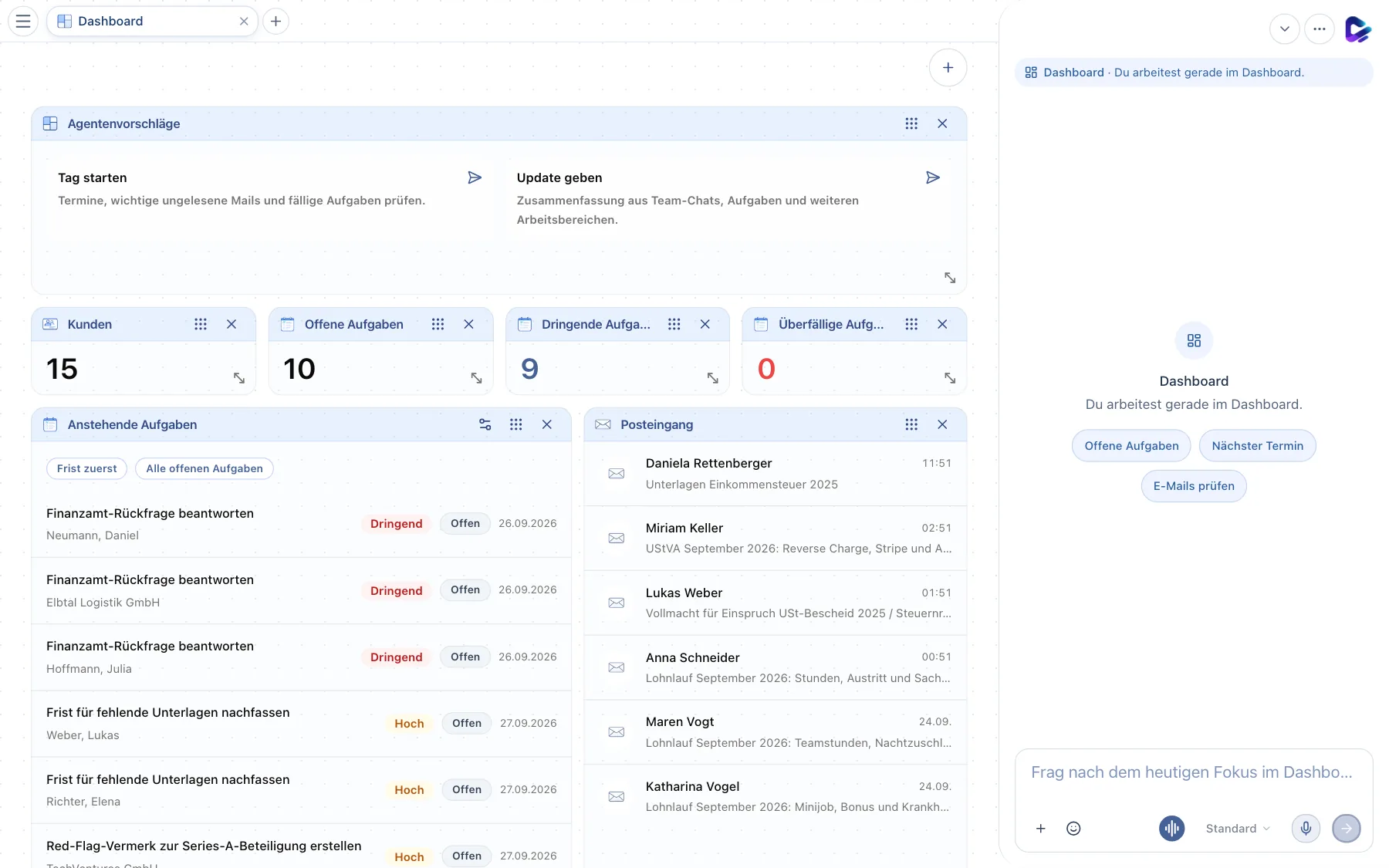
- Agentenvorschläge – ein Klick auf Tag starten lässt den Agenten Termine, wichtige ungelesene Mails und fällige Aufgaben prüfen; Update geben fasst Team-Chats, Aufgaben und weitere Bereiche zusammen. Die Antwort erscheint im Chat-Dock.
- Kennzahlen – Kunden, offene, dringende und überfällige Aufgaben. Ein Klick auf den Titel öffnet die passende gefilterte Liste.
- Anstehende Aufgaben – Ihre nächsten Aufgaben mit Priorität, Status und Frist. Frist zuerst und Alle offenen Aufgaben schalten die Sortierung um.
- Widget anpassen – legt fest, welche Aufgaben das Widget zeigt (zum Beispiel nur Ihre eigenen) und wie sie sortiert sind.
- Posteingang – die neuesten E-Mails Ihres persönlichen Postfachs. Ein Klick öffnet die E-Mail.
- Größe ändern – ziehen Sie an der Ecke unten rechts, um ein Widget größer oder kleiner zu machen.
- Dashboard-Aktionen – das Plus für schnelle Aktionen und neue Widgets (nächster Abschnitt).
Jedes Widget hat oben rechts einen Griff (sechs Punkte) zum Verschieben per Drag-and-drop und ein × zum Ausblenden. Ausgeblendete Widgets holen Sie über das Plus zurück. Ihre Anordnung wird für Sie persönlich gespeichert.
Schnelle Aktionen und neue Widgets
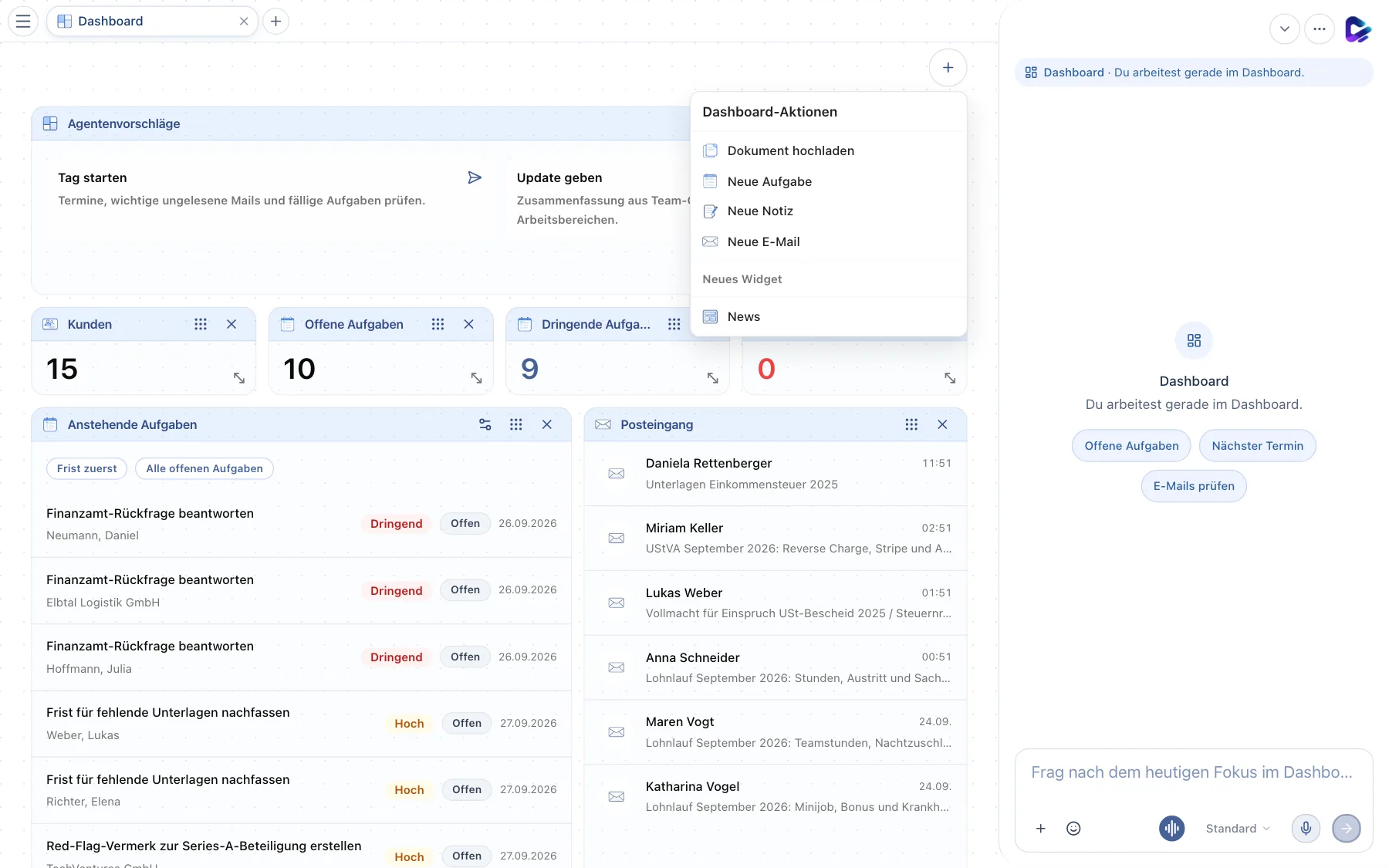
- Dashboard-Aktionen – öffnet das Menü.
- Schnellaktionen – Dokument hochladen, Neue Aufgabe, Neue Notiz und Neue E-Mail, ohne die Seite zu verlassen.
- Neues Widget – listet alle Widgets, die gerade nicht auf dem Dashboard sind, zum Beispiel News. Sind alle Widgets sichtbar, steht hier ein Hinweis.
Eigene Widgets – etwa eine Tabelle mit Ihren wichtigsten Kennzahlen – erstellen Sie im Store unter Widgets, auf Wunsch zusammen mit dem Agenten (Store und Module).
Wenn etwas fehlt
- „Kein persönliches E-Mail-Konto konfiguriert“ im Posteingang: Verbinden Sie Ihr Postfach unter Einstellungen → App Verbindungen (Erste Schritte).
- Onboarding-Kachel: Hat Ihre Administration das Onboarding eingeschaltet, erscheint nach dem ersten Login eine Kachel, die Sie in sechs Schritten durch E-Mail, Dokumente, Vorlagen, Kalender und Kontakte führt. Sie können es jederzeit unter Einstellungen → Profil mit Onboarding erneut starten wiederholen.
Das können Sie den Agenten fragen
- „Was steht heute für mich an?“
- „Welche Aufgaben sind überfällig, und wem sind sie zugewiesen?“
- „Fasse die E-Mails zusammen, die seit gestern gekommen sind.“