

Kalender
Wochen- und Tagesansicht, Termine per Drag-and-drop oder in natürlicher Sprache anlegen, Fristen sehen und Kalender importieren oder exportieren.
In Clapilot öffnenDer Kalender zeigt Ihre Termine und Fristen. Er ist persönlich: Ihr Team sieht ihn nicht. Termine entstehen von Hand, aus E-Mails, aus Dokumenten und durch den Agenten; verbundene Kalender von Microsoft 365, Google oder Apple iCloud erscheinen automatisch.
Die Wochenansicht
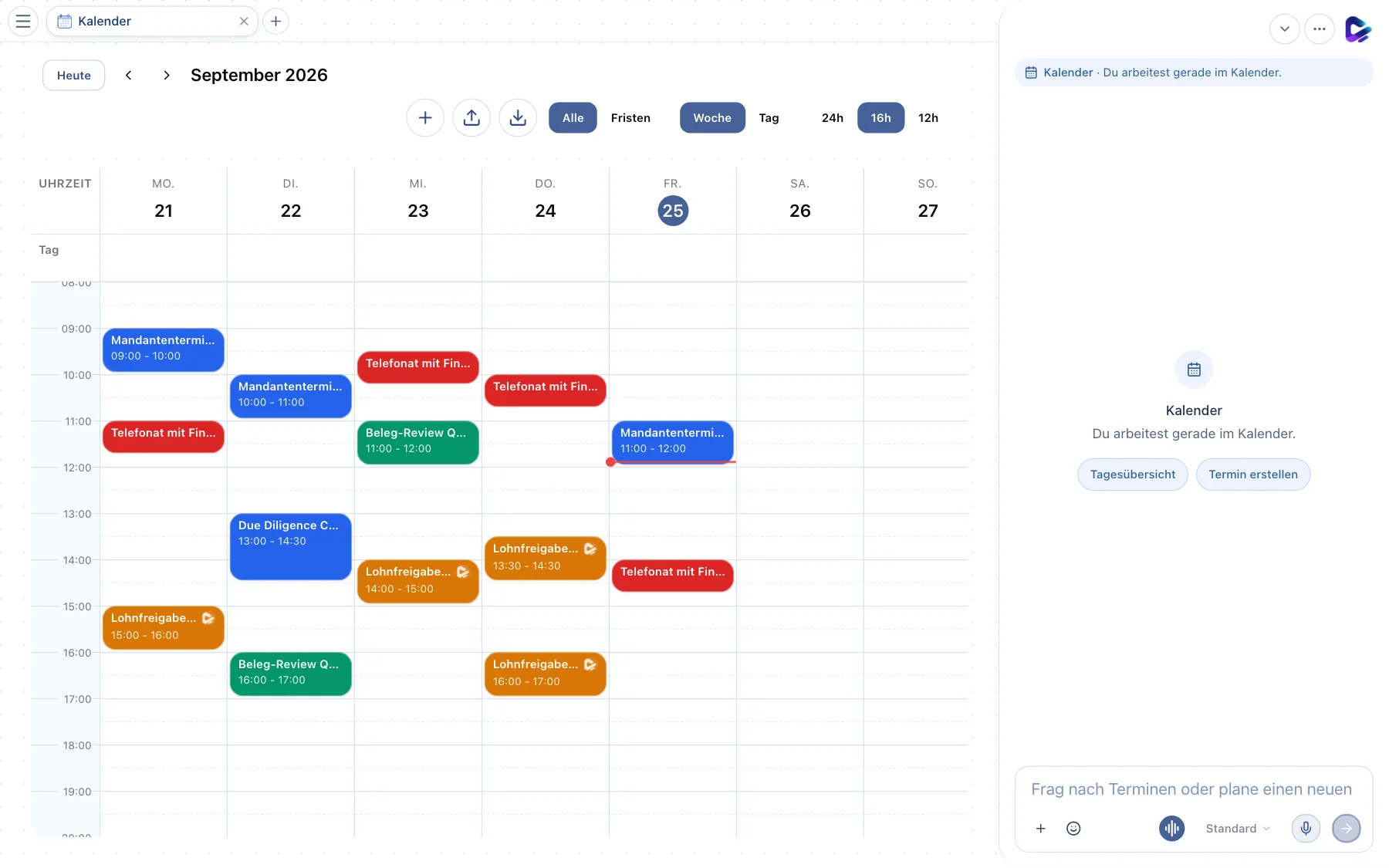
- Heute – springt zur aktuellen Woche beziehungsweise zum heutigen Tag.
- Vor und zurück – blättert um eine Woche oder einen Tag weiter.
- Eintrag erstellen – öffnet das Formular für einen neuen Termin.
- iCal importieren – übernimmt Termine aus einer .ics-Datei, einer iCal-Adresse oder eingefügtem iCal-Text. Das Symbol daneben exportiert den sichtbaren Zeitraum als iCal.
- Alle / Fristen – zeigt alle Einträge oder nur Fristen.
- Woche / Tag – wechselt die Ansicht.
- Zoom – 24h, 16h oder 12h legen fest, wie viele Stunden gleichzeitig sichtbar sind.
- Termin – ein Klick öffnet die Details.
Die rote Linie markiert die aktuelle Uhrzeit. Ganztägige Einträge stehen in der Zeile Tag oberhalb der Uhrzeiten.
Mit der Maus arbeiten: Ziehen Sie in einem freien Bereich, um einen Termin in genau diesem Zeitraum anzulegen. Ziehen Sie einen Termin, um ihn zu verschieben, oder an seiner Unterkante, um seine Dauer zu ändern.
Einen Termin anlegen
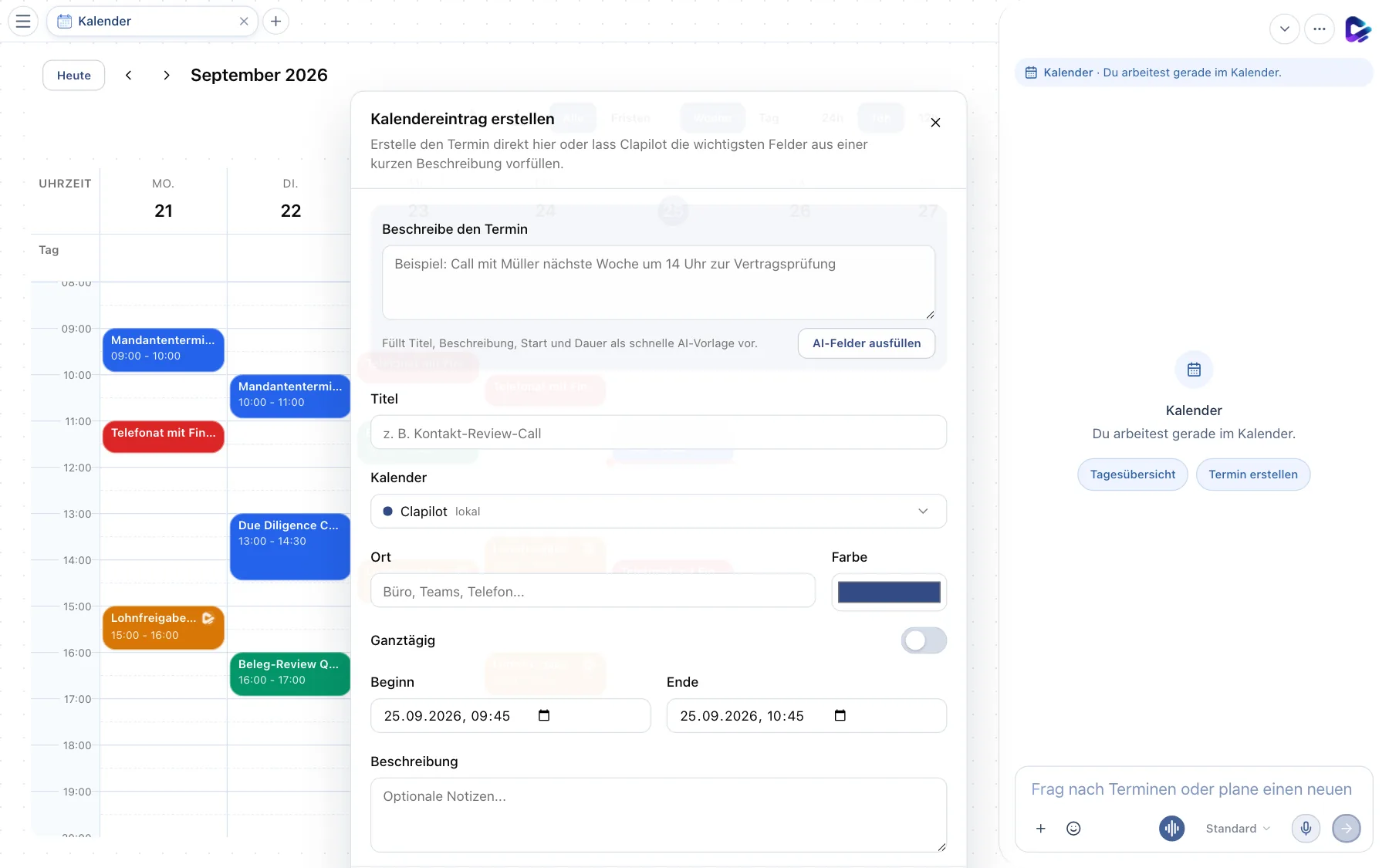
- Beschreibe den Termin – schreiben Sie in normaler Sprache, etwa „Call mit Müller nächste Woche um 14 Uhr zur Vertragsprüfung“.
- AI-Felder ausfüllen – Clapilot füllt daraus Titel, Beschreibung, Beginn und Dauer aus. Prüfen und ergänzen Sie die Felder danach.
- Titel – der Name des Termins. Darunter wählen Sie den Kalender, den Ort und eine Farbe; Ganztägig macht daraus einen Tagestermin.
- Beginn und Ende – Datum und Uhrzeit. Unter Beschreibung notieren Sie weitere Details.
Termindetails
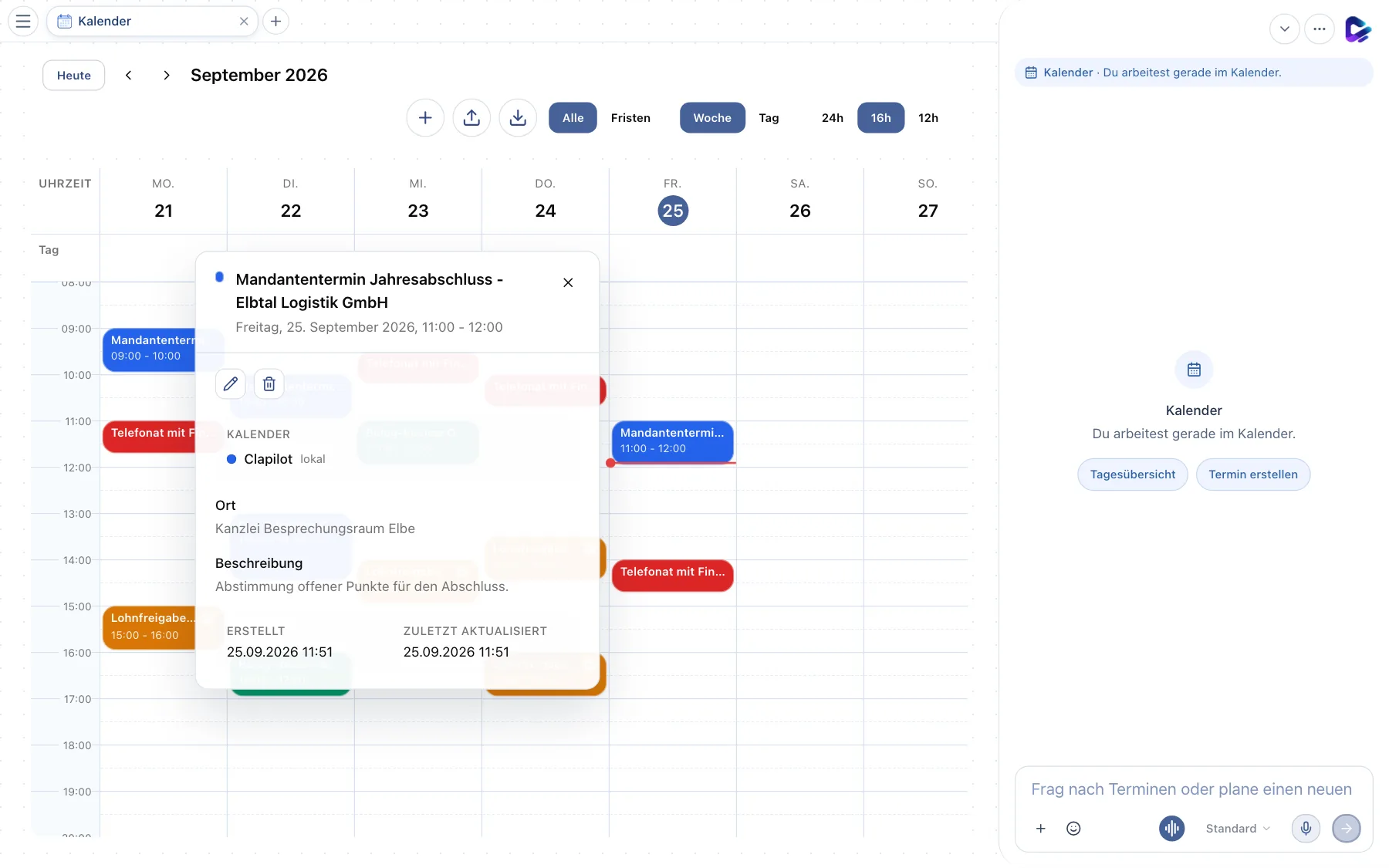
- Titel und Zeitraum – dazu Kalender, Ort, Beschreibung und wann der Termin erstellt oder geändert wurde.
- Termin bearbeiten – öffnet das Formular.
- Termin löschen – entfernt den Termin.
- Schließen – oder Esc.
Ist ein Termin aus einer E-Mail oder einem Dokument entstanden, zeigen die Details die Quelle und den verknüpften Kontakt. Bei Fristen sehen Sie zusätzlich einen Countdown und Schritte wie Vorbereitung anzeigen, Antwort senden, Aufgabe öffnen oder Kontakt öffnen.
Kalender verbinden und abonnieren
- Microsoft 365, Google Workspace, Apple iCloud: über Einstellungen → App Verbindungen. Die Termine erscheinen automatisch in Ihrem Clapilot-Kalender.
- iCal-Abonnement: unter Einstellungen → Module → Kalender fügen Sie eine iCal-Adresse hinzu, etwa Feiertage oder einen Teamkalender, und legen fest, wie oft sie aktualisiert wird.
Das können Sie den Agenten fragen
- „Blocke morgen von 14 bis 15 Uhr Zeit für die Belegprüfung.“
- „Welche Fristen laufen diese Woche ab?“
- „Verschiebe den Termin mit Elbtal Logistik auf Donnerstag, gleiche Uhrzeit.“
- „Finde einen freien Slot für ein einstündiges Gespräch nächste Woche vormittags.“