

Einstellungen
Profil, Sprache, Chat-Optionen, Menü, E-Mail-Signatur und -Filter, Heartbeat, Passwort, App-Verbindungen und Moduleinstellungen – alles, was Sie für sich selbst einstellen können.
In Clapilot öffnenDie Einstellungen erreichen Sie über Einstellungen unten im Menü. Dieses Kapitel beschreibt alles, was jede Person für sich selbst einstellt. Die Verwaltung der Instanz – Benutzer, Agent, Postfächer und Funktionen – beschreibt das Kapitel Administration.
Aufbau
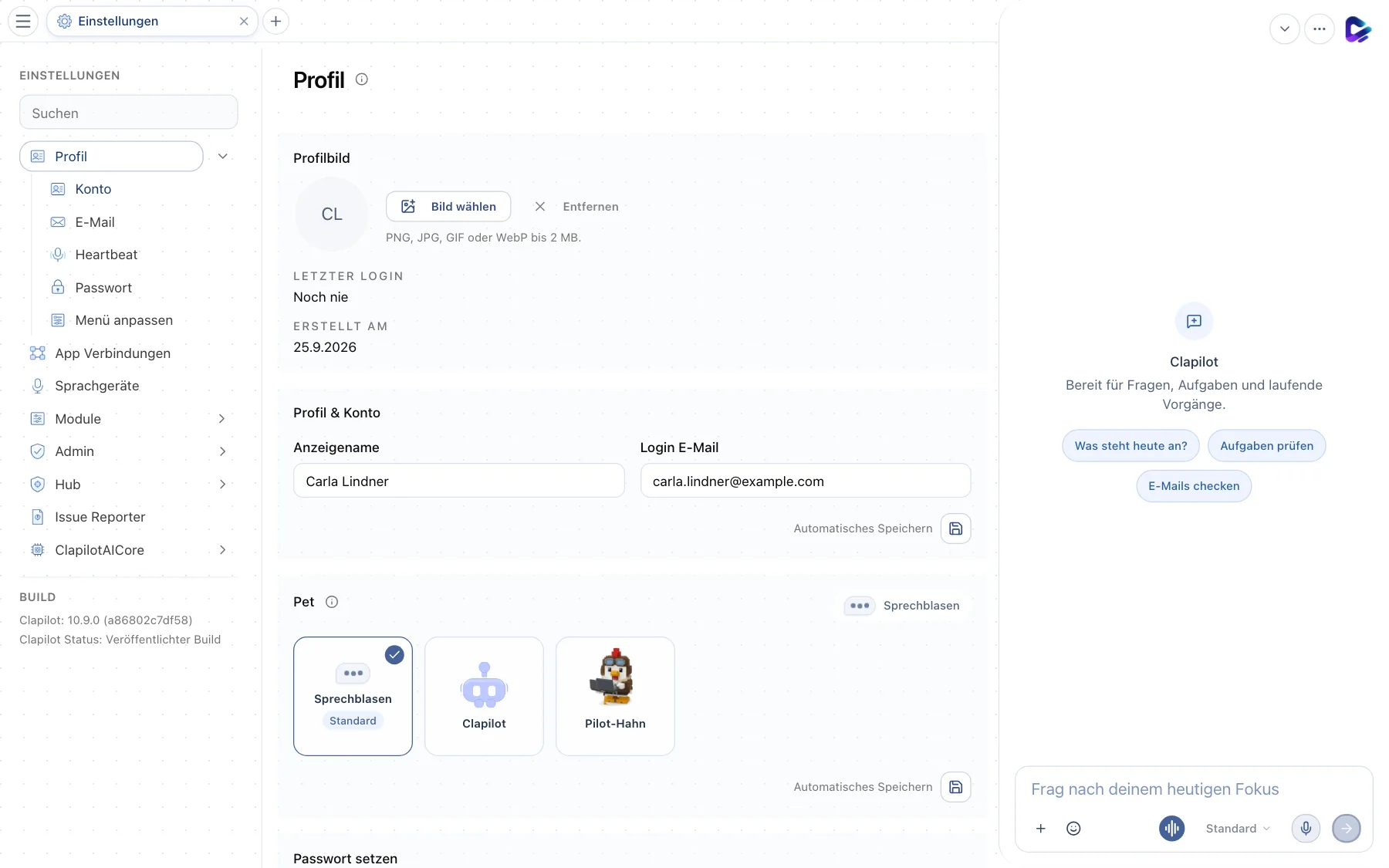
- Suche – findet eine Einstellung nach ihrem Namen. Esc leert das Feld.
- Konto – Profilbild, Name, Login-E-Mail, Sprache, Chat-Optionen und Daten-Export.
- E-Mail – Login-E-Mail ändern, Signatur und Filter für unwichtige E-Mails.
- Heartbeat – lässt den Agenten sich regelmäßig von selbst melden.
- Passwort – Ihr Passwort ändern.
- Menü anpassen – Reihenfolge und Sichtbarkeit der Menüeinträge.
- App Verbindungen – Postfächer, Kalender, Cloud-Speicher und weitere Dienste (siehe Erste Schritte).
- Admin – nur für Administratoren (siehe Administration).
Außerdem finden Sie hier Sprachgeräte zum Koppeln eines Clapilot-Lautsprechers, Module mit den Einstellungen installierter Module und den Issue Reporter. Unten links zeigt Build, welche Clapilot-Version läuft.
Konto: Profil, Sprache und Chat
Profilbild, Anzeigename und Login-E-Mail beschreibt das Kapitel Erste Schritte. Weiter unten auf der Seite folgen die persönlichen Optionen:
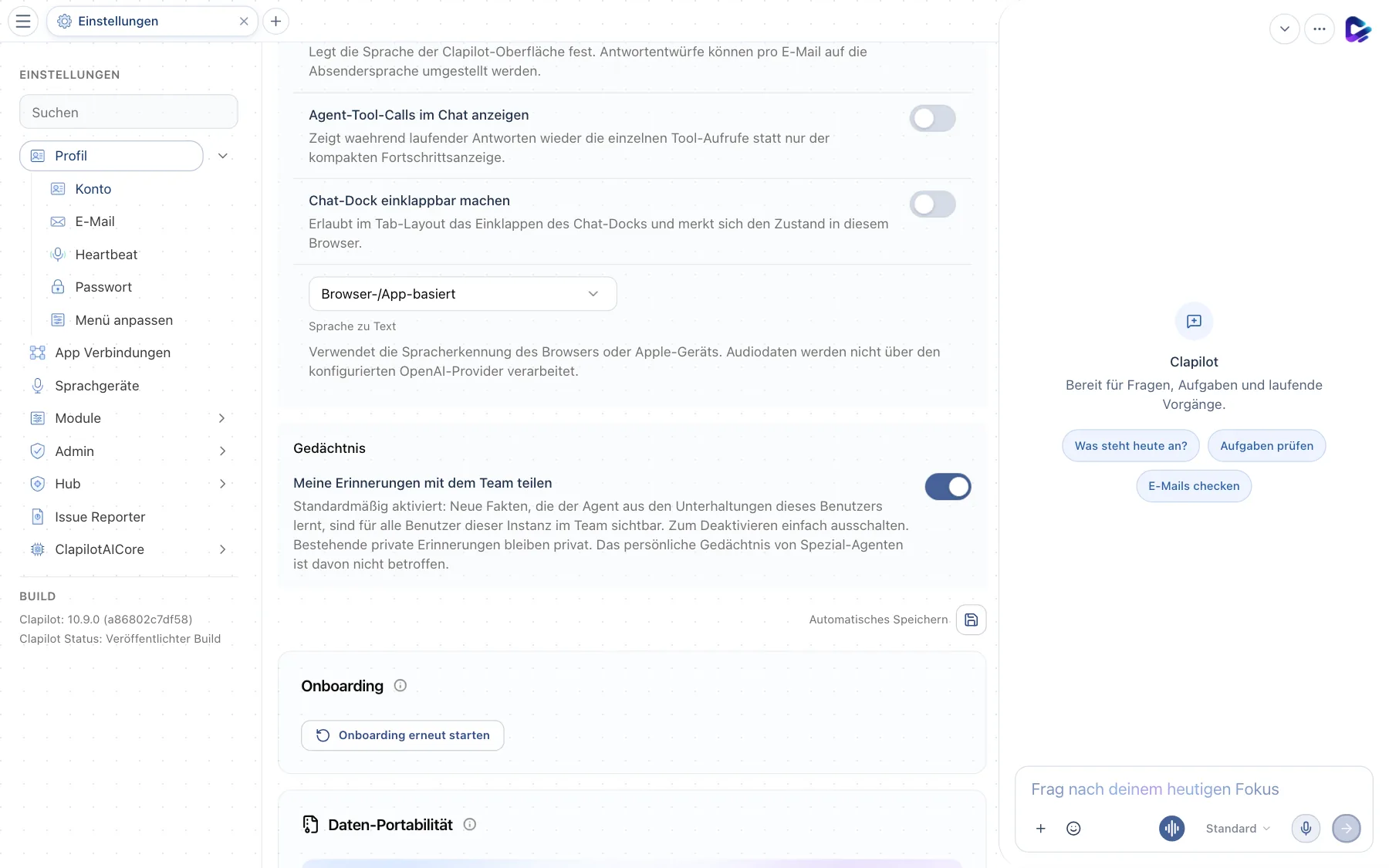
- Sprache – Deutsch, Englisch oder Italienisch für die gesamte Oberfläche. Antwortentwürfe für E-Mails können Sie davon unabhängig pro E-Mail in der Sprache des Absenders schreiben lassen.
- Agent-Tool-Calls im Chat anzeigen – zeigt während einer Antwort jeden einzelnen Arbeitsschritt des Agenten statt einer kompakten Fortschrittsanzeige.
- Chat-Dock einklappbar machen – erlaubt es, das Chat-Dock rechts zuzuklappen; Clapilot merkt sich den Zustand.
Weitere Optionen auf dieser Seite:
- Pet – die Animation, die im Chat erscheint, während der Agent arbeitet: Sprechblasen, der Clapilot-Charakter oder der Pilot-Hahn.
- Sprache zu Text – ob Diktate im Browser beziehungsweise auf dem Apple-Gerät erkannt werden oder über den KI-Anbieter Ihrer Instanz.
- Gedächtnis – Meine Erinnerungen mit dem Team teilen legt fest, ob Fakten, die der Agent aus Ihren Unterhaltungen lernt, dem ganzen Team zur Verfügung stehen.
- Onboarding erneut starten – zeigt die Einführung aus dem ersten Login noch einmal.
- Daten-Portabilität – Meine Daten exportieren erstellt ein ZIP mit Ihren Daten, Kalendern, Kontakten und Dokumenten im Original. Admins können zusätzlich den ganzen Workspace exportieren.
Menü anpassen
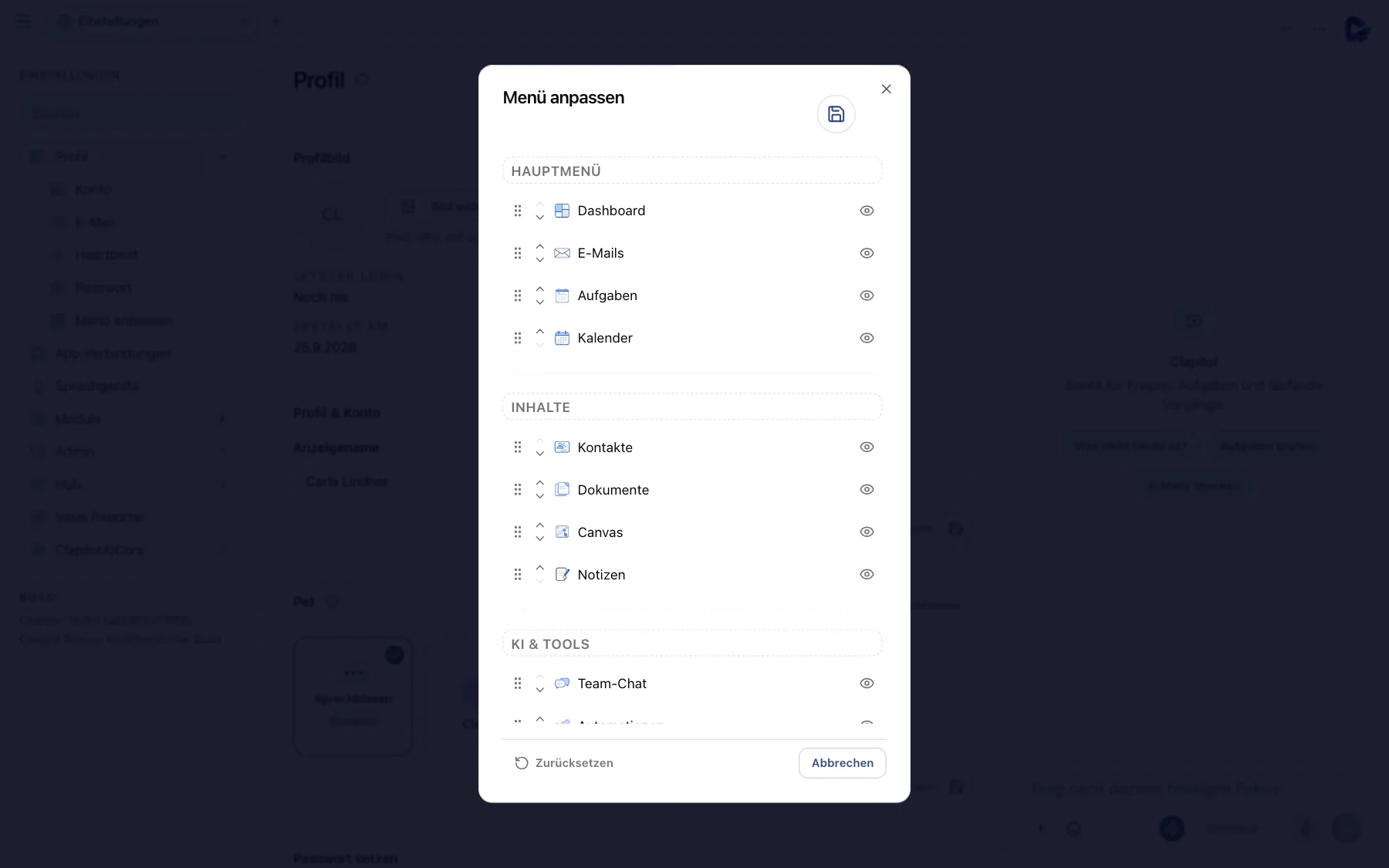
- Abschnitt – die Gruppen des Menüs. Ein Klick auf den Namen benennt einen Abschnitt um.
- Zurücksetzen – stellt die ursprüngliche Reihenfolge wieder her.
Ziehen Sie Einträge am Griff (sechs Punkte) oder nutzen Sie die Pfeile, um sie innerhalb ihres Abschnitts zu verschieben. Das Auge blendet einen Eintrag aus oder wieder ein. Mit dem Diskettensymbol oben rechts speichern Sie. Die Einstellung gilt nur für Sie.
E-Mail: Signatur und Filter

- E-Mail ändern – die Adresse, mit der Sie sich anmelden.
- Ausgehende Signatur – die Signatur unter Ihren E-Mails, als Text oder HTML mit Logo und Links. Clapilot kann aus Ihren gesendeten E-Mails einen Vorschlag ableiten.
- Filter für nicht relevante E-Mails – Absender oder Stichwörter, die Clapilot nicht analysieren soll, etwa Newsletter oder Benachrichtigungen. Einträge entfernen Sie mit dem ×.
Ihre Postfächer selbst verwalten Sie unter App Verbindungen.
Heartbeat
Mit dem Heartbeat meldet sich der Agent regelmäßig von selbst – etwa mit einem Hinweis auf eine überfällige Frist oder eine E-Mail, die noch keine Antwort hat. Gibt es nichts zu melden, bleibt er still.
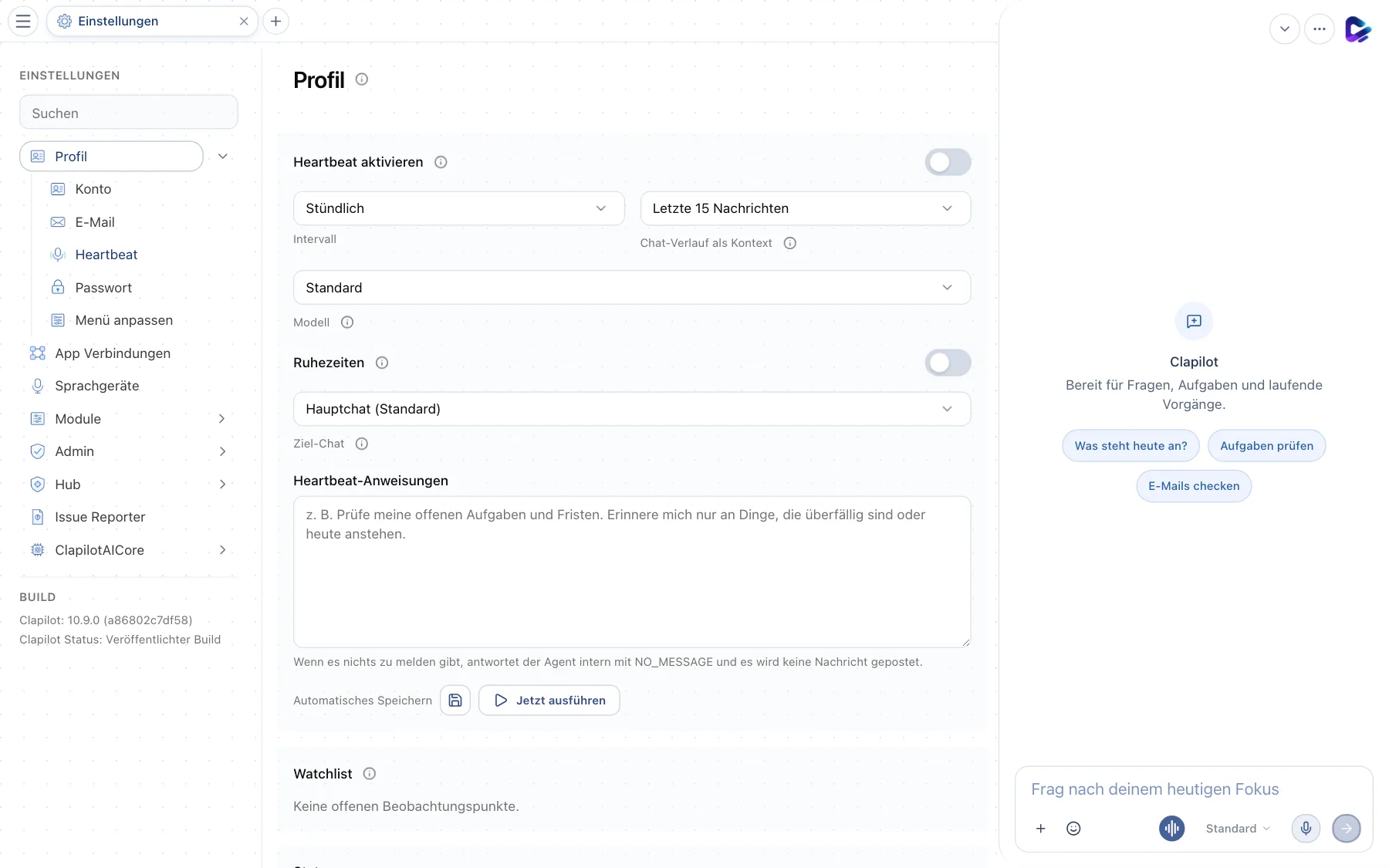
- Heartbeat aktivieren – schaltet den Heartbeat ein. Darunter legen Sie das Intervall fest, wie viele Chat-Nachrichten als Kontext dienen und welches Modell arbeitet.
- Ruhezeiten – Zeiten, in denen der Agent sich nicht meldet. Darunter wählen Sie den Ziel-Chat, in dem die Hinweise erscheinen.
- Heartbeat-Anweisungen – was der Agent prüfen soll, zum Beispiel: „Prüfe meine offenen Aufgaben und Fristen. Erinnere mich nur an Dinge, die überfällig sind oder heute anstehen.“
- Jetzt ausführen – startet sofort einen Durchlauf zum Testen.
Unter Watchlist sehen Sie, was der Agent gerade im Auge behält, und darunter den Status des letzten und nächsten Durchlaufs.
Passwort
Unter Passwort geben Sie Ihr aktuelles Passwort und zweimal das neue ein. Haben Sie Ihr Passwort vergessen, schickt Ihnen eine Administratorin oder ein Administrator einen Reset-Link.
Moduleinstellungen und Geräte
- Module → Kontakte – Kontakte aus einer VCF-Datei importieren.
- Module → Kalender – iCal-Kalender abonnieren, mit Name, Adresse und Aktualisierungsintervall; Jetzt synchronisieren holt sofort neue Termine.
- Module → Styleguide – Farben, Schriften, Tabellenstil und Logo für Dokumente, Präsentationen und generierte Bilder. Mehrere benannte Stile sind möglich; einer ist der Standard.
- Sprachgeräte – koppelt einen Clapilot-Lautsprecher über einen Code. Gekoppelte Geräte können Sie umbenennen, ihnen ein Ziel und eine Stimme zuweisen oder sie entkoppeln.