Clapilot benutzen, ohne Pfade zu erraten
Diese Anleitung erklärt die wichtigsten Arbeitsabläufe so, wie Nutzer sie in der App sehen: wo klicken, was prüfen, woran erkennen Sie, dass es erledigt ist.
Die wichtigsten Abläufe als Bilder
Diese Bilder zeigen die Arbeitswege visuell. Die darunterliegenden Karten bleiben die genaue Schritt-für-Schritt-Anleitung.

Zeigt den Klickweg ins Profil, die Felder für Name, E-Mail, Profilbild und Passwort sowie den Speicherpunkt.

Zeigt die Verbindung über Google, Microsoft, iCloud oder IMAP und die Prüfung im Posteingang.

Zeigt den täglichen Ablauf von Upload und Vorschau über Chat-Frage bis zu Aufgabe oder E-Mail-Entwurf.
Startklar in 30 Minuten
Die Karten zeigen den direkten Link, aber auch den normalen Klickweg in der App. Nutzen Sie den Link, wenn Sie schon angemeldet sind.
Name, E-Mail, Profilbild und Passwort werden in Team Chat, E-Mail-Signaturen und Agenten-Antworten verwendet.
Ihr Name und Bild erscheinen korrekt im Team Chat und im Profilbereich.
- 1Melden Sie sich an und öffnen Sie Profil.
- 2Prüfen Sie Anzeigename, Login-E-Mail und Profilbild.
- 3Wählen Sie bei Bedarf ein Profilbild, verschieben und vergrößern Sie es im Zuschneidedialog und übernehmen Sie den Ausschnitt.
- 4Setzen oder ändern Sie das Passwort, wenn der Account neu angelegt wurde.
- 5Speichern Sie Änderungen und laden Sie die Seite einmal neu.
Erst danach kann Clapilot persönliche Mails lesen, Antwortentwürfe vorbereiten und in Ihrem Namen senden.
Sie sehen echte Mails in E-Mails und können einen Entwurf öffnen oder senden.
- 1Wählen Sie Google Workspace, Microsoft 365, Apple iCloud oder IMAP/SMTP.
- 2Folgen Sie dem OAuth-Dialog oder tragen Sie Server, Adresse und App-Passwort ein.
- 3Speichern Sie die Verbindung.
- 4Öffnen Sie E-Mails und prüfen Sie, ob der Posteingang ohne Warnung lädt.
Dokumente sind die Grundlage für Suche, Mandantenkontext, E-Mail-Anhänge und Word/Excel-Arbeit.
Die Datei steht in der richtigen Ablage und lässt sich aus der Vorschau öffnen.
- 1Öffnen Sie Dokumente.
- 2Ziehen Sie eine Datei in die Liste oder nutzen Sie Hochladen.
- 3Wählen Sie Ordner oder Mandant, falls die Datei zu einem Kunden gehört.
- 4Öffnen Sie die Vorschau und prüfen Sie Zusammenfassung, Textauszug und Download.
Aufgaben zeigen, was heute zu tun ist, und sind der einfachste Weg, Arbeit an Menschen oder Agenten zu delegieren.
Die Aufgabe steht im passenden Status und ist über Suche oder Mandant wieder auffindbar.
- 1Öffnen Sie Aufgaben und wählen Sie ein Board.
- 2Legen Sie eine Aufgabe mit Titel, Fälligkeit und Priorität an.
- 3Ziehen Sie die Aufgabe in eine andere Spalte oder ändern Sie den Status.
- 4Öffnen Sie die Detailansicht und prüfen Sie Mandant, Quelle und Kommentare.
Der Agent kann navigieren, Dokumente finden, Entwürfe vorbereiten, Aufgaben anlegen und Module bedienen.
Der Agent nennt die geänderten Objekte oder öffnet die passende Seite direkt.
- 1Schreiben Sie nicht nur die Frage, sondern auch Ziel und Kontext.
- 2Verweisen Sie auf Mandanten, Dokumente oder Aufgaben, wenn Sie diese kennen.
- 3Prüfen Sie vorgeschlagene Änderungen, bevor Sie senden, löschen oder veröffentlichen.
- 4Bitten Sie um eine kurze Zusammenfassung der ausgeführten Aktionen.
Tägliche Arbeit
E-Mail beantworten
Von neuer Mail zu geprüftem Antwortentwurf.
- 1Öffnen Sie E-Mails. Bei vollem Posteingang hilft die Smart-Ansicht mit Filtern wie „Wichtig“ oder „Antwort erforderlich“.
- 2Öffnen Sie eine Mail mit Antwortbedarf.
- 3Prüfen Sie Mandant, erkannte Aufgaben/Fristen und den vorbereiteten Entwurf.
- 4Nutzen Sie Antworten in der Detailleiste, um den Vorschlag zu bearbeiten oder manuell zu antworten.
- 5Senden, bearbeiten oder als Aufgabe/Termin übernehmen.
Dokument finden
Ein Dokument über Suche, Ordner oder Mandant wiederfinden.
- 1Suchbegriff, Mandant oder Dokumenttyp eingeben.
- 2Liste oder Raster sortieren.
- 3Vorschau öffnen und die KI-Zusammenfassung prüfen.
- 4Bei Office-Dateien direkt in Word Editor oder Excel Editor weiterarbeiten.
Termin vorbereiten
Kalendereintrag aus natürlicher Sprache erstellen.
- 1Kalender öffnen und neuen Termin starten.
- 2Beschreiben: mit wem, wann, warum, gewünschte Dauer.
- 3Vorschlag prüfen und speichern.
- 4Bei E-Mail-Bezug den Termin aus der Mail-Detailansicht übernehmen.
Alle Bereiche im Überblick
Kurzer Überblick über jeden Bereich in der Seitenleiste. Zu jedem Bereich gibt es einen Beispielsatz, den Sie dem Agenten so oder ähnlich schreiben können.
Dashboard
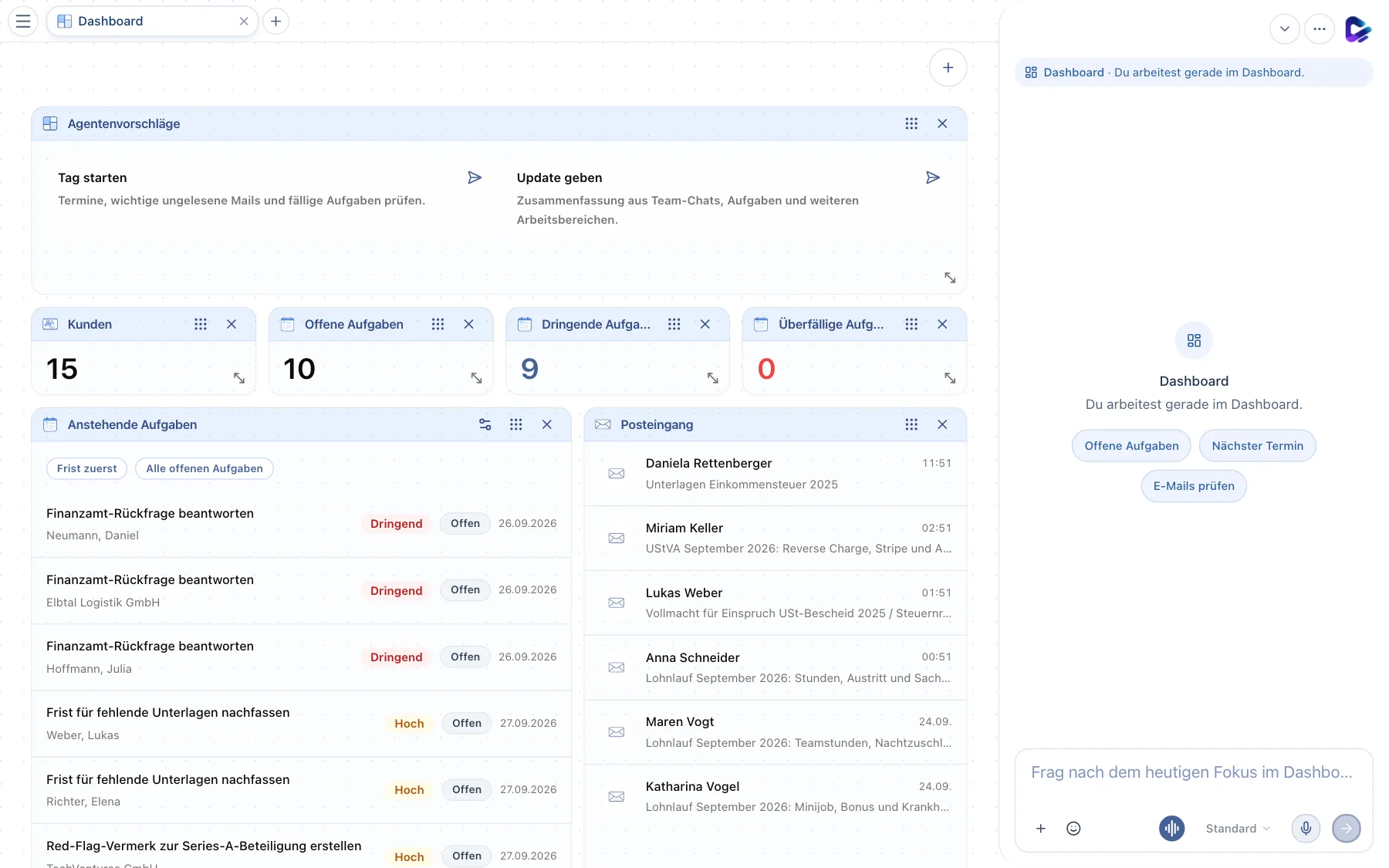
/Ihre Startseite: heutige Termine, neue Mails, offene Aufgaben und Hinweise auf einen Blick.
„Fasse zusammen, was heute für mich wichtig ist.“
E-Mails
/emailsPosteingang mit Smart-Ansicht, Antwortentwürfen und Verknüpfung zu Mandanten und Aufgaben.
„Beantworte die Mail von Frau Berger freundlich und schlage zwei Termine vor.“
Aufgaben
/aufgabenBoards mit Spalten und einer Detailansicht mit Mandant, Kommentaren und Verlauf.
„Lege eine Aufgabe ‚Unterlagen anfordern‘ mit Frist Freitag an.“
Kalender
/calendarTermine anlegen, verschieben und direkt aus E-Mails übernehmen.
„Blocke morgen von 14 bis 15 Uhr Zeit für die Belegprüfung.“
Mandanten
/mandantenDie Kundenakte: Kontaktdaten, Dokumente, Aufgaben und Notizen je Mandant.
„Zeig mir alle offenen Aufgaben zur Bäckerei Schmidt.“
Dokumente
/dokumenteAblage mit Ordnern, Vorschau, KI-Zusammenfassung und Word/Excel-Bearbeitung.
„Finde den Mietvertrag von 2024 und fasse ihn in drei Sätzen zusammen.“
Notizen
/modules/notizenSchnelle Notizen, die Sie später wiederfinden und mit dem Agenten weiterverarbeiten können.
„Erstelle eine Notiz mit den wichtigsten Punkten aus diesem Chat.“
Team-Chat
/team-chatKanäle für Ihr Team. Erwähnen Sie den Agenten mit @, damit er mitarbeitet.
„@Agent, fasse die Diskussion in diesem Kanal kurz zusammen.“
Automationen
/geplante-aufgabenWiederkehrende Agenten-Aufgaben planen, zum Beispiel Erinnerungen oder regelmäßige Berichte.
„Erinnere mich jeden Montag um 8 Uhr an die Wochenplanung.“
Social Media
/modules/social-mediaBeiträge für LinkedIn und andere Kanäle entwerfen, planen und veröffentlichen.
„Entwirf einen LinkedIn-Beitrag über unser neues Beratungsangebot.“
Call- & Fax-Agent
/modules/call-agentDer Agent telefoniert oder faxt für Sie und protokolliert das Ergebnis.
„Ruf in der Kanzlei an und bestätige den Termin am Donnerstag.“
Physische Post
/physische-postDokumente als echten Brief per Post versenden und den Versandstatus verfolgen.
„Sende dieses Schreiben als Brief an Herrn Maier in München.“
Module & Skills
/modulesDer Store für Zusatzmodule wie Wiki, News oder Video Studio. Installierte Module erscheinen in der Seitenleiste.
„Welche Module sind installiert, und was kann das Video Studio?“
Einstellungen
/profilProfil, Passwort, Postfach-Verbindung und weitere persönliche Einstellungen.
„Öffne meine Postfach-Einstellungen.“
Mit dem Agenten arbeiten
Agenten sind Arbeitshelfer, keine Suchbox.
Geben Sie dem Agenten Ziel, Kontext und gewünschte Form. Je klarer die Aufgabe, desto besser kann er Seiten öffnen, Tools nutzen und Änderungen zusammenfassen.
Woran erkenne ich, dass alles funktioniert?
- Profil zeigt korrekten Namen und Bild.
- E-Mails laden ohne Verbindungswarnung.
- Ein hochgeladenes Dokument ist suchbar und lässt sich öffnen.
- Eine Aufgabe kann erstellt, gefunden und verschoben werden.
- Der Agent kann eine Seite öffnen oder eine konkrete Änderung nachvollziehbar zusammenfassen.