

E-Mails
Posteingang, Smart-Ansicht, Antwortentwürfe, Filter und Ordner – wie Sie E-Mails in Clapilot lesen, beantworten und in Aufgaben verwandeln.
In Clapilot öffnenClapilot zeigt Ihr persönliches Postfach und analysiert neue Nachrichten automatisch: Es erkennt Fristen, ordnet Kontakte zu, legt bei Bedarf Aufgaben an und bereitet Antwortentwürfe vor. Sie entscheiden, was davon verschickt wird.
Voraussetzung: Ihr Postfach ist unter Einstellungen → App Verbindungen verbunden (Erste Schritte).
Der Posteingang
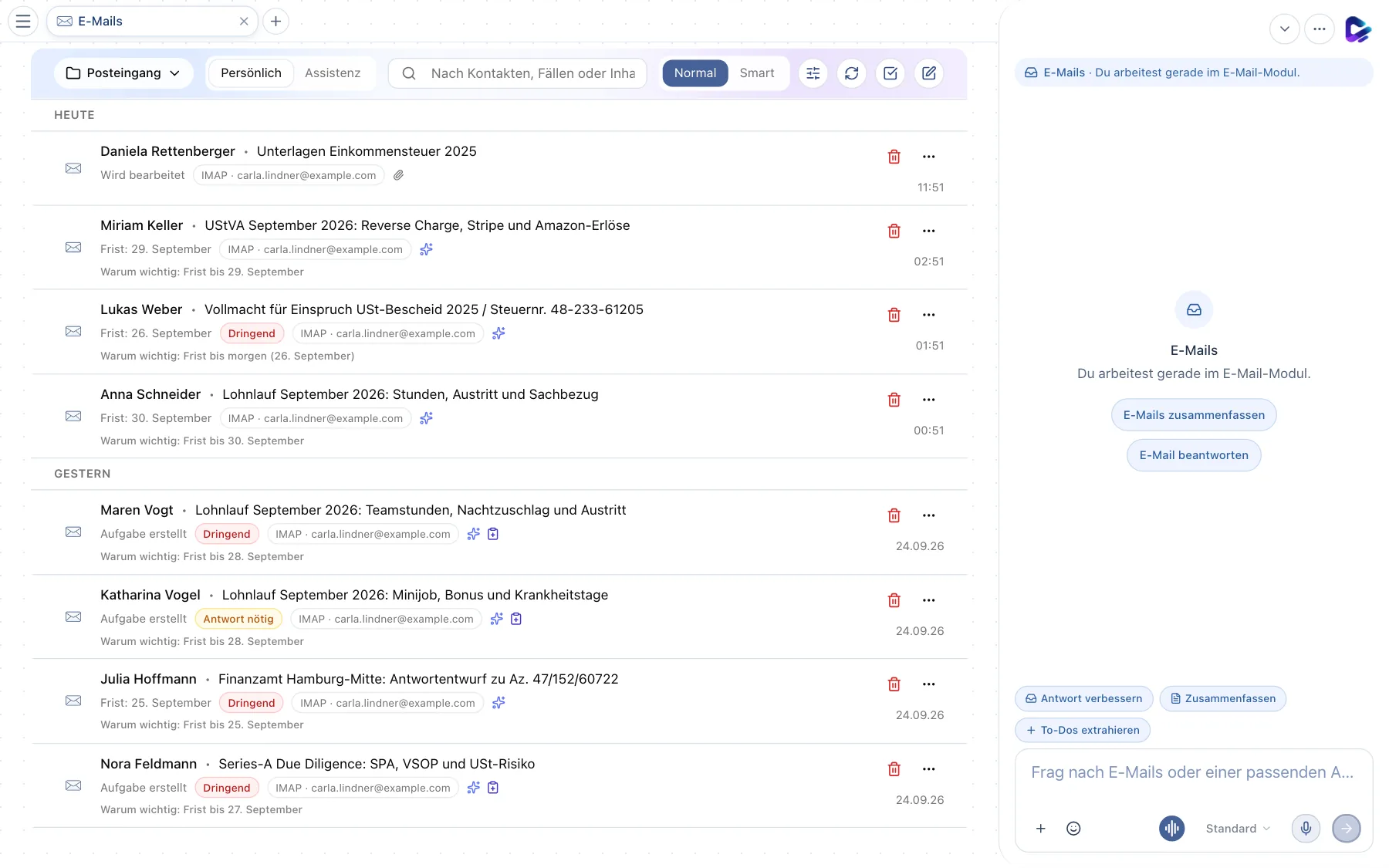
- Ordner – Posteingang, Archiv, Entwürfe, Gesendet, Papierkorb sowie eigene und vom Anbieter übernommene Ordner, jeweils mit Anzahl der ungelesenen Nachrichten.
- Postfach – Persönlich zeigt Ihr eigenes Postfach. Daneben erreichen Sie das Postfach der Assistenz – des Agenten –, sofern Ihre Administration eines eingerichtet hat.
- Suche – findet E-Mails nach Kontakt, Vorgang oder Inhalt.
- Normal / Smart – schaltet zwischen der chronologischen Liste und der nach Wichtigkeit sortierten Smart-Ansicht um.
- Filter – zeigt nur ungelesene E-Mails, E-Mails mit Fristen, mit Antwortbedarf, wichtige oder unbearbeitete.
- Aktualisieren – lädt neue Nachrichten sofort.
- E-Mails auswählen – markiert mehrere E-Mails, um sie gemeinsam als gelesen oder ungelesen zu markieren, zu verschieben oder zu löschen.
- Neue E-Mail – öffnet ein leeres Antwortfenster.
- E-Mail-Zeile – Absender, Betreff und darunter, was Clapilot erkannt hat: eine Frist, eine Einstufung wie Dringend oder Antwort nötig, ob schon eine Aufgabe erstellt wurde, und unter Warum wichtig den Grund in einem Satz.
Die Liste ist nach Heute, Gestern, Diese Woche und Älter gruppiert. Mit dem Papierkorb-Symbol einer Zeile löschen Sie eine E-Mail direkt, die drei Punkte bieten weitere Aktionen.
Die Smart-Ansicht
Die Smart-Ansicht sortiert nach Dringlichkeit statt nach Datum und zeigt vorbereitete Antworten direkt in der Liste. So arbeiten Sie einen vollen Posteingang von oben nach unten ab.
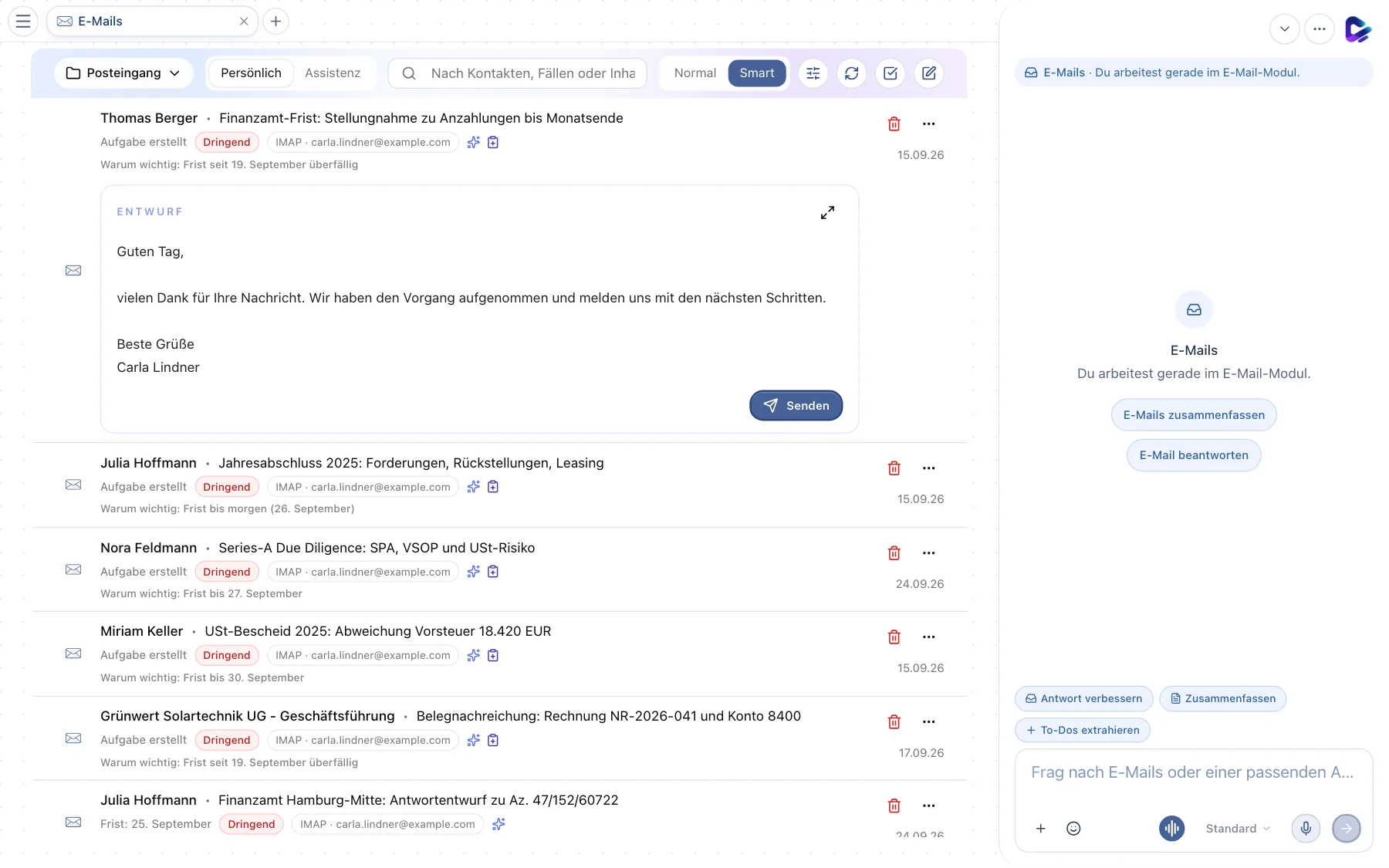
- Smart – aktiviert die Ansicht.
- E-Mail mit Entwurf – die dringendste Nachricht steht oben. Liegt ein Antwortentwurf bereit, wird er direkt darunter angezeigt.
- Entwurf groß öffnen – bearbeitet den Entwurf im vollständigen Antwortfenster.
- Senden – verschickt den Entwurf so, wie er ist. Danach springt die Ansicht automatisch zur nächsten E-Mail.
Eine E-Mail lesen
Ein Klick auf eine E-Mail öffnet sie in voller Breite. Mit ↑ und ↓ blättern Sie zur vorherigen oder nächsten Nachricht.
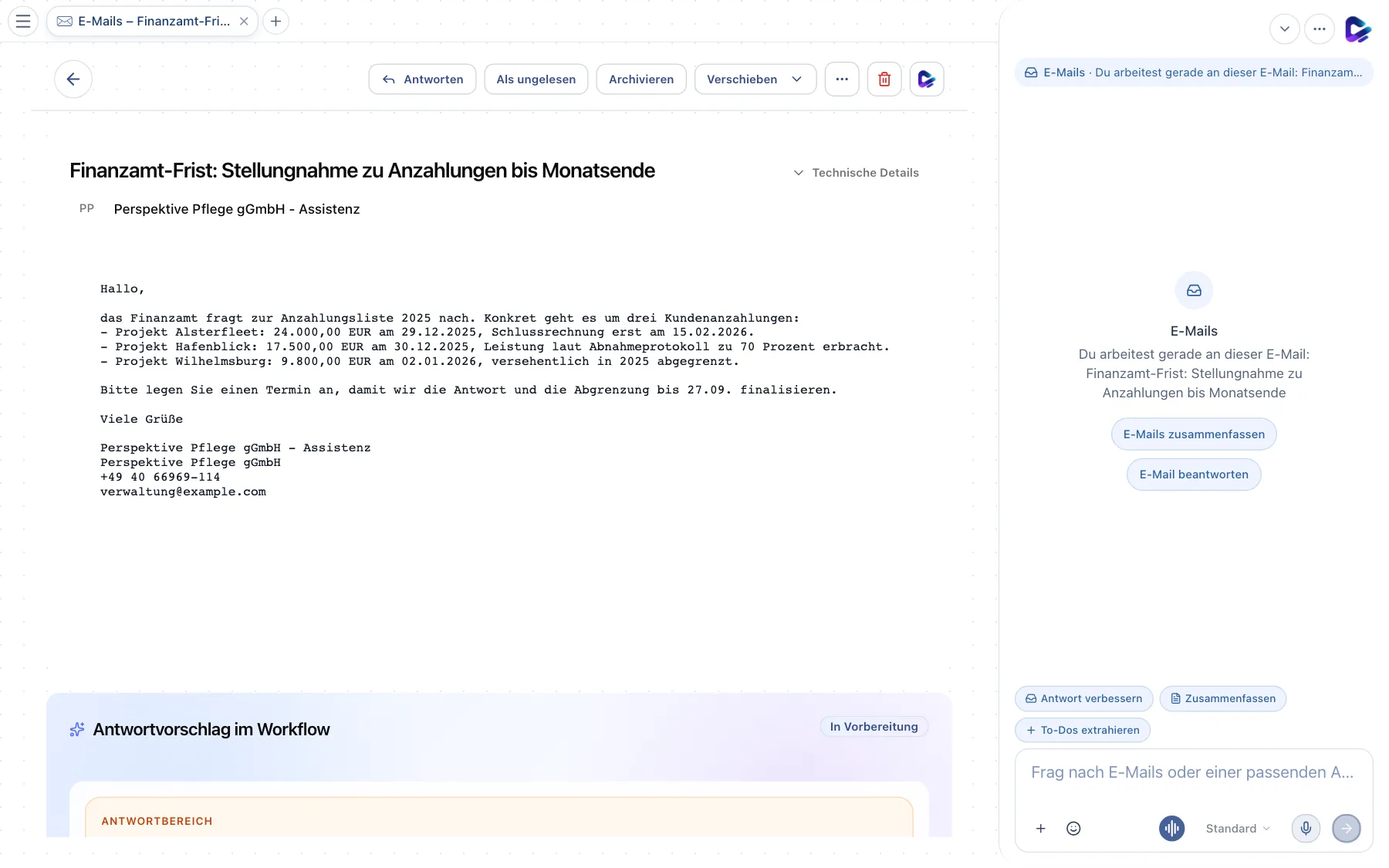
- Zurück – zur Liste.
- Antworten – öffnet das Antwortfenster, vorbefüllt mit dem Entwurf, falls einer vorliegt.
- Als ungelesen – markiert die E-Mail wieder als ungelesen.
- Archivieren – verschiebt sie ins Archiv.
- Verschieben – in einen anderen Ordner. Über die drei Punkte daneben legen Sie eine Aufgabe oder einen Termin aus der E-Mail an oder schließen den Absender von der automatischen Verarbeitung aus; das Papierkorb-Symbol löscht die E-Mail.
- An Assistenz weiterleiten – übergibt die E-Mail an den Agenten, der sie bearbeitet, als wäre sie an ihn geschickt worden.
- Technische Details – Kopfzeilen, Empfänger und Nachrichten-ID, falls Sie genauer nachsehen müssen.
- Antwortvorschlag im Workflow – was Clapilot mit der E-Mail gemacht hat und welche Antwort bereitliegt (nächster Abschnitt).
Archivieren, Verschieben und Gelesen-Status stehen für IMAP- und Apple-Mail-Konten zur Verfügung. Bei Gmail- und Outlook-Konten erledigen Sie diese Schritte im Postfach des Anbieters.
Antworten und der Workflow
Jede eingehende E-Mail durchläuft einen Workflow: Clapilot versteht den Inhalt, analysiert ihn, ordnet einen Kontakt zu und entscheidet, ob eine Antwort nötig ist. Den Stand sehen Sie unten in der geöffneten E-Mail unter Antwortvorschlag im Workflow: oben der Antwortbereich mit dem vorbereiteten Entwurf, darunter die Schritte E-Mail verstanden, Analysiert und Antwortentscheidung. Solange der Agent noch arbeitet, steht dort In Vorbereitung.
So beantworten Sie eine E-Mail:
- Öffnen Sie die E-Mail und prüfen Sie den Entwurf im Workflow-Bereich.
- Klicken Sie auf Antworten, um den Text zu bearbeiten, oder bitten Sie im Chat-Dock um eine Änderung, etwa Antwort verbessern oder „Schreib förmlicher und nenne die Frist.“
- Wählen Sie bei Bedarf die Antwortsprache: die Sprache des Absenders oder Ihre Profilsprache.
- Fügen Sie Anhänge hinzu – per Upload, Drag-and-drop oder über Aus Dokumente auswählen.
- Senden verschickt die Antwort, Speichern legt sie in den Entwürfen ab, Verwerfen löscht den Entwurf.
Tipp: Bittet der Agent im Chat darum, eine E-Mail zu senden, erscheint vorher immer eine Freigabe. Ohne Ihre Zustimmung verlässt keine Nachricht das Haus.
Filter
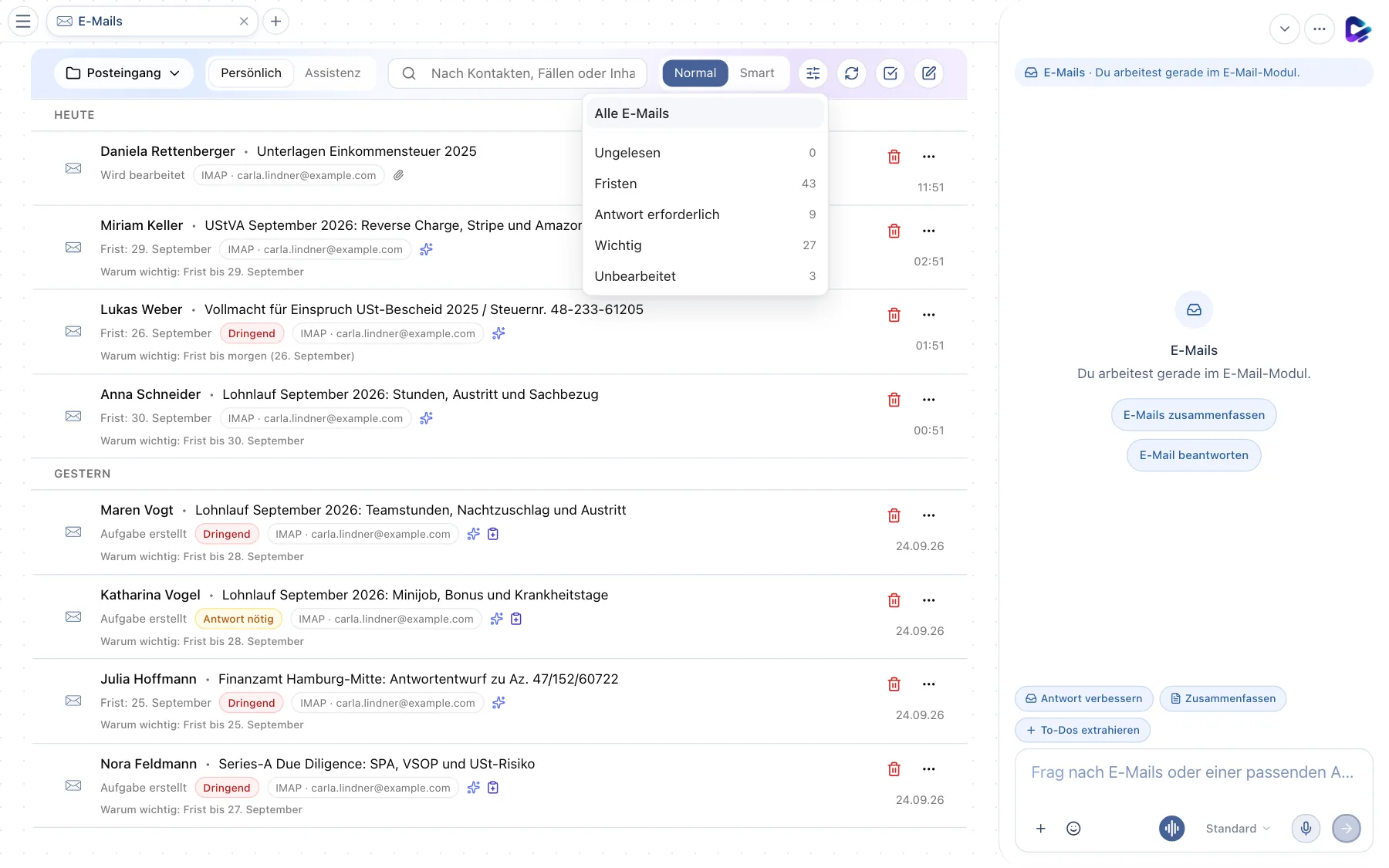
- Filter – öffnet die Auswahl.
- Filteroptionen – Alle E-Mails, Ungelesen, Fristen, Antwort erforderlich, Wichtig und Unbearbeitet, jeweils mit der aktuellen Anzahl.
Absender oder Stichwörter, die Clapilot gar nicht erst verarbeiten soll – etwa Newsletter –, tragen Sie unter Einstellungen → Profil → E-Mail bei Filter für nicht relevante E-Mails ein (Einstellungen).
Häufige Fragen
- „Kein persönliches E-Mail-Konto verbunden“ – verbinden Sie Ihr Postfach unter Einstellungen → App Verbindungen.
- „Postfach nicht eingerichtet“ beim Assistenz-Postfach – das Postfach des Agenten richtet Ihre Administration unter Einstellungen → Admin → E-Mails ein.
- „Leiten Sie eine E-Mail weiter, um Clapilot zu testen“ – Ihr Posteingang ist noch leer. Mit Beispiel ausprobieren sehen Sie, wie Clapilot eine E-Mail verarbeitet.
- beA-Nachrichten importieren Sie im persönlichen Posteingang über beA Nachricht importieren, sofern Ihre Administration die Funktion eingeschaltet hat.
Das können Sie den Agenten fragen
- „Welche E-Mails brauchen heute eine Antwort?“
- „Beantworte die Mail von Miriam Keller und schlage zwei Termine nächste Woche vor.“
- „Mach aus dieser E-Mail eine Aufgabe mit der genannten Frist.“