

Automationen und Spezial-Agenten
Wiederkehrende Aufträge an den Agenten planen, auf neue E-Mails oder Dokumente reagieren, Vorlagen nutzen und Spezial-Agenten für eigene Aufgabengebiete einsetzen.
In Clapilot öffnenEine Automation ist ein Auftrag an den Agenten, der von selbst läuft: jeden Morgen, einmal pro Woche oder immer dann, wenn eine neue E-Mail, ein neues Dokument oder ein neuer Termin eintrifft. Spezial-Agenten sind eigene Agenten mit eigenem Aufgabengebiet, eigenen Skills und eigenem Gedächtnis. Beides finden Sie unter Automationen im Menü.
Die Übersicht
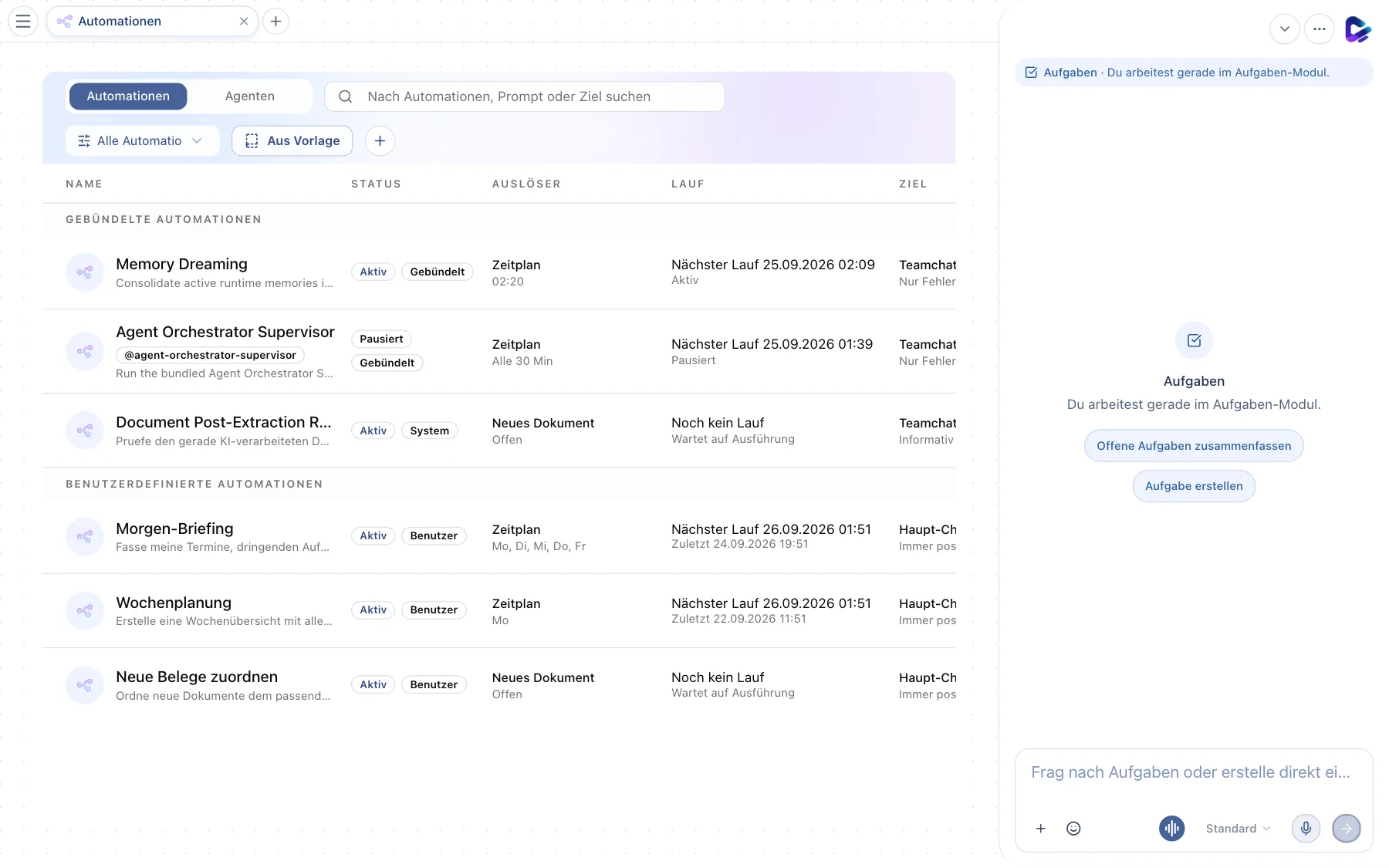
- Automationen – die Liste aller Automationen.
- Agenten – wechselt zu den Spezial-Agenten (siehe unten).
- Suche – nach Name, Auftrag oder Ziel.
- Aus Vorlage – startet eine Automation aus einer fertigen Vorlage. Links daneben filtern Sie nach Benutzer-, Gebündelten und Systemautomationen, nach Status und Auslöser.
- Neue Automation – beginnt mit einer leeren Automation.
- Automation – ein Klick öffnet sie zum Bearbeiten.
Die Liste ist geteilt in Gebündelte Automationen, die Clapilot mitbringt, und Benutzerdefinierte Automationen, die Ihr Team angelegt hat. Die Spalten zeigen den Status (Aktiv oder Pausiert), den Auslöser, den nächsten und letzten Lauf und das Ziel, an das das Ergebnis geht. Am Ende jeder Zeile – bei schmalen Fenstern nach rechts scrollen – stehen die Aktionen Lauf-Log, Automation ausführen (sofort starten), Pausieren beziehungsweise Aktivieren und Löschen. Gebündelte Automationen können Sie pausieren, aber nicht löschen.
Eine Automation aus einer Vorlage
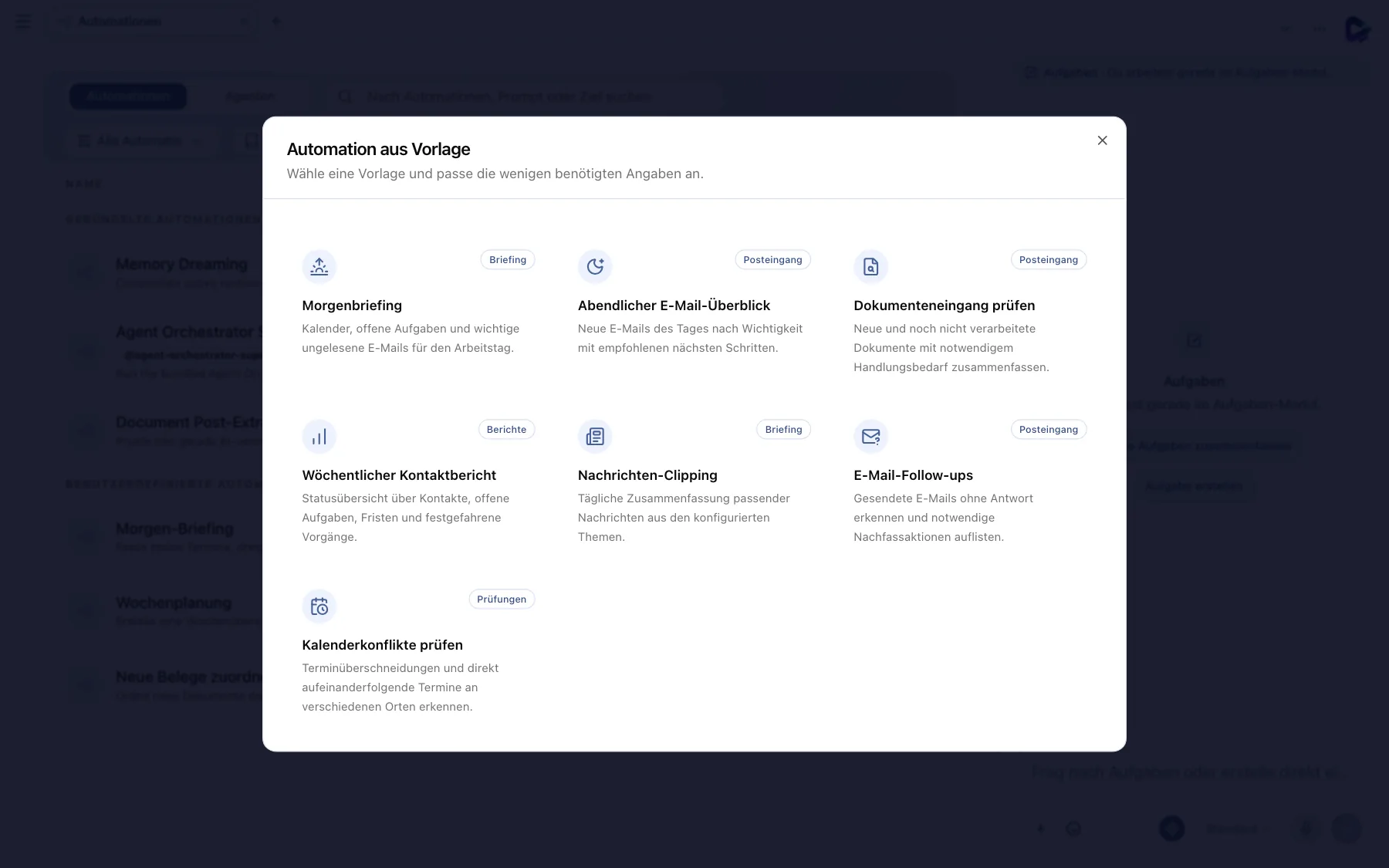
- Vorlage – zum Beispiel Morgenbriefing: Kalender, offene Aufgaben und wichtige ungelesene E-Mails für den Arbeitstag. Weitere Vorlagen: Abendlicher E-Mail-Überblick, Dokumenteneingang prüfen, Wöchentlicher Kontaktbericht, Nachrichten-Clipping, E-Mail-Follow-ups und Kalenderkonflikte prüfen.
Wählen Sie eine Vorlage, passen Sie die wenigen Angaben an – etwa Uhrzeit oder Wochentage – und speichern Sie.
Eine Automation bearbeiten
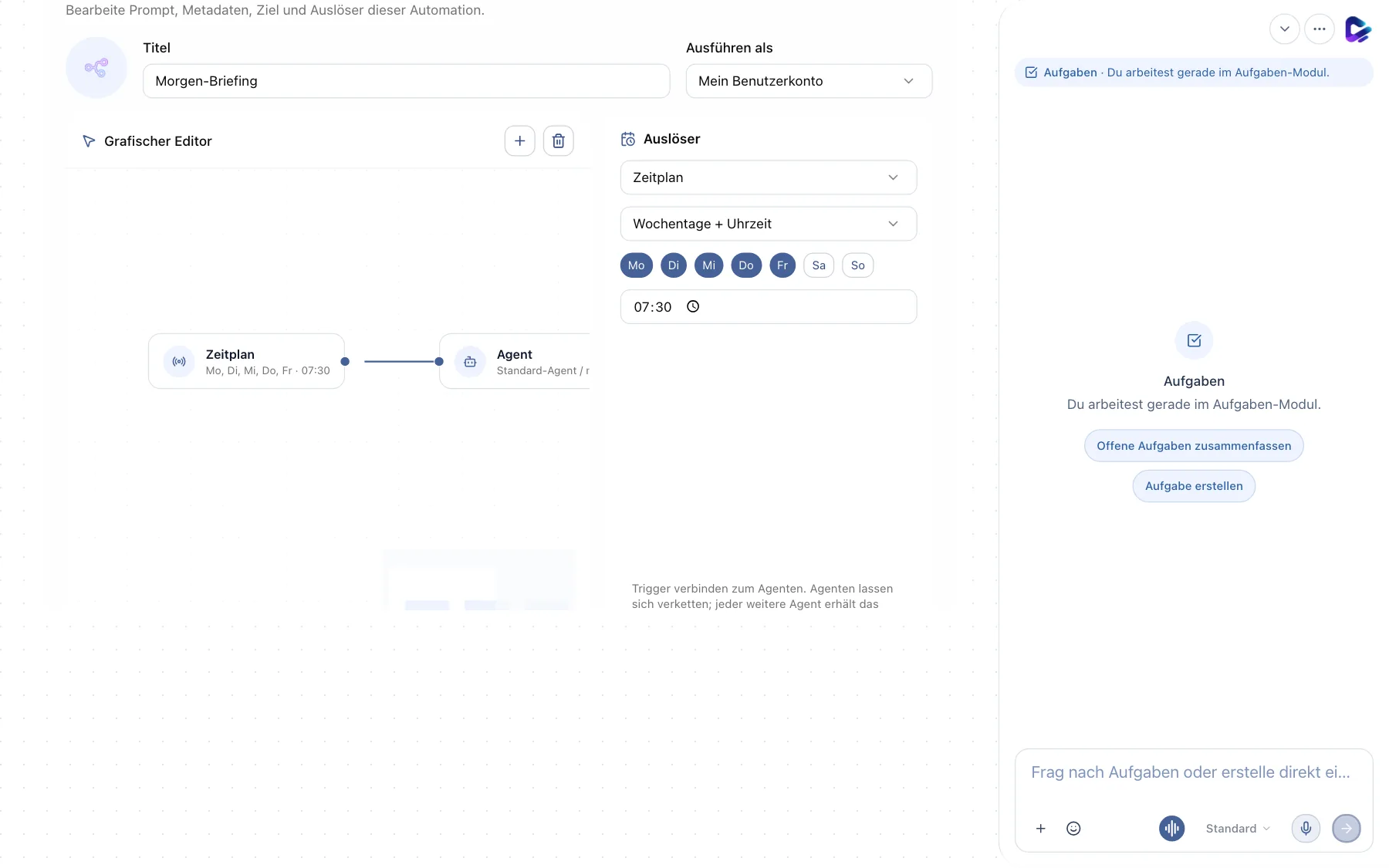
- Ausführen als – in wessen Namen der Agent arbeitet: mit Ihrem Benutzerkonto (Zugriff auf Ihr Postfach und Ihren Kalender) oder – für Admins – als Team-Agent.
- Grafischer Editor – zeigt den Ablauf als Kette: Auslöser → Agent → Ausgabe. Mit dem Plus hängen Sie weitere Agenten, Skills oder Ausgaben an; jeder Agent erhält das Ergebnis des vorherigen.
- Auslöser – wann die Automation startet.
Die wichtigsten Einstellungen:
- Titel und Auftrag – was der Agent tun soll, in normaler Sprache. Beispiel: „Fasse meine Termine, dringenden Aufgaben und E-Mails mit Antwortbedarf für heute zusammen.“
- Auslöser – Zeitplan (einmalig, im Intervall oder an Wochentagen zu einer Uhrzeit), Neue Mail, Neues Dokument, Neuer Kalendereintrag oder Webhook für Aufrufe aus anderen Systemen.
- Modell – welches KI-Modell die Automation nutzt.
- Ziel – wohin das Ergebnis geht: in Ihren Hauptchat oder in einen Team-Chat-Kanal.
- Vorab freigegebene Aktionen – Aktionen, die sonst eine Freigabe brauchen, etwa das Senden einer E-Mail, können Sie für diese Automation vorab erlauben. So läuft sie auch nachts ohne Rückfrage durch.
Der Reiter Lauf-Log zeigt jede Ausführung mit Ergebnis und aktualisiert sich alle fünf Sekunden.
Tipp: Automationen lassen sich auch im Chat anlegen: „Erinnere mich jeden Montag um 8 Uhr an die Wochenplanung.“
Spezial-Agenten
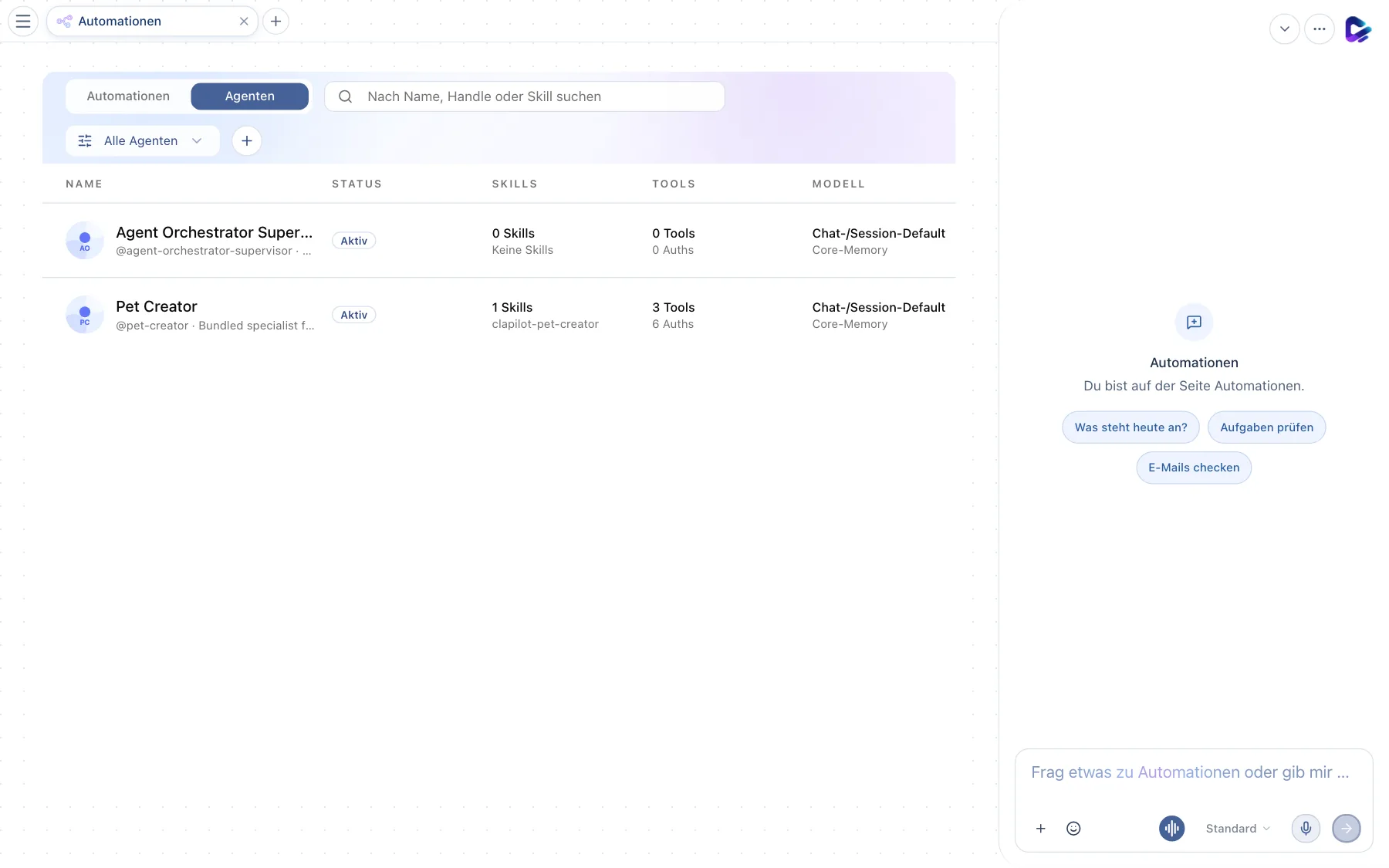
- Agenten – die Liste der Spezial-Agenten dieser Instanz.
- Spezial-Agent – mit Handle (etwa
@pet-creator), Status, Anzahl der Skills und Tools und dem verwendeten Modell. Ein Klick öffnet seine Einstellungen.
Ein Spezial-Agent bekommt einen klar umrissenen Auftrag, eigene Skills und Werkzeuge und ein eigenes Gedächtnis. Sie sprechen ihn mit @handle im Chat oder Team-Chat an, laden ihn in Kanäle ein oder lassen ihn in Automationen arbeiten. Spezial-Agenten lassen sich auch an Kanäle wie Telegram oder WhatsApp anbinden. Neue Spezial-Agenten legen Sie mit dem Plus an; fertige Agenten finden Sie im Store unter Spezial-Agenten.
Das können Sie den Agenten fragen
- „Schick mir jeden Werktag um 7:30 Uhr ein Morgenbriefing in den Hauptchat.“
- „Welche Automationen sind aktiv, und wann laufen sie das nächste Mal?“
- „Pausiere die Wochenplanung bis Ende des Monats.“