

Erste Schritte
Anmelden, Profil einrichten, Postfach verbinden und prüfen, ob alles funktioniert – der Einstieg in Clapilot in etwa 20 Minuten.
In Clapilot öffnenClapilot ist der gemeinsame Arbeitsbereich Ihres Teams: E-Mails, Aufgaben, Termine, Kontakte und Dokumente liegen an einem Ort, und ein KI-Agent arbeitet in allen Bereichen mit. Dieses Kapitel führt Sie durch die ersten Minuten – vom ersten Login bis zu einem Arbeitsbereich, der mit Ihrem Postfach verbunden ist.
Gut zu wissen: Fast alles, was Sie in Clapilot anlegen – Kontakte, Aufgaben, Dokumente, Wiki-Seiten –, sieht Ihr ganzes Team. Persönlich bleiben nur Ihr Postfach, Ihr Kalender, Ihre Notizen, Ihre Chats mit dem Agenten und Ihre persönlichen Erinnerungen des Agenten.
Anmelden
Ihr Zugang wird von einer Administratorin oder einem Administrator Ihres Teams angelegt. Sie erhalten eine E-Mail mit einem Einladungslink, über den Sie Ihr eigenes Passwort festlegen. Danach melden Sie sich immer über die Anmeldeseite an.
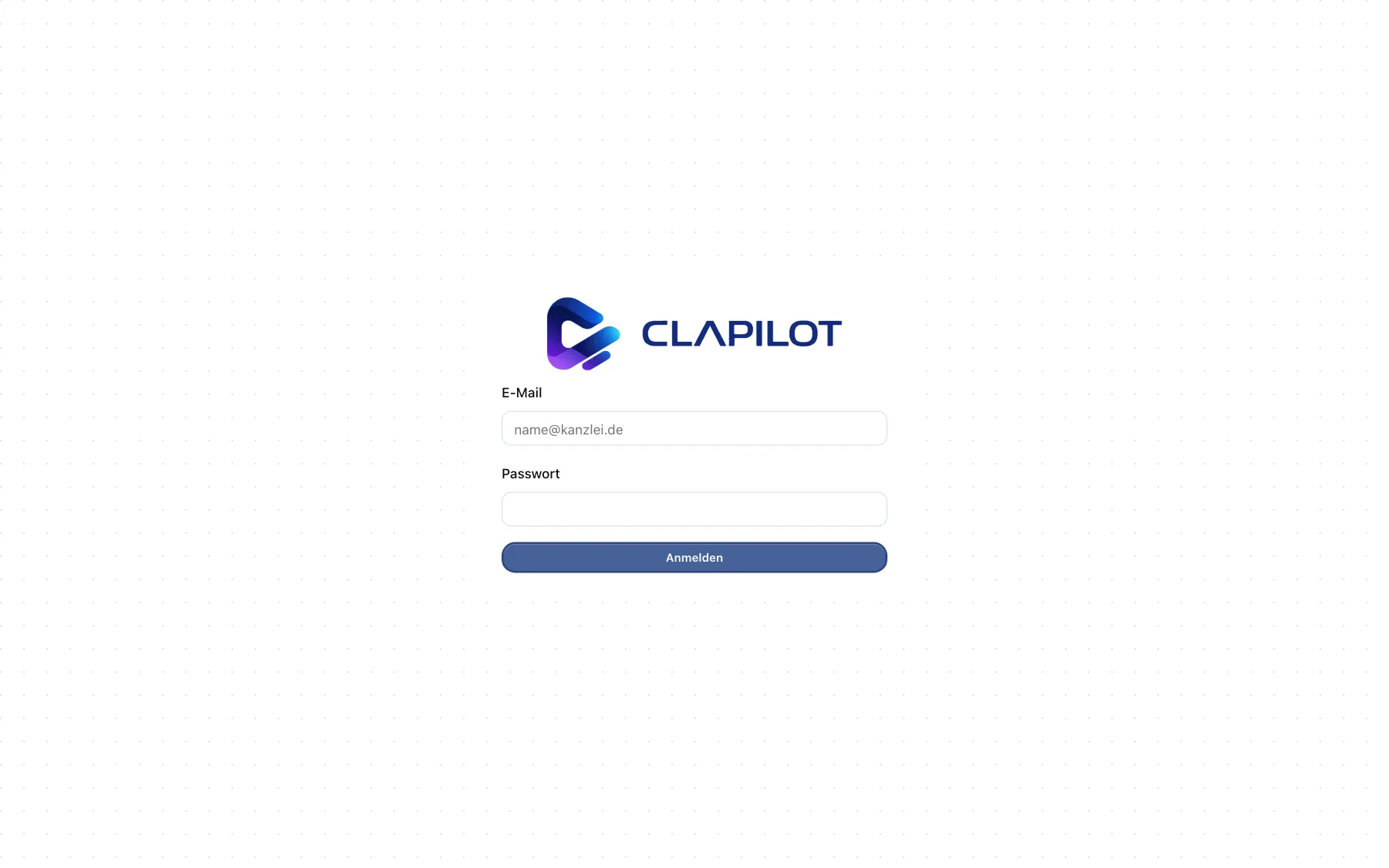
- E-Mail – die Adresse, an die Ihre Einladung ging.
- Passwort – das Passwort, das Sie über den Einladungslink festgelegt haben.
- Anmelden – öffnet Ihren Arbeitsbereich. Sie bleiben angemeldet, bis Sie sich über Abmelden im Menü abmelden.
Passwort vergessen? Bitten Sie eine Administratorin oder einen Administrator, Ihnen unter Einstellungen → Admin → Benutzer einen neuen Reset-Link zu schicken. Siehe Administration.
Profil einrichten
Ihr Name und Ihr Bild erscheinen im Team-Chat, bei zugewiesenen Aufgaben, in Kommentaren und in der Signatur, die der Agent für Sie vorbereitet. Öffnen Sie dazu Einstellungen unten im Menü – Sie landen direkt im Bereich Profil › Konto.

- Bild wählen – lädt ein Profilbild hoch (PNG, JPG, GIF oder WebP, bis 2 MB). Im Zuschnittdialog verschieben und vergrößern Sie den Ausschnitt, bevor Sie ihn übernehmen.
- Anzeigename – so heißen Sie für Ihr Team und für den Agenten.
- Login E-Mail – die Adresse, mit der Sie sich anmelden.
- App Verbindungen – hier verbinden Sie Ihr Postfach und weitere Dienste (nächster Abschnitt).
Änderungen werden automatisch gespeichert. Weiter unten auf derselben Seite stellen Sie die Sprache der Oberfläche ein (Deutsch, Englisch oder Italienisch), wählen die Chat-Animation (Pet) und legen ein Passwort fest. Alle Optionen beschreibt das Kapitel Einstellungen.
Postfach verbinden
Erst mit einem verbundenen Postfach kann Clapilot Ihre E-Mails anzeigen, Antwortentwürfe vorbereiten und in Ihrem Namen senden. Öffnen Sie Einstellungen → App Verbindungen und klicken Sie auf Neue Integration.
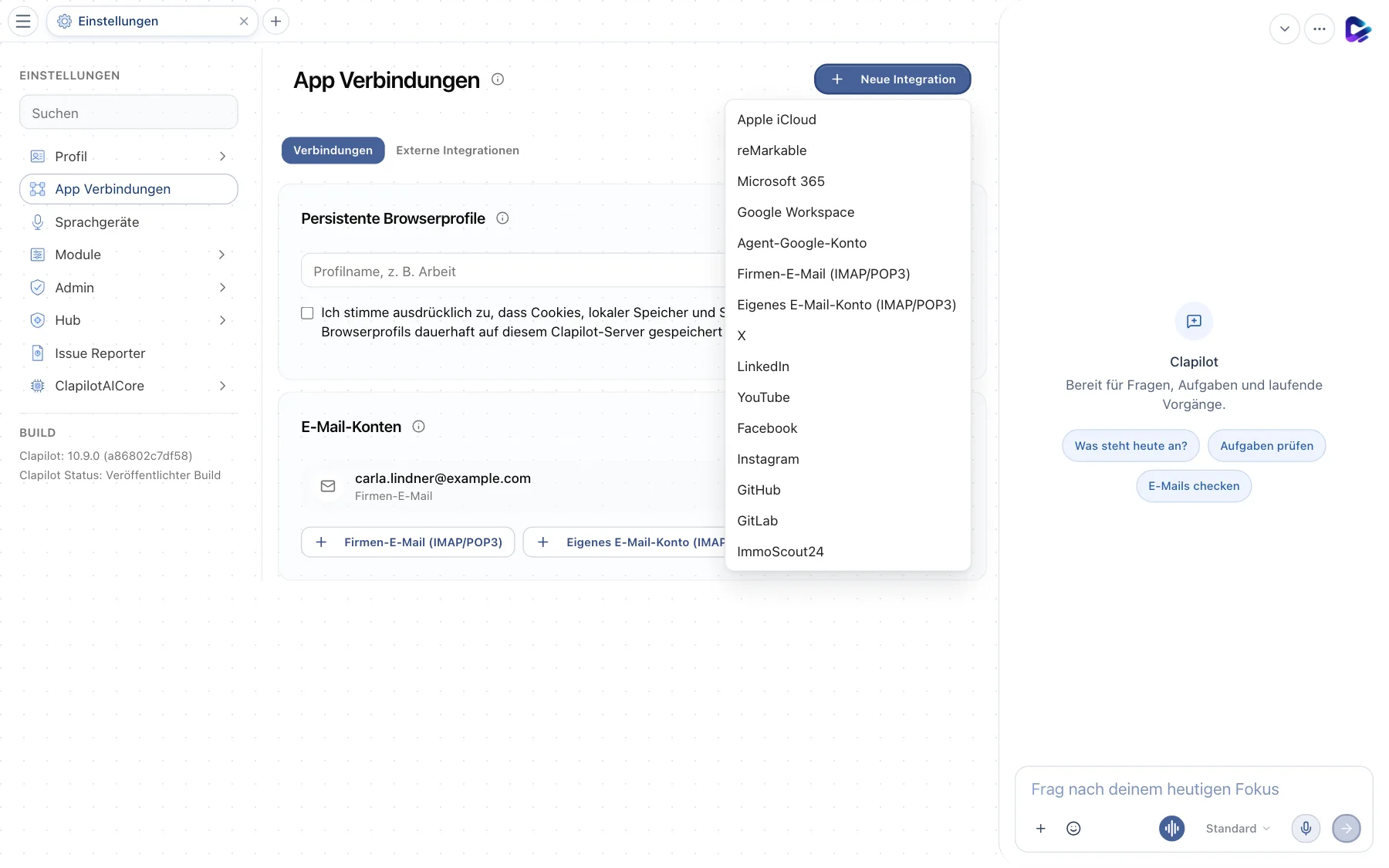
- Neue Integration – öffnet die Liste aller Dienste, die Sie verbinden können.
- Verfügbare Dienste – für E-Mail wählen Sie Microsoft 365, Google Workspace, Apple iCloud, Firmen-E-Mail (IMAP/POP3) oder Eigenes E-Mail-Konto (IMAP/POP3). Dieselbe Liste enthält Kalender- und Speicherdienste wie reMarkable sowie – je nach installierten Modulen – soziale Netzwerke.
- E-Mail-Konten – zeigt Ihre verbundenen Postfächer. Über die Schaltflächen darunter fügen Sie weitere IMAP-Konten hinzu.
So verbinden Sie ein Postfach:
- Wählen Sie Ihren Anbieter. Bei Microsoft 365 und Google Workspace öffnet sich das Anmeldefenster des Anbieters; melden Sie sich dort an und bestätigen Sie die Berechtigungen.
- Bei Firmen-E-Mail (IMAP/POP3) hat Ihre Administration den Mailserver bereits hinterlegt – Sie geben nur Adresse und Passwort ein. Bei Eigenes E-Mail-Konto tragen Sie zusätzlich IMAP- und SMTP-Server ein. Viele Anbieter verlangen dafür ein App-Passwort statt Ihres normalen Passworts.
- Öffnen Sie danach E-Mails im Menü. Sobald Ihre Nachrichten erscheinen, ist die Verbindung fertig.
Tipp: Kalender verbinden Sie auf demselben Weg. Microsoft 365, Google Workspace und Apple iCloud bringen Kalender und E-Mail gemeinsam mit. Einzelne iCal-Kalender abonnieren Sie unter Einstellungen → Module → Kalender.
Die ersten zehn Minuten
Wenn Profil und Postfach stehen, lohnt sich ein kurzer Rundgang. Jeder Punkt verweist auf das passende Kapitel:
- Dashboard ansehen – Ihre Startseite mit heutigen Aufgaben, Posteingang und Vorschlägen des Agenten. → Dashboard
- Den Agenten fragen – schreiben Sie im Chat-Dock rechts: „Was steht heute für mich an?“ → Mit dem Agenten arbeiten
- Ein Dokument ablegen – ziehen Sie eine Datei in Dokumente; Clapilot liest sie und fasst sie zusammen. → Dokumente
- Eine Aufgabe anlegen – in Aufgaben über das Plus oder im Chat mit „Lege eine Aufgabe an …“. → Aufgaben
- Das Team begrüßen – im Team-Chat im Kanal #general. → Team-Chat
Woran erkenne ich, dass alles funktioniert?
- Ihr Name und Ihr Bild erscheinen im Team-Chat.
- E-Mails zeigt Ihre Nachrichten ohne Verbindungswarnung.
- Ein hochgeladenes Dokument lässt sich öffnen, und die Vorschau zeigt eine KI-Zusammenfassung.
- Eine neue Aufgabe erscheint im Board und lässt sich verschieben.
- Der Agent antwortet im Chat und nennt, welche Aktionen er ausgeführt hat.
Wenn etwas davon nicht klappt, hilft das Kapitel Hilfe und Fehlerbehebung.