

Administration
Für Administratoren – Benutzer einladen, den Agenten konfigurieren, KI-Anbieter und Modelle, Postfach der Assistenz, Funktionen, Module, Sicherung und Speicher.
In Clapilot öffnenDieses Kapitel richtet sich an Administratorinnen und Administratoren. Alle Seiten liegen unter Einstellungen → Admin und sind nur für Konten mit der Rolle Admin zugänglich; andere sehen einen Hinweis, dass ihnen der Zugriff fehlt.
Rollen
| Rolle | Darf |
|---|---|
| Admin | alles, einschließlich Benutzer, Agent, Module, Anbieter und Sicherung verwalten |
| Mitarbeiter | den gesamten Arbeitsbereich nutzen und eigene Einstellungen ändern |
| Praktikant | dasselbe wie Mitarbeiter; die Rolle kennzeichnet Praktikantinnen und Praktikanten im Team |
Benutzer einladen und verwalten
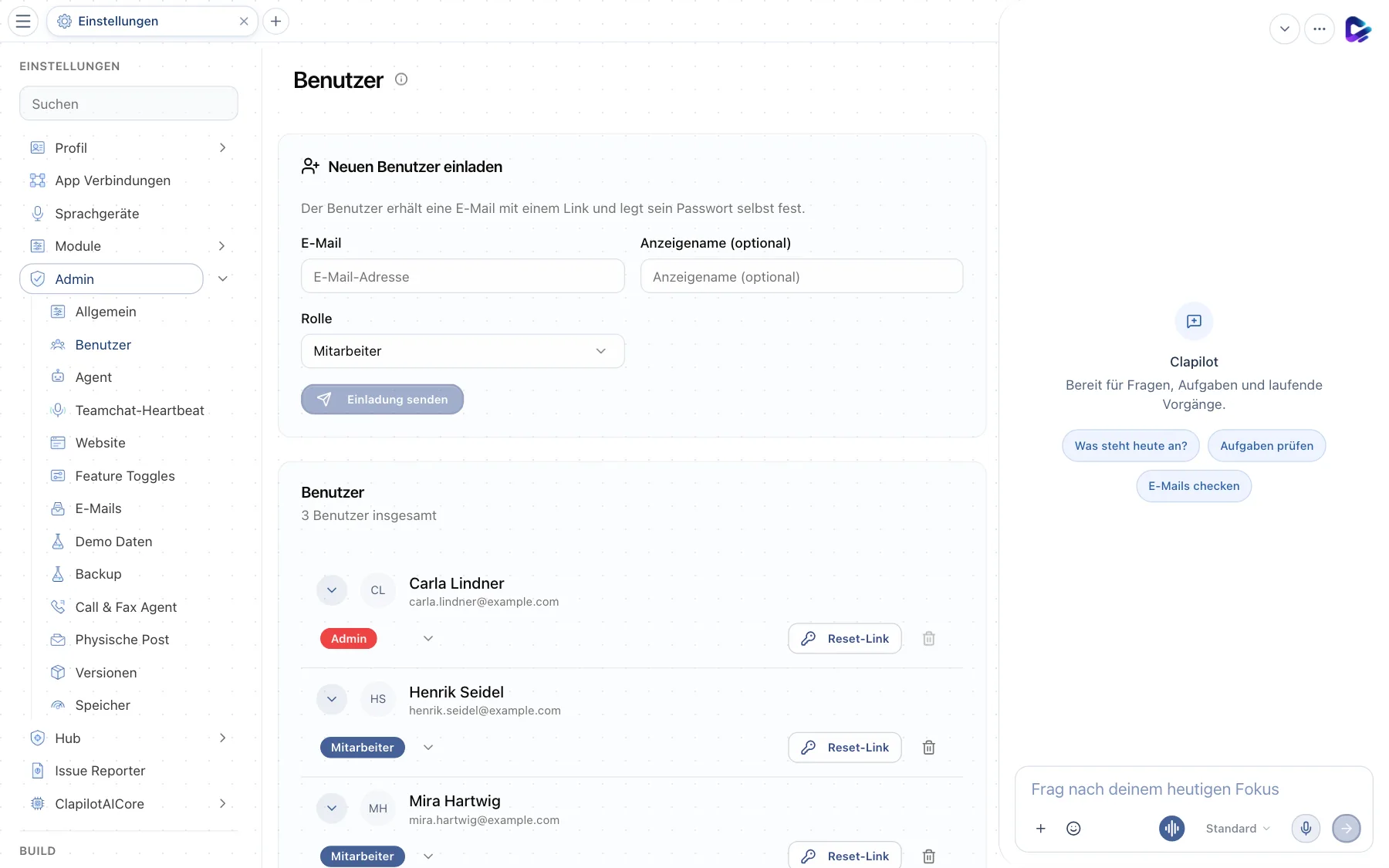
- E-Mail – die Adresse der neuen Person. Daneben optional der Anzeigename.
- Rolle – Admin, Mitarbeiter oder Praktikant.
- Einladung senden – die Person erhält eine E-Mail mit einem Link und legt ihr Passwort selbst fest.
- Benutzer – alle Konten mit Rolle. Ein Klick auf den Pfeil davor öffnet das Profil zum Bearbeiten.
- Reset-Link – schickt einen Link zum Zurücksetzen des Passworts. Solange eine Einladung noch nicht angenommen wurde, können Sie sie hier erneut senden; der Papierkorb löscht ein Konto.
Den Agenten einrichten
Unter Agent legen Sie den Agent-Namen fest, der im Chat, in E-Mails und in Benachrichtigungen erscheint. Die Seite zeigt außerdem, was der Agent gerade tut:
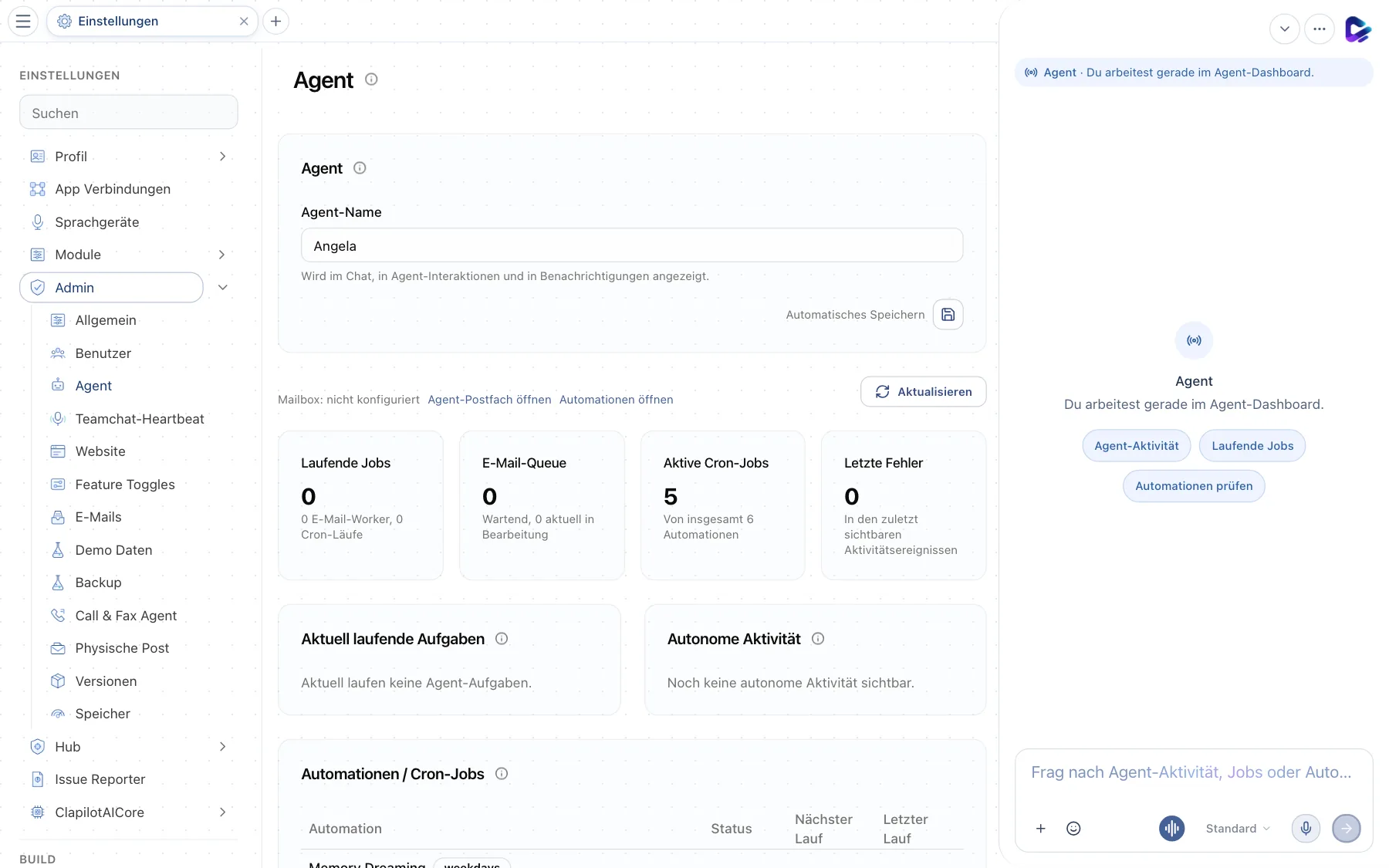
- Agent-Name – der Name des Agenten, zum Beispiel Angela. Änderungen werden automatisch gespeichert.
Darunter sehen Sie laufende Jobs, die E-Mail-Queue, aktive Cron-Jobs und letzte Fehler, gefolgt von aktuell laufenden Aufgaben, der autonomen Aktivität und allen Automationen mit Status. Über Agent-Postfach öffnen gelangen Sie zum Postfach der Assistenz.
Unter Teamchat-Heartbeat richten Sie einen Heartbeat ein, der – wie der persönliche Heartbeat – regelmäßig prüft, aber in den Team-Chat schreibt.
KI-Anbieter und Modelle
Welche KI-Modelle der Agent nutzt, legen Sie unter Einstellungen → ClapilotAICore fest:
- Provider & Modelle – verbindet KI-Anbieter wie OpenAI, Anthropic, Google oder einen eigenen, OpenAI-kompatiblen Server, per API-Schlüssel oder Abo-Anmeldung.
- Modell-Routing – welches Modell für Chat, E-Mail-Analyse und Hintergrundaufgaben verwendet wird und in welcher Reihenfolge Clapilot auf Ersatzmodelle ausweicht.
- Audio – Sprachausgabe, Spracherkennung und Live Voice für Gespräche mit dem Agenten.
- Bildgenerierung – der Anbieter für generierte Bilder.
- Such-Provider – die Websuche des Agenten.
- Kanäle – den Agenten an Telegram, Slack, WhatsApp, Signal oder iMessage anbinden. Neue Direktnachrichten geben Sie in der Approved List frei, verknüpfen sie mit einem Benutzer und wählen die Chat-Session: den Hauptchat, eine eigene Session für diesen Kontakt oder – bei Ihrem eigenen Konto – eine bestehende Session. Die Unterhaltung erscheint dann in dieser Session im Web und in der App.
- Abo-Nutzung, Sessions, Logs und RAG-Index – Verbrauch, Unterhaltungen, Protokolle und den Suchindex über Ihre Dokumente prüfen.
Ohne mindestens einen verbundenen Anbieter kann der Agent nicht antworten. Richten Sie deshalb zuerst Provider & Modelle ein.
Funktionen ein- und ausschalten
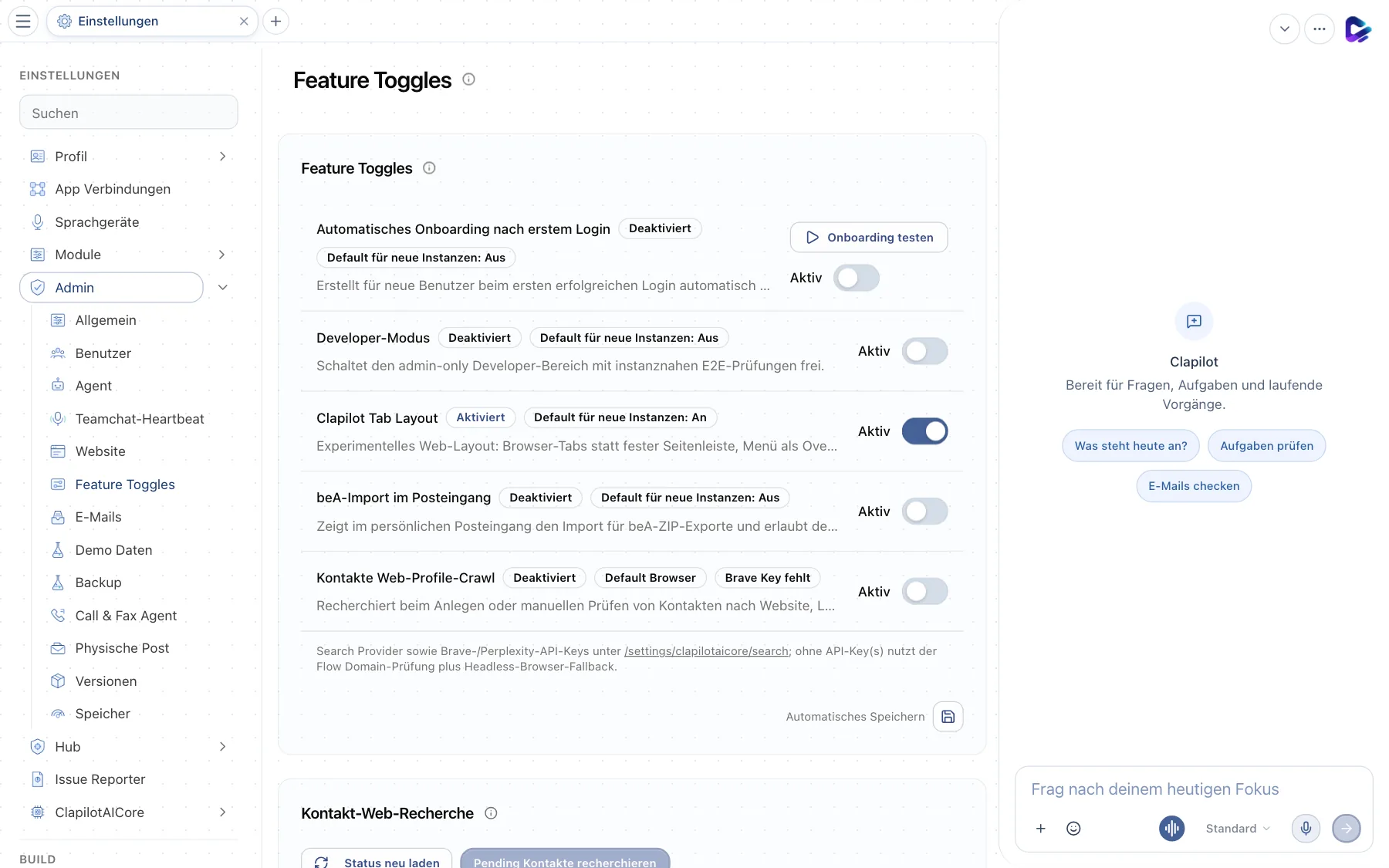
- Developer-Modus – schaltet Entwicklerfunktionen frei, etwa die Coding-Agenten und das Terminal. Für den normalen Betrieb bleibt er aus.
- Clapilot Tab Layout – die Oberfläche mit Tabs (Standard). Ausgeschaltet zeigt Clapilot eine feste Seitenleiste statt der Tabs.
Außerdem schalten Sie hier das automatische Onboarding nach dem ersten Login (mit Onboarding testen), den beA-Import im Posteingang und den Web-Profile-Crawl für Kontakte ein oder aus. Unter Kontakt-Web-Recherche sehen Sie den Stand der automatischen Recherche und stoßen sie für wartende Kontakte an.
Postfach der Assistenz und E-Mail-Server
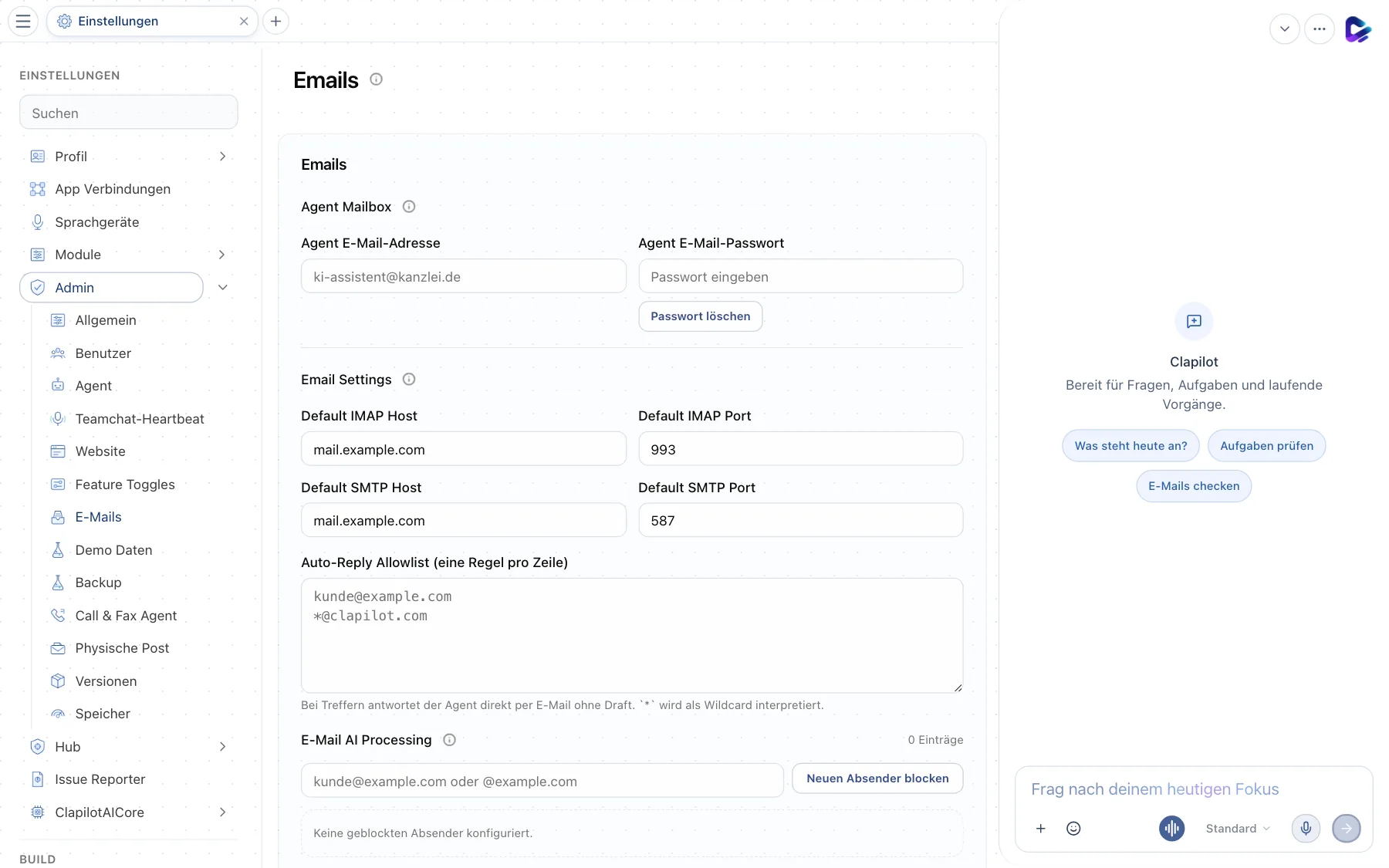
- Agent Mailbox – die eigene E-Mail-Adresse des Agenten mit Passwort. An diese Adresse können Sie und Ihre Kontakte E-Mails schicken, die der Agent bearbeitet; im Posteingang erscheint sie als Postfach der Assistenz.
- Email Settings – die Standard-IMAP- und SMTP-Server Ihrer Firma. Sind sie hinterlegt, verbinden Mitarbeitende ihr Firmenpostfach nur noch mit Adresse und Passwort.
Weiter unten legen Sie fest:
- Auto-Reply Allowlist – Absender, denen der Agent direkt antworten darf, ohne einen Entwurf zur Prüfung vorzulegen (eine Regel pro Zeile,
*als Platzhalter). - E-Mail AI Processing – blockiert Absender für die KI-Verarbeitung und wählt das Modell für die E-Mail-Analyse.
- Automatisierung des persönlichen Posteingangs – wie stark Clapilot persönliche Postfächer automatisch analysiert.
Module für alle
Im Store installieren und entfernen Admins Module und legen mit Im Menü anzeigen fest, ob ein Modul für alle im Menü erscheint. Manche Module haben eigene Admin-Seiten:
- Call & Fax Agent – SIP-Zugang für Telefonie und Fax, mit Test Connect.
- Physische Post – das E-POSTBUSINESS-Konto für den Briefversand. Neue Konten starten im Testmodus.
- Website – das Ziel für das Website-Modul und die GitHub-Anbindung.
- Issue Reporter – wohin Fehlermeldungen gehen: als Aufgabe in Clapilot oder als Issue auf GitHub.
Sicherung, Speicher und Versionen
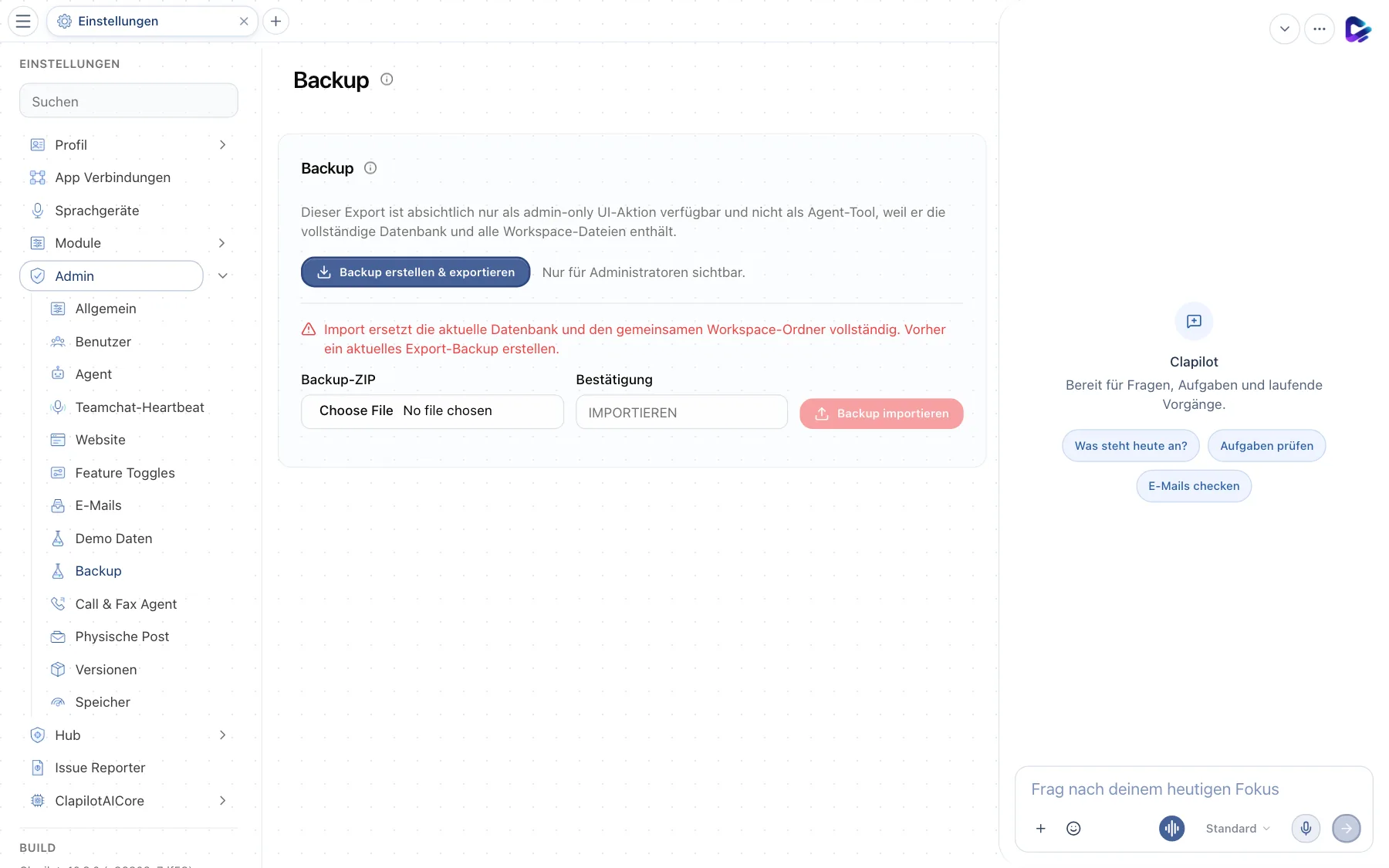
- Backup erstellen & exportieren – erzeugt ein ZIP mit Datenbank und allen Dateien des Arbeitsbereichs.
Mit Backup importieren spielen Sie eine Sicherung wieder ein. Das ersetzt die aktuelle Datenbank und alle Dateien vollständig – deshalb verlangt Clapilot eine ausdrückliche Bestätigung. Erstellen Sie vorher immer ein aktuelles Backup.
Weitere Seiten:
- Speicher – belegter Platz nach Quelle, Warnschwellen (Warnungen erscheinen im Kanal #general) und Aufbewahrungsregeln für automatische Aufräumläufe.
- Versionen – welche Clapilot-Version läuft und welche Kommandozeilen-Werkzeuge installiert sind.
- Allgemein – die öffentliche Adresse Ihrer Instanz, die unter anderem für Freigabelinks und Anmeldungen bei Google und Microsoft gebraucht wird.
- Demo Daten – füllt eine Test-Instanz mit Beispieldaten oder leert sie vollständig. Nur für Test- und Vorführ-Instanzen gedacht.