

Store und Module
Module, Skills, Widgets und Spezial-Agenten im Store finden und installieren – mit einem Überblick über alle optionalen Module wie Social Media, Call- & Fax-Agent, Physische Post und Video Studio.
In Clapilot öffnenClapilot wächst mit Ihren Aufgaben. Im Store (Menü → Module & Skills) finden Sie vier Arten von Erweiterungen:
- Module – ganze Arbeitsbereiche wie Social Media, News oder der Call- & Fax-Agent. Installierte Module erscheinen im Menü.
- Skills – Fähigkeiten, die der Agent nutzen kann, etwa die Bedienung eines Moduls oder eines externen Dienstes.
- Widgets – Kacheln für Ihr Dashboard.
- Spezial-Agenten – fertige Agenten mit eigenem Aufgabengebiet (siehe Automationen und Spezial-Agenten).
Module installieren und entfernen dürfen Administratoren. Alle anderen sehen den Store und können installierte Module nutzen.
Module
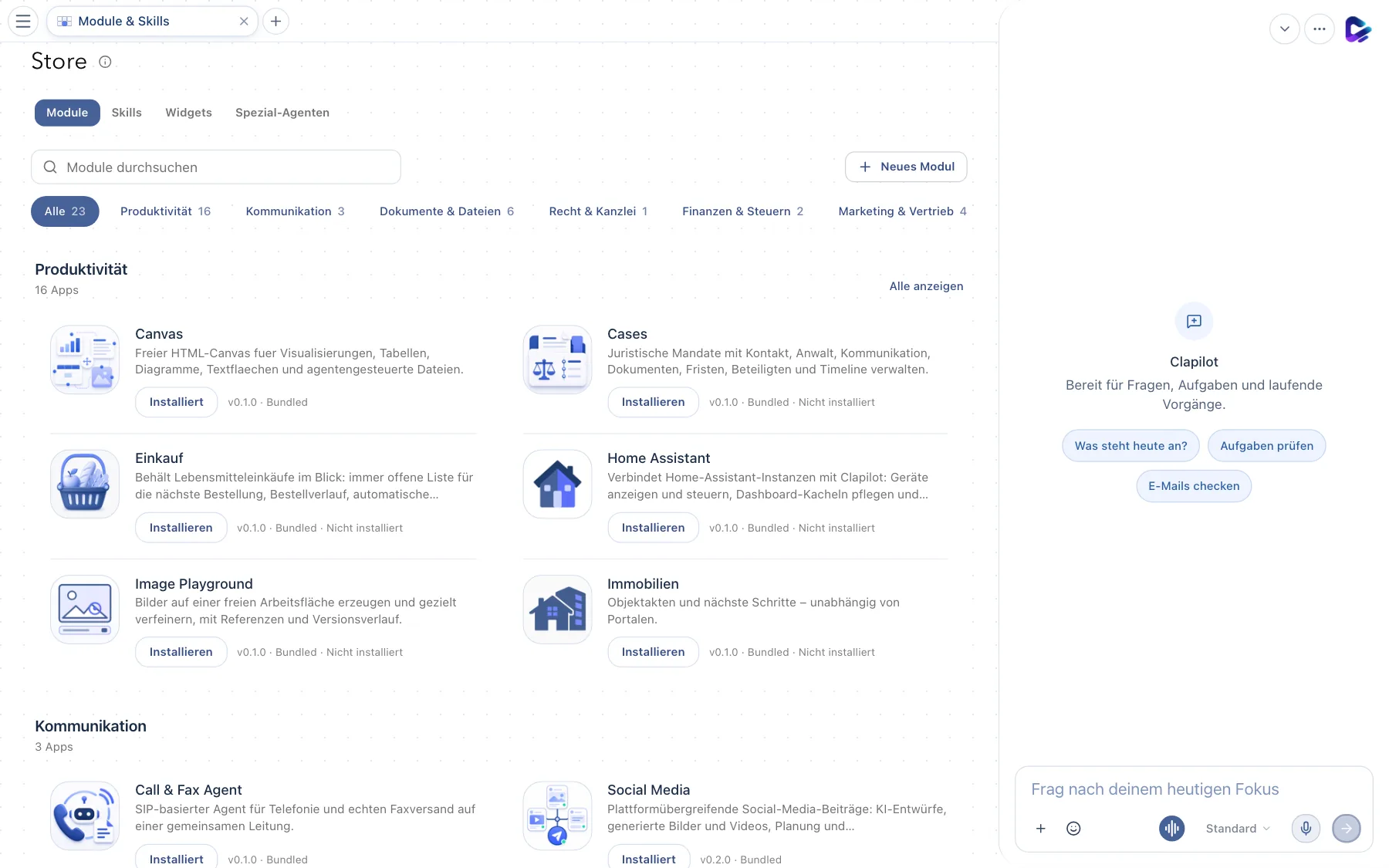
- Module – die Modul-Übersicht.
- Skills – installierte und verfügbare Skills.
- Widgets – eigene und geteilte Dashboard-Widgets.
- Spezial-Agenten – installierte Agenten und der Agent Hub.
- Suche – nach Name oder Beschreibung.
- Neues Modul – erstellt ein eigenes Modul, auf Wunsch zusammen mit dem Agenten.
- Kategorien – Produktivität, Kommunikation, Dokumente & Dateien, Recht & Kanzlei, Finanzen & Steuern, Marketing & Vertrieb, Medien & Video, KI & Automatisierung und Entwickler-Tools.
- Status – Installiert, Immer installiert oder die Schaltfläche Installieren.
Ein Klick auf ein Modul öffnet seine Details. Dort installieren, aktualisieren oder deinstallieren Admins das Modul – zum Deinstallieren ist ein zweiter Klick zur Bestätigung nötig. Mit Im Menü anzeigen legen Admins fest, ob ein installiertes Modul für alle im Menü erscheint.
Skills
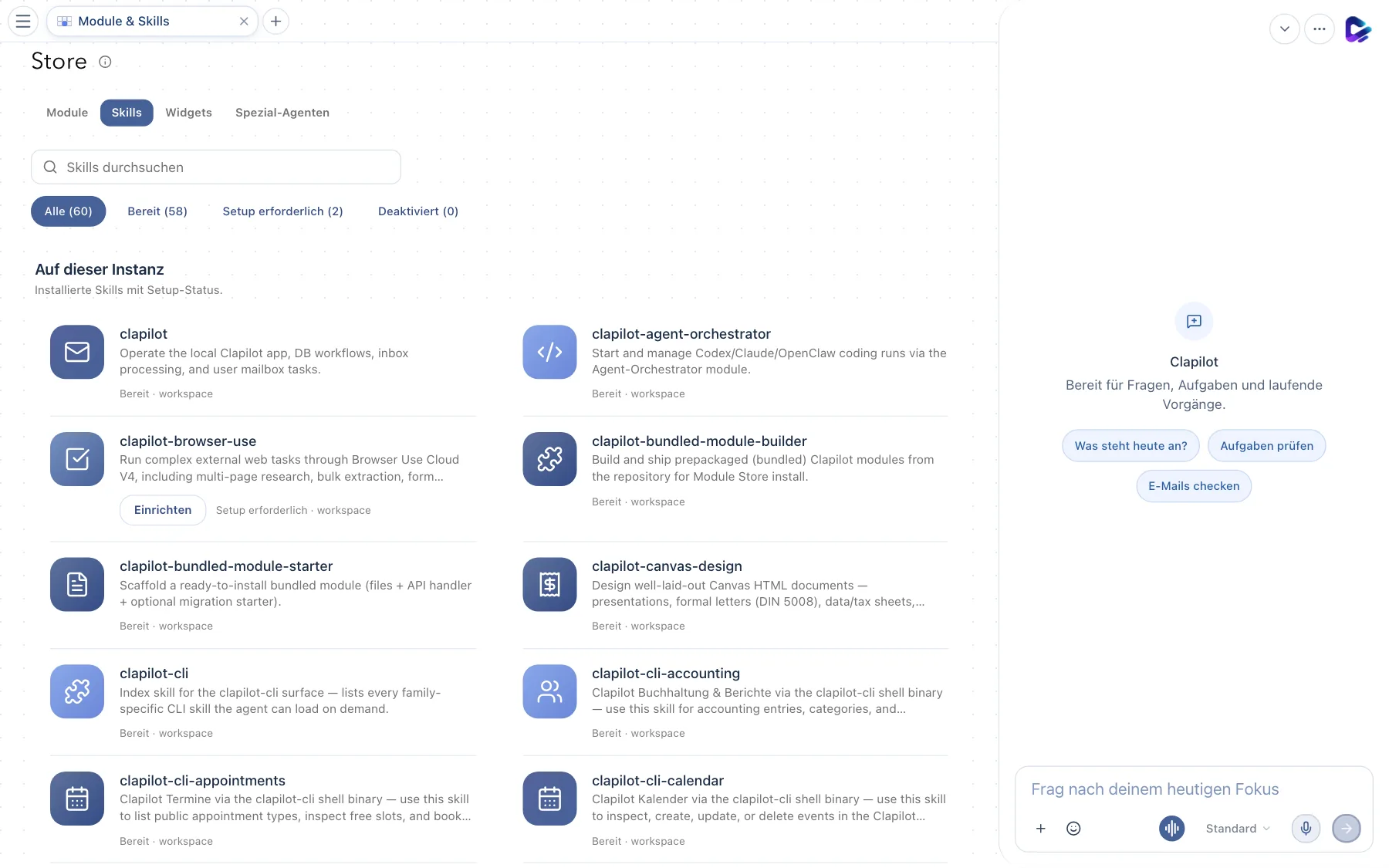
- Skills – zeigt die Skills dieser Instanz mit Filter nach Bereit, Setup erforderlich und Deaktiviert.
Die meisten Skills sind sofort bereit. Braucht ein Skill einen Zugang – etwa einen API-Schlüssel –, steht dort Setup erforderlich, und Einrichten führt durch die nötigen Angaben. Skills rufen Sie im Chat mit / auf, der Agent nutzt sie aber auch von selbst, wenn sie zur Aufgabe passen.
Widgets
Unter Widgets sehen Sie Meine Widgets und geteilte Widgets aus dem Widget Hub. Mit Neues Widget oder Mit Agent erstellen entsteht ein eigenes Widget – zum Beispiel eine Tabelle, eine Liste oder Kennzahlen. Zum Dashboard hinzufügen stellt es auf Ihr Dashboard.
Optionale Module im Überblick
Welche Module in Ihrer Instanz installiert sind, legt Ihre Administration fest. Notizen, Wiki, Word Editor, Excel Editor und Spezial-Agenten sind in jeder neuen Instanz dabei.
| Modul | Wofür |
|---|---|
| Canvas | Freie Fläche für Visualisierungen, Tabellen und Diagramme, die der Agent erstellt und bearbeitet |
| Whiteboard | Unendliches Whiteboard mit Haftnotizen, Formen, Verbindungen und Freihandzeichnen |
| Social Media | Beiträge mit KI entwerfen, Bilder erzeugen, planen und auf LinkedIn, X, Mastodon, Bluesky, YouTube, Facebook und Instagram veröffentlichen |
| News | Nachrichten-Kacheln aus RSS-Feeds und anderen Quellen |
| Call- & Fax-Agent | Der Agent telefoniert über Ihre SIP-Leitung und versendet echte Faxe; Ergebnisse werden protokolliert |
| Dateien | Ordner im Arbeitsbereich durchsuchen, Dateien prüfen und ganze Ordner hochladen |
| Termine | Termintypen und Buchungsfenster festlegen und eine öffentliche Buchungsseite anbieten |
| Cases | Mandate und Akten mit Kontakt, Anwalt, Kommunikation, Dokumenten, Fristen und Zeitverlauf |
| Immobilien | Objekte, Anfragen, Besichtigungen und Vermarktung |
| Steuer-Manager | UStVA-Zusammenfassungen und EÜR-Entwürfe aus Ihren Dokumenten |
| Video Studio | Produktvideos und KI-Storyboard-Videos |
| Image Playground | Bilder mit Referenzen erzeugen, verfeinern und Versionen vergleichen |
| Einkauf | Einkaufsliste, Bestellverlauf und Anbindung an Shops |
| Home Assistant | Geräte, Kameras und Sprachdurchsagen aus Home Assistant steuern |
| Shopify | Produkte, Bestand, Bestellungen und Kunden Ihres Shops |
| Benchmark | Vergleicht die konfigurierten KI-Modelle bei typischen Clapilot-Aufgaben |
Jedes installierte Modul kann der Agent bedienen. Fragen Sie einfach: „Welche Module sind installiert, und was kann das Video Studio?“
Physische Post
Mit Physische Post verschickt Clapilot ein PDF-Dokument als echten Brief – gedruckt, kuvertiert und per Post zugestellt. Sie erreichen die Seite aus Dokumente über Als Brief versenden oder im Dateimenü über Teilen → Post.
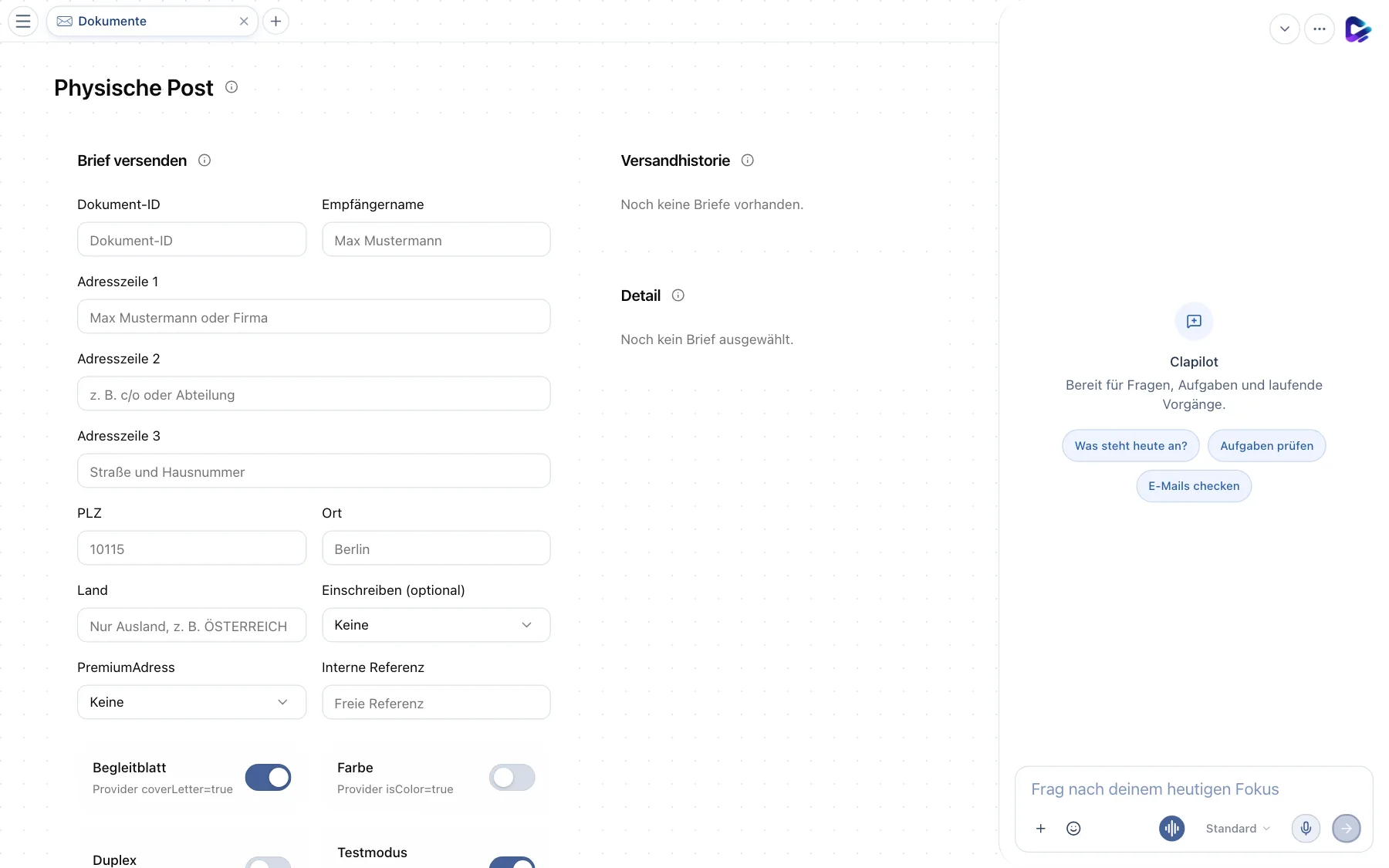
- Brief versenden – das Dokument (nur PDF) und die Empfängeradresse: Name, bis zu drei Adresszeilen, PLZ, Ort und Land.
- Versandoptionen – Einschreiben, PremiumAdress, eine interne Referenz sowie Begleitblatt, Farbe, Duplex und Testmodus.
- Versandhistorie – alle verschickten Briefe mit Status wie In Verarbeitung, Im Druckzentrum oder Versendet. Status aktualisieren fragt den aktuellen Stand ab.
Den Postversand richtet Ihre Administration unter Einstellungen → Admin → Physische Post ein. Solange der Testmodus aktiv ist, wird kein echter Brief verschickt. Versendet der Agent einen Brief, bittet er vorher um Ihre Freigabe.