

L'interfaccia di lavoro
Schede, menu, dock della chat e notifiche: com'è strutturata la schermata di Clapilot e come muoverti al suo interno.
Apri in ClapilotOgni pagina di Clapilot ha la stessa cornice: in alto una barra delle schede, a sinistra un menu apribile, al centro l'area di lavoro e a destra il dock della chat con l'agente. Una volta conosciuta questa cornice, ti orienti subito in ogni modulo.
La schermata in sintesi
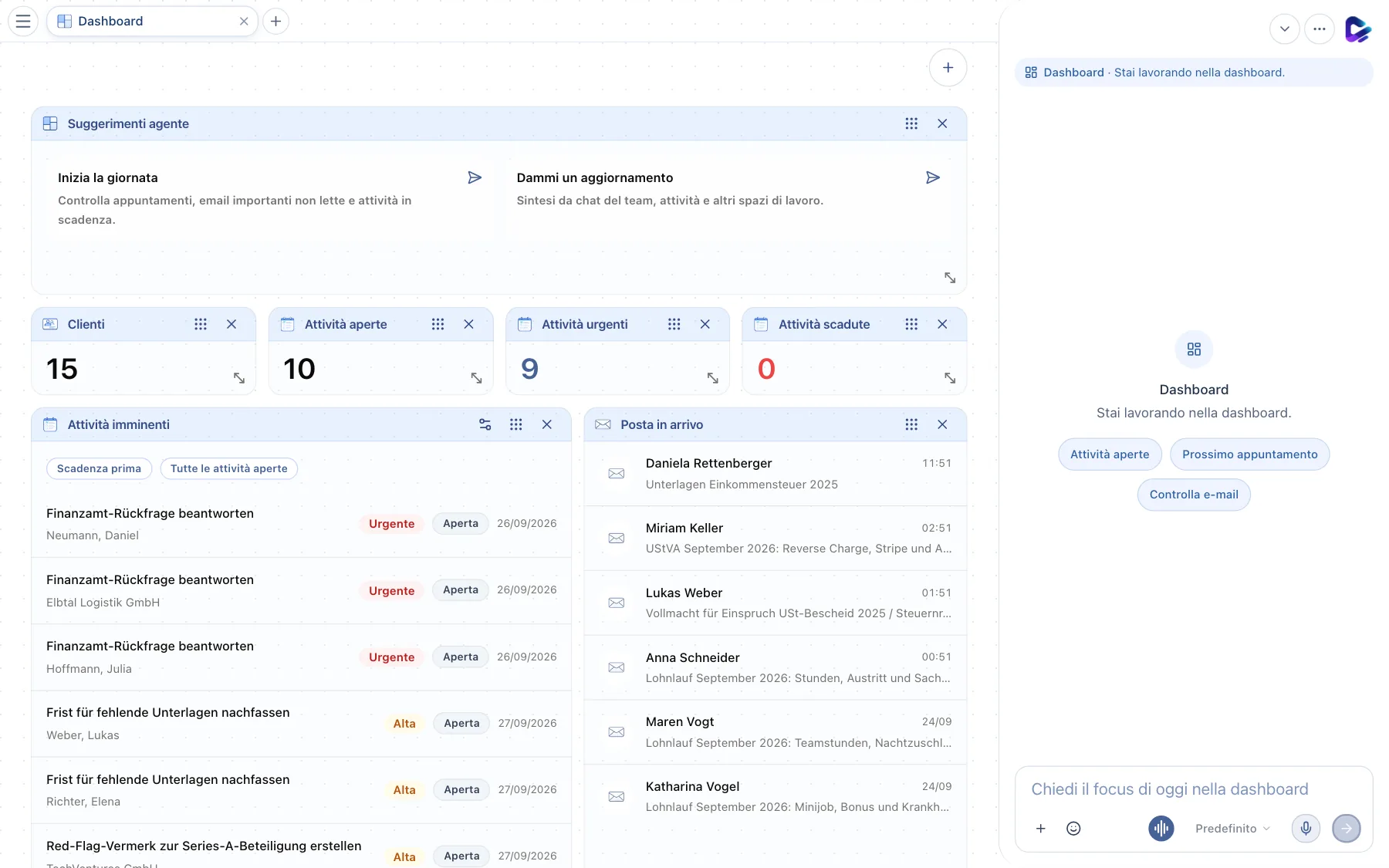
- Apri menu: apre la navigazione con tutte le aree.
- Scheda: ogni pagina aperta è una scheda, come nel browser. Il nome indica su cosa stai lavorando, ad esempio Email – USt-Bescheid 2025.
- Nuova scheda: apre un'altra pagina accanto a quelle esistenti.
- Azioni della pagina: le azioni principali della pagina corrente; qui, sulla dashboard, il pulsante più per nuovi documenti, attività, note ed email.
- Selettore sessioni: nel dock della chat passa da una conversazione con l'agente all'altra.
- Campo della chat: qui scrivi all'agente. L'agente sa quale pagina hai aperto.
Lavorare con le schede
Le schede sono il modo più rapido per passare da un'attività all'altra, ad esempio rispondere a un'email, controllare il contatto nella seconda scheda e creare un'attività nella terza.
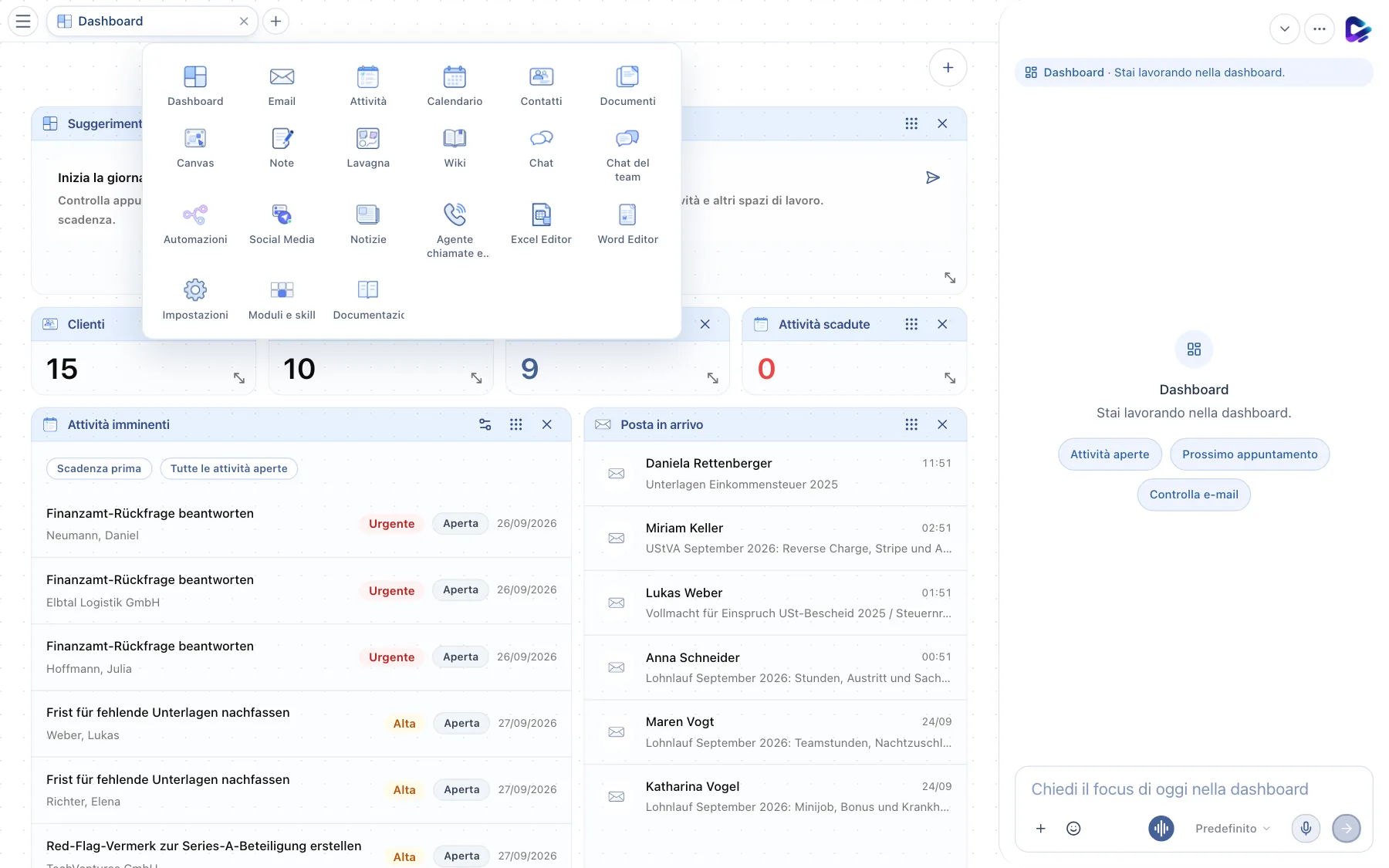
- Nuova scheda: apre la selezione delle pagine.
- Scegli la pagina: un clic su un riquadro apre quell'area nella nuova scheda.
- Cambiare pagina in una scheda: fai clic sulla scheda già attiva. Compare la stessa selezione e la scheda passa alla pagina scelta.
- Chiudere una scheda: fai clic sulla × nella scheda. Se chiudi l'ultima scheda, Clapilot apre automaticamente una nuova dashboard.
- Menu e schede: un clic nel menu apre l'area nella scheda corrente. Per una scheda in più usa Nuova scheda.
- Fino a 20 schede possono essere aperte contemporaneamente. Salva i dati non ancora salvati prima di cambiare scheda, ad esempio salva una risposta come bozza.
- Indicatore di attività: se l'agente lavora in una scheda che non stai guardando, un punto sulla scheda indica se sta ancora lavorando, se ha finito o se si è interrotto. Un avviso con Apri risposta ti porta direttamente lì.
Il menu
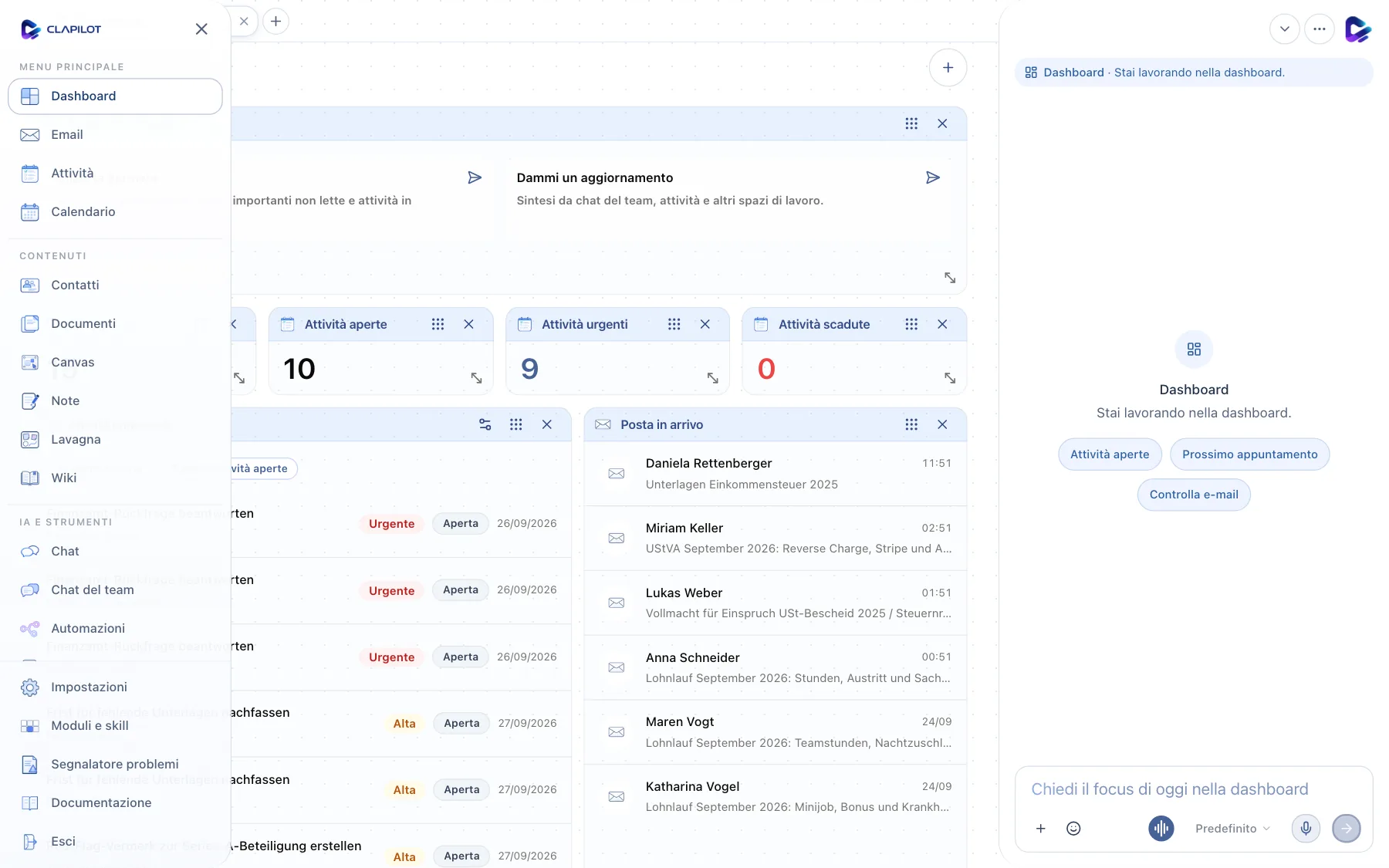
- Menu principale: Dashboard, Email, Attività e Calendario.
- Contenuti: Contatti, Documenti, Note, Wiki e, se installati, Canvas e Lavagna.
- IA e strumenti: Chat, Chat del team, Automazioni e moduli installati come Social Media.
- Impostazioni: il tuo profilo, le tue connessioni e, per gli amministratori, la gestione. Seguono Moduli e skill, il Segnalatore problemi, la Documentazione ed Esci.
- Segnalatore problemi: segnala un errore o un desiderio direttamente al team di Clapilot (vedi Aiuto).
- Chiudi menu: oppure premi semplicemente Esc.
Le voci che vedi dipendono dai moduli installati. Un gruppo Moduli compare quando sono installati moduli aggiuntivi come Notizie, Agente chiamate e fax o gli editor Office. Ordine e visibilità delle singole voci si modificano in Impostazioni → Profilo → Personalizza menu (Impostazioni).
Il dock della chat
A destra di ogni pagina, tranne che nella Chat e nella Chat del team, si trova il dock della chat. In alto mostra dove stai lavorando, ad esempio “Stai lavorando su questa e-mail”. Sotto trovi suggerimenti adatti, come Riepiloga e-mail nelle email o Riepiloga attività aperte nelle attività. Tutto il resto sul dock è descritto nel capitolo Lavorare con l'agente.
Se ti serve più spazio, attiva in Impostazioni → Profilo l'opzione Consenti di comprimere il dock della chat. Potrai così comprimere il dock e Clapilot ricorderà lo stato.
Avvisi e notifiche
Clapilot segnala brevemente i risultati in basso sullo schermo: Completato in caso di successo, Avviso per le informazioni e Azione non riuscita quando qualcosa non ha funzionato. Gli avvisi scompaiono da soli dopo pochi secondi.
Se l'agente ha bisogno del tuo consenso, ad esempio prima di inviare un'email, in chat compare una scheda di Approvazione. Maggiori dettagli in Approvazioni.
Scorciatoie da tastiera
| Dove | Tasto | Effetto |
|---|---|---|
| Ovunque | Esc | Chiude menu, finestra di dialogo o vista dettaglio |
| Campo della chat | Enter / Shift + Enter | Invia / nuova riga |
| Campo della chat | / @ # : | Skill e comandi / menzioni / riferimenti / emoji |
| ↑ ↓ | Email precedente o successiva | |
| Attività | Enter | Apre l'attività selezionata nella vista completa |
| Note, Word Editor | Cmd/Ctrl + S | Salva |
| Word Editor, Wiki | Cmd/Ctrl + B / I / U | Grassetto / corsivo / sottolineato |
Sullo smartphone
Sugli schermi stretti Clapilot mostra, al posto delle schede, una barra in basso con Clapilot (dashboard), Chat e Impostazioni. Il menu si apre con il pulsante rotondo in alto a sinistra. Il dock della chat non c'è; usa invece l'area Chat. Per iPhone, iPad e Mac esistono anche app native di Clapilot: chiedi l'accesso alla tua amministrazione.