

Automazioni e agenti specializzati
Pianificare incarichi ricorrenti per l'agente, reagire a nuove email o documenti, usare i modelli e impiegare agenti specializzati per ambiti di lavoro propri.
Apri in ClapilotUn'automazione è un incarico per l'agente che parte da solo: ogni mattina, una volta alla settimana oppure ogni volta che arriva una nuova email, un nuovo documento o un nuovo appuntamento. Gli agenti specializzati sono agenti a sé, con un proprio ambito di lavoro, proprie skill e una propria memoria. Trovi entrambi in Automazioni nel menu.
La panoramica
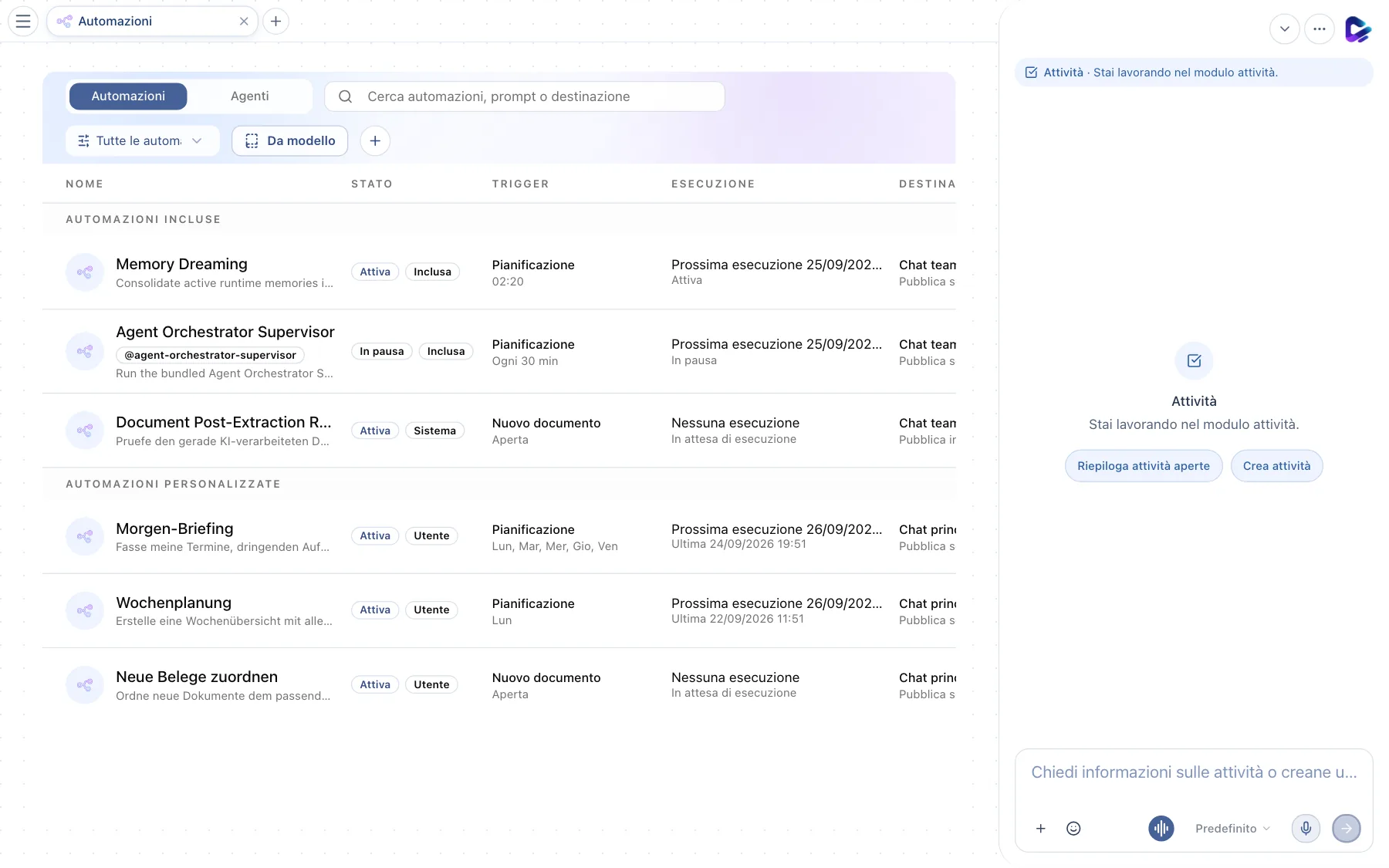
- Automazioni: l'elenco di tutte le automazioni.
- Agenti: passa agli agenti specializzati (vedi sotto).
- Cerca: per nome, prompt o destinazione.
- Da modello: avvia un'automazione da un modello pronto. A sinistra filtri per automazioni utente, incluse e di sistema, per stato e per trigger.
- Nuova automazione: inizia con un'automazione vuota.
- Automazione: un clic la apre per modificarla.
L'elenco è diviso in Automazioni incluse, fornite con Clapilot, e Automazioni personalizzate, create dal tuo team. Le colonne mostrano lo Stato (Attiva o In pausa), il Trigger, l'Esecuzione successiva e l'ultima e la Destinazione a cui va il risultato. Alla fine di ogni riga (nelle finestre strette scorri verso destra) trovi le azioni Log esecuzioni, Esegui automazione (avvio immediato), Metti in pausa automazione o Attiva automazione ed Elimina automazione. Le automazioni incluse si possono mettere in pausa, ma non eliminare.
Un'automazione da un modello
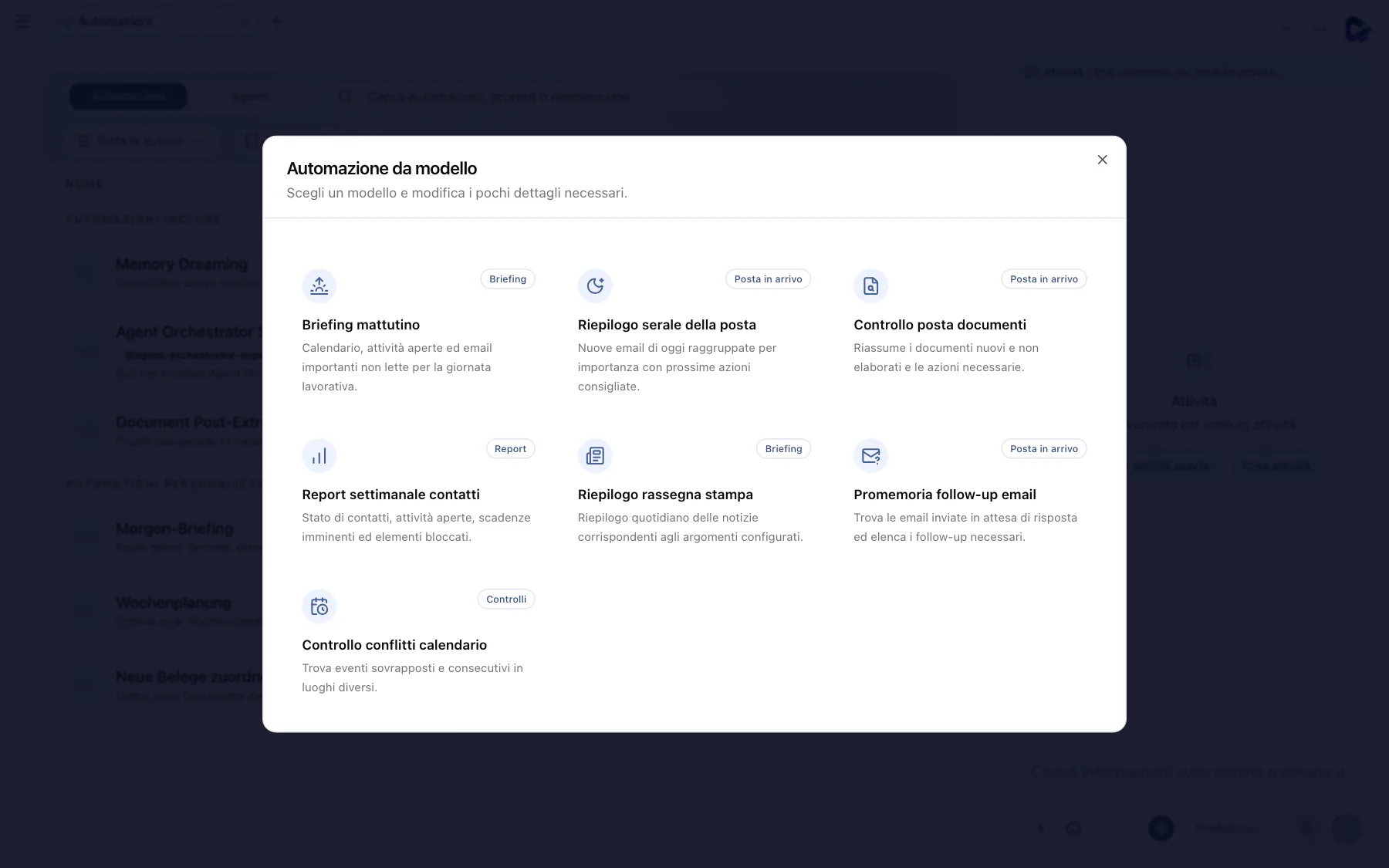
- Modello: ad esempio Briefing mattutino: calendario, attività aperte ed email importanti non lette per la giornata di lavoro. Altri modelli: Riepilogo serale della posta, Controllo posta documenti, Report settimanale contatti, Riepilogo rassegna stampa, Promemoria follow-up email e Controllo conflitti calendario.
Scegli un modello, adatta i pochi dati richiesti (ad esempio orario o giorni della settimana) e salva.
Modificare un'automazione
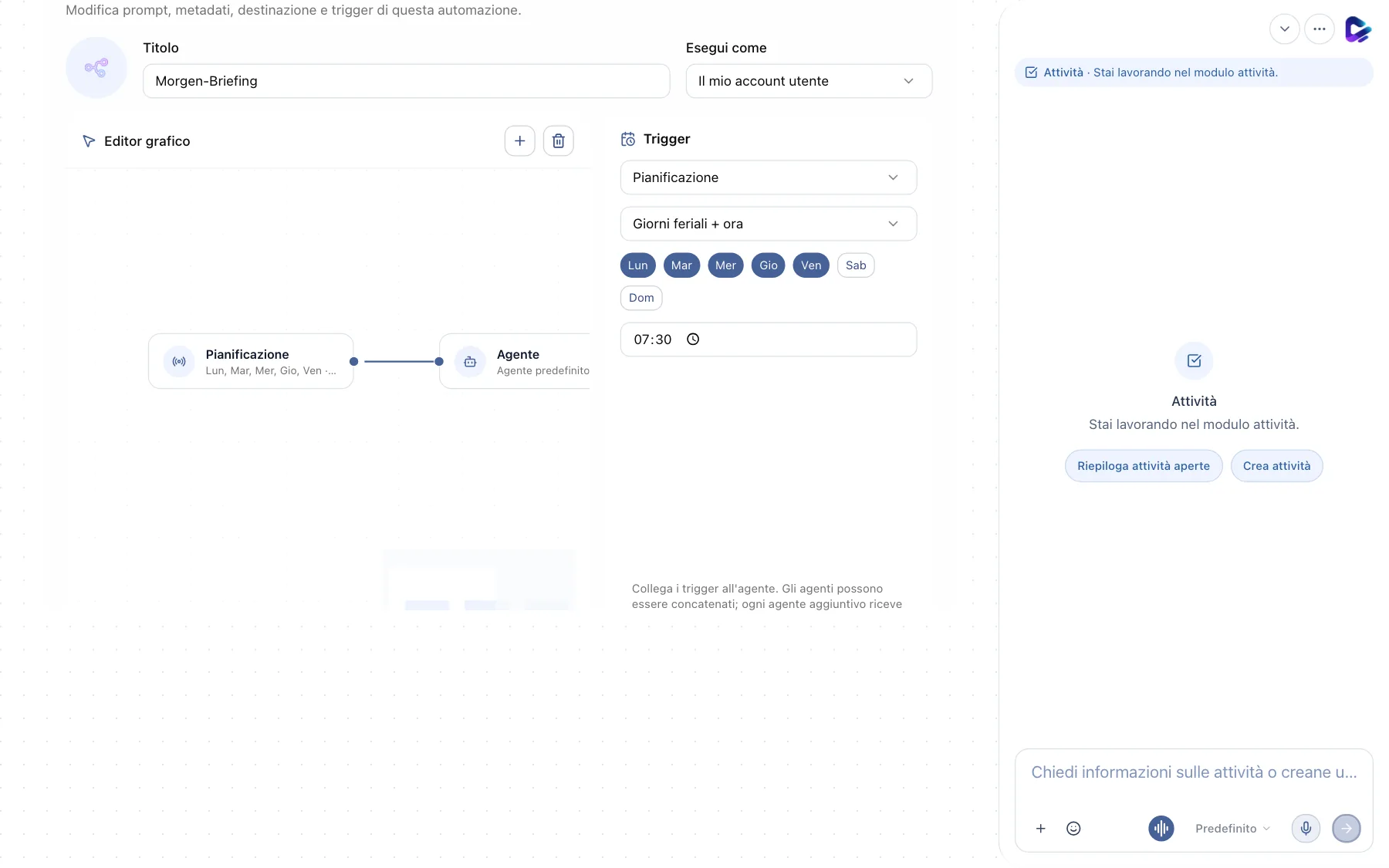
- Esegui come: a nome di chi lavora l'agente: con il tuo account utente (accesso alla tua casella di posta e al tuo calendario) oppure, per gli admin, come agente del team.
- Editor grafico: mostra il processo come una catena: trigger → agente → output. Con il pulsante più aggiungi altri agenti, skill o output; ogni agente riceve il risultato del precedente.
- Trigger: quando parte l'automazione.
Le impostazioni principali:
- Titolo e Prompt automazione: cosa deve fare l'agente, in linguaggio naturale. Esempio: “Riassumi i miei appuntamenti, le attività urgenti e le email che richiedono una risposta per oggi.”
- Trigger: Pianificazione (una volta, a intervalli o in giorni della settimana a un orario), Nuova email, Nuovo documento, Nuova voce calendario o Webhook per chiamate da altri sistemi.
- Modello: quale modello AI usa l'automazione.
- Destinazione: dove va il risultato: nella tua Chat principale o in un canale della Chat del team.
- Azioni approvate in anticipo: le azioni che altrimenti richiedono un'approvazione, ad esempio l'invio di un'email, puoi consentirle in anticipo per questa automazione. Così gira anche di notte senza chiedere conferma.
La scheda Log esecuzioni mostra ogni esecuzione con il risultato e si aggiorna ogni cinque secondi.
Suggerimento: le automazioni si possono creare anche in chat: “Ricordami ogni lunedì alle 8 la pianificazione settimanale.”
Agenti specializzati
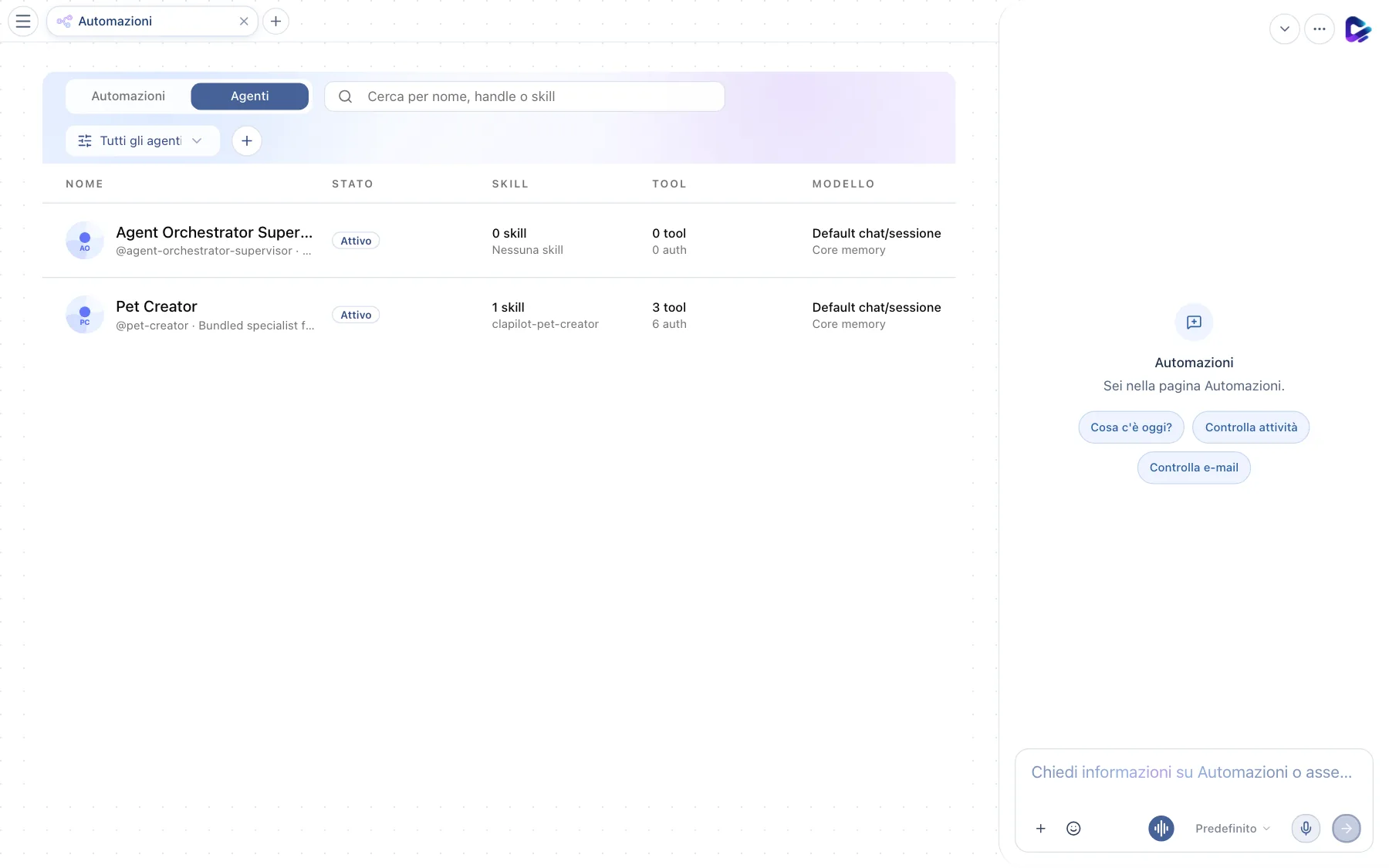
- Agenti: l'elenco degli agenti specializzati di questa istanza.
- Agente specializzato: con handle (ad esempio
@pet-creator), stato, numero di Skill e Tool e il Modello usato. Un clic apre le sue impostazioni.
Un agente specializzato riceve un incarico ben definito, proprie skill e strumenti e una propria memoria. Lo chiami con @handle nella chat o nella chat del team, lo inviti nei canali o lo fai lavorare nelle automazioni. Gli agenti specializzati si possono collegare anche a canali come Telegram o WhatsApp. I nuovi agenti specializzati si creano con il pulsante più; agenti già pronti li trovi nello Store sotto Agenti speciali.
Cosa puoi chiedere all'agente
- “Mandami ogni giorno feriale alle 7:30 un briefing mattutino nella chat principale.”
- “Quali automazioni sono attive e quando partono la prossima volta?”
- “Metti in pausa la pianificazione settimanale fino alla fine del mese.”