

Contatti
La scheda cliente in Clapilot: trovare, filtrare e creare contatti, leggere il workflow della pratica e tenere d'occhio documenti, attività ed email per ogni contatto.
Apri in ClapilotIn Contatti gestisci clienti, assistiti, partner commerciali e altre persone od organizzazioni con cui lavora il tuo team. Ogni contatto raccoglie tutto ciò che lo riguarda: email, attività, scadenze, documenti, note e una timeline. I contatti sono visibili a tutto il team.
L'elenco dei contatti
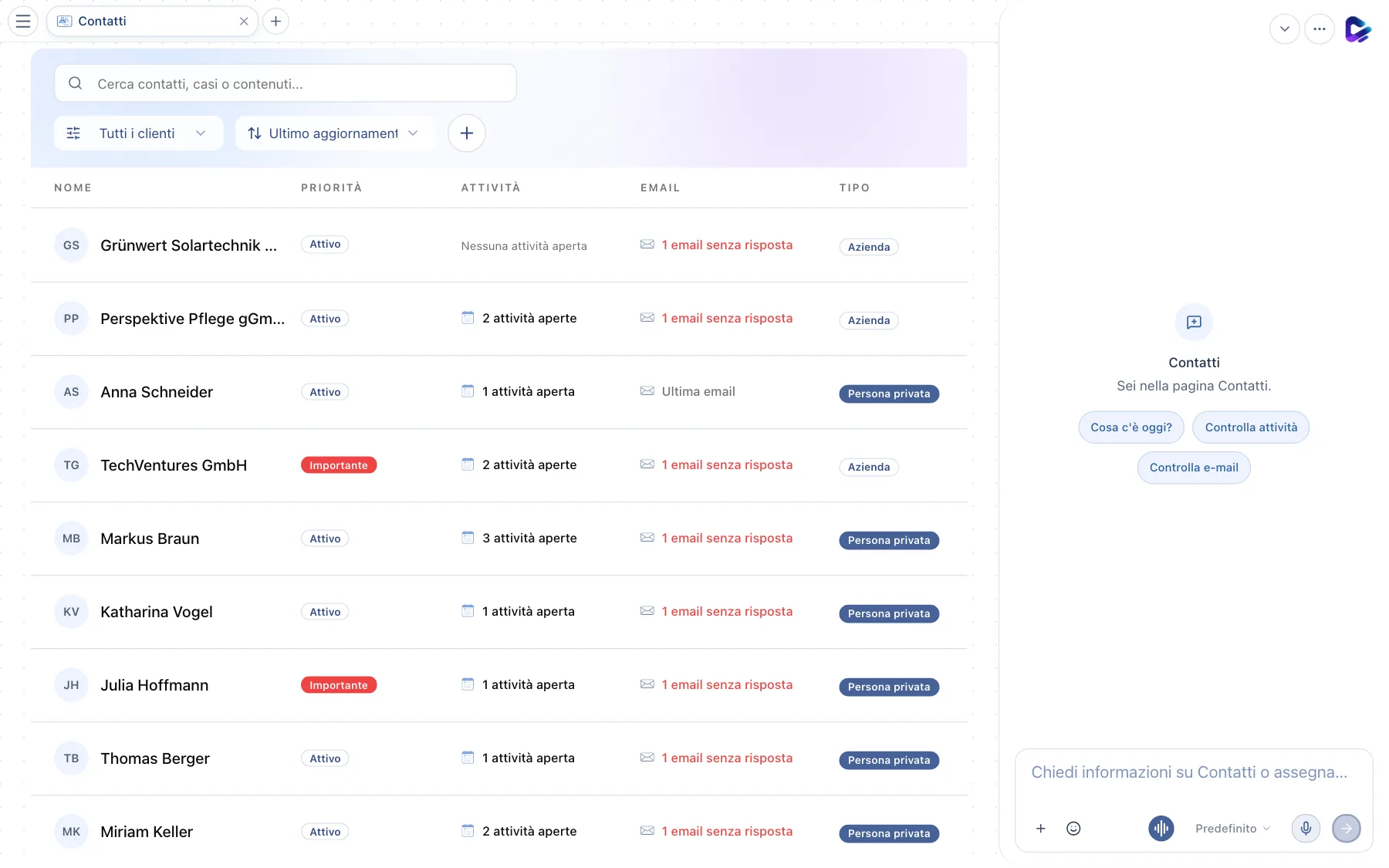
- Cerca: trova i contatti per nome, pratiche o contenuti.
- Filtro: Clienti attivi, Con attività aperte, Scadenza oggi, Scadenze questa settimana, Scadenze questo mese o Inattivo.
- Ordinamento: per nome, cognome, azienda, ultimo aggiornamento o data di creazione.
- Nuovo cliente: crea un contatto.
- Contatto: un clic apre la scheda del contatto.
Le colonne mostrano la Priorità (ad esempio Importante o Attivo), le Attività aperte, le Email senza risposta e il Tipo: persona privata, azienda o associazione/fondazione.
La scheda del contatto
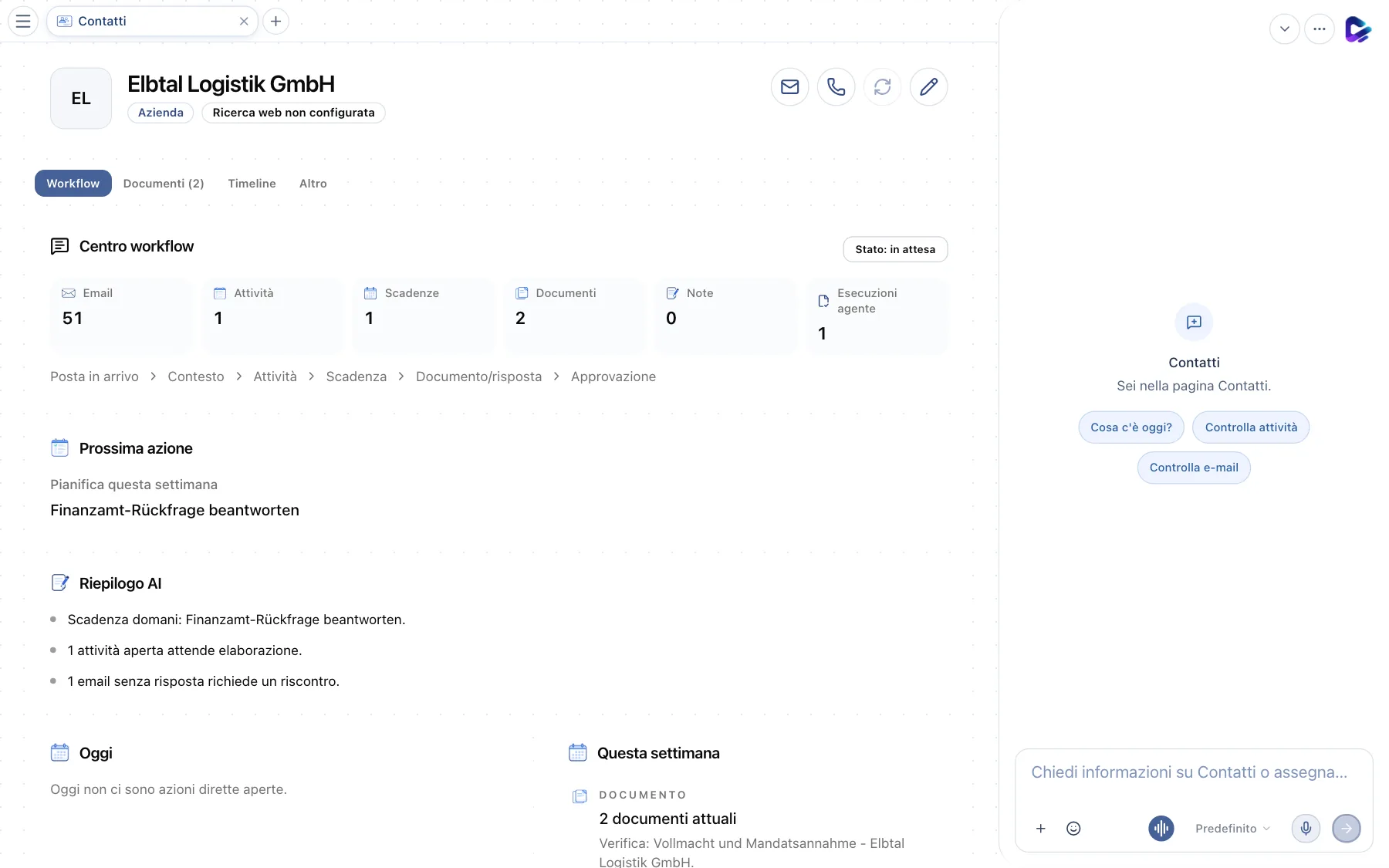
- Nome e tipo: con l'indicazione se per questo contatto è configurata una ricerca web.
- Azioni rapide: Invia email, Chiama, avvia la Ricerca web e Modifica.
- Workflow: il centro di controllo della pratica. Altre schede: Documenti (con numero e upload), Timeline con tutti gli eventi e Altro con dati anagrafici, note e attività.
- Prossima azione: cosa fare come passo successivo, ad esempio verificare un'attività.
- Riepilogo AI: una breve valutazione della situazione attuale: scadenze, attività aperte, email senza risposta.
In cima al workflow i riquadri contano Email, Attività, Scadenze, Documenti, Note ed Esecuzioni agente. Sotto, una barra mostra il percorso di una pratica da Posta in arrivo passando per Contesto, Attività, Scadenza e Documento/risposta fino all'Approvazione. Oggi e Questa settimana elencano i punti in arrivo.
Se Clapilot ha trovato sul web informazioni su un'azienda, ad esempio sito web, logo o settore, compare un suggerimento che con Accetta suggerimento scrivi nei dati anagrafici.
Creare un contatto
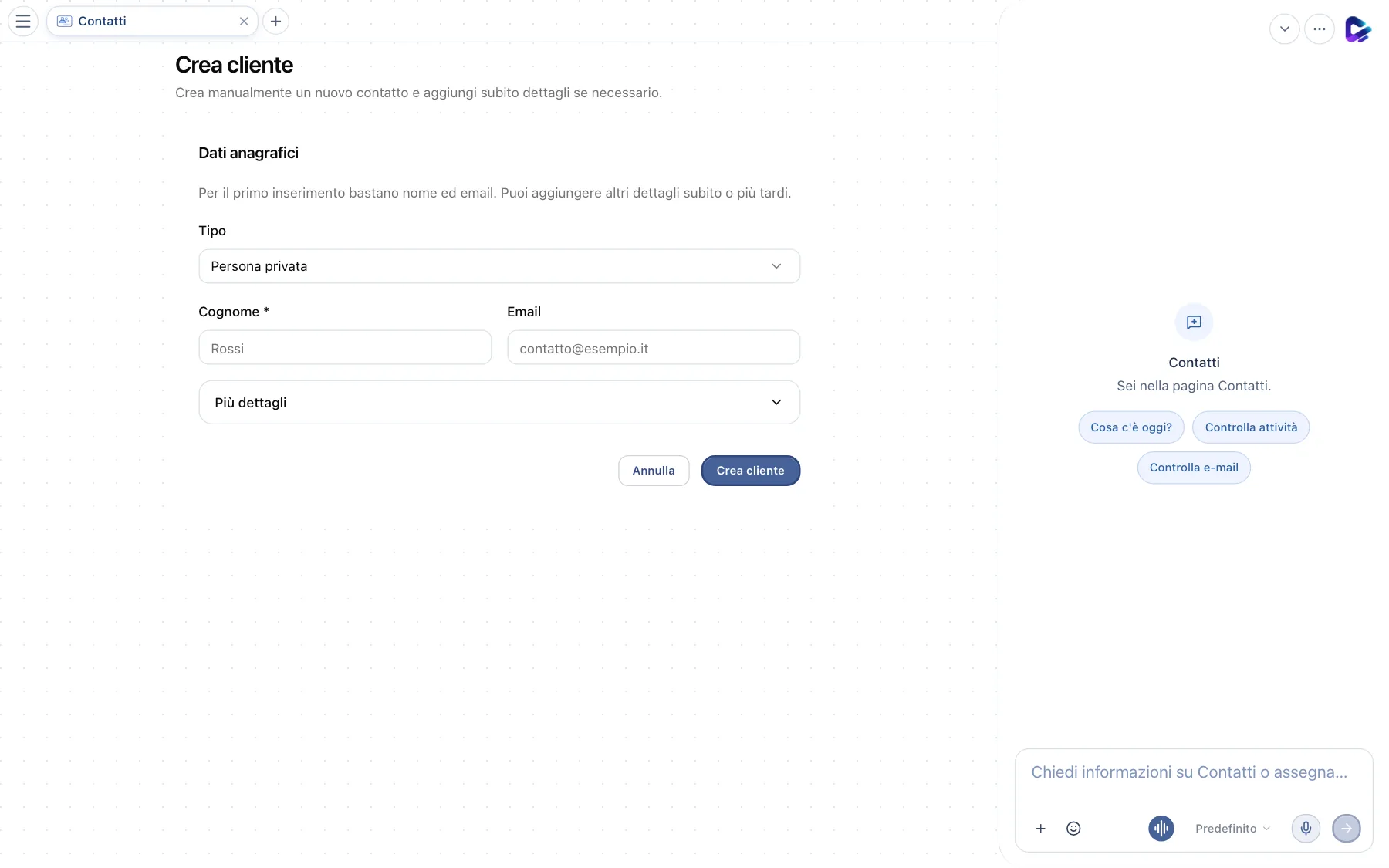
- Tipo: persona privata, azienda o associazione/fondazione.
- Nome: per le persone il cognome, per le aziende la ragione sociale. Accanto l'indirizzo Email.
- Più dettagli: indirizzo, telefono, codice fiscale, forma giuridica, settore e altri campi.
- Crea cliente: salva il contatto.
Mentre scrivi, Clapilot controlla se il contatto esiste già. Se trova una voce simile, propone Apri profilo o l'unione dei due: così non nascono duplicati.
Molti contatti in una volta si importano come file VCF in Impostazioni → Moduli → Contatti.
Cosa puoi chiedere all'agente
- “Mostrami tutte le attività aperte di Elbtal Logistik.”
- “Qual è la situazione attuale di Perspektive Pflege?”
- “Crea un nuovo contatto: Hansa Werkbau GmbH, Amburgo, settore edilizia.”
- “Quali contatti hanno una scadenza questa settimana?”