

Amministrazione
Per gli amministratori: invitare utenti, configurare l'agente, provider AI e modelli, casella dell'assistente, funzioni, moduli, backup e archiviazione.
Apri in ClapilotQuesto capitolo si rivolge agli amministratori. Tutte le pagine si trovano in Impostazioni → Admin e sono accessibili solo agli account con ruolo Admin; gli altri vedono un avviso che indica che non hanno accesso.
Ruoli
| Ruolo | Può |
|---|---|
| Admin | tutto, compresa la gestione di utenti, agente, moduli, provider e backup |
| Collaboratore | usare tutta l'area di lavoro e modificare le proprie impostazioni |
| Tirocinante | lo stesso del collaboratore; il ruolo contraddistingue i tirocinanti del team |
Invitare e gestire gli utenti
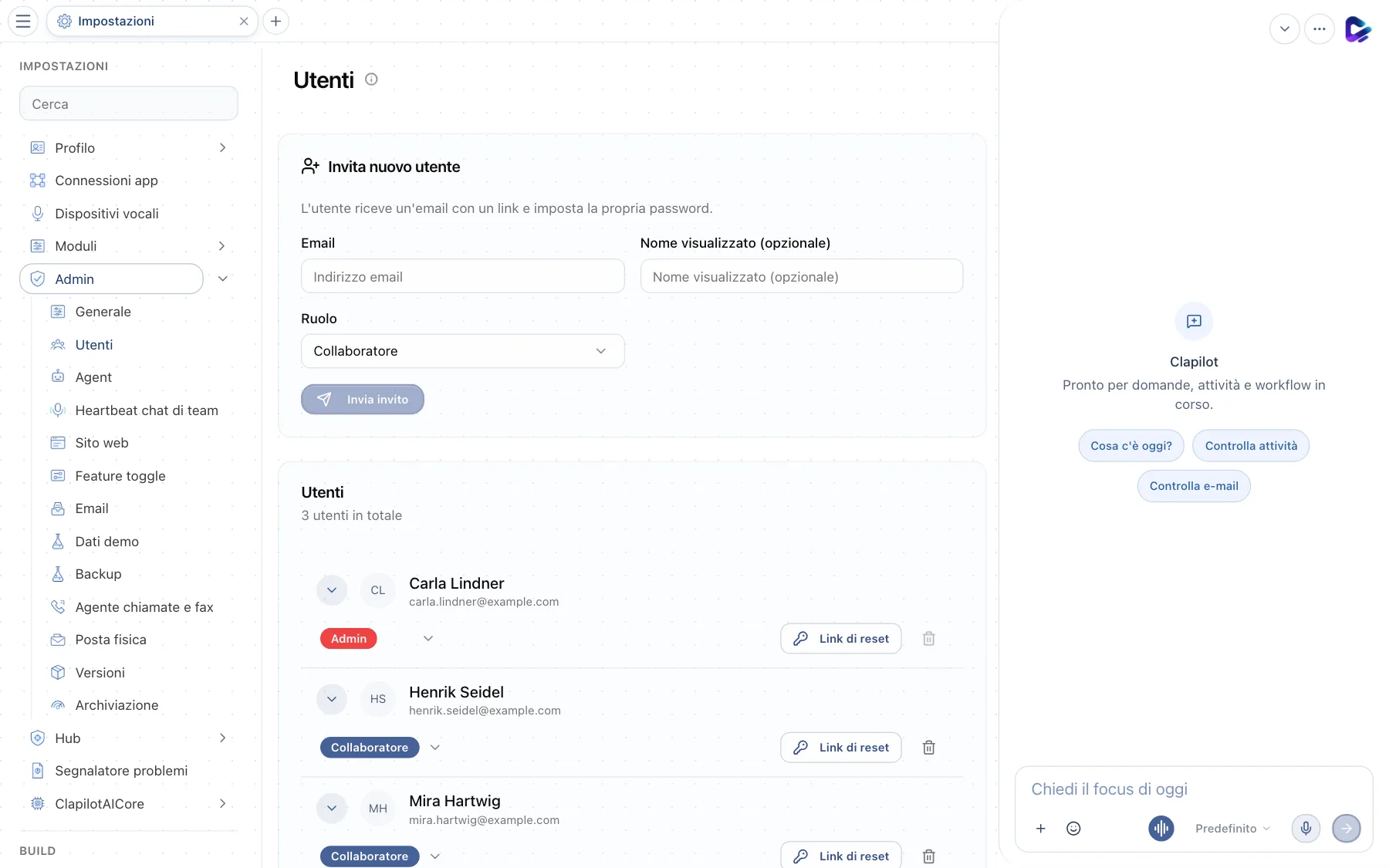
- Email: l'indirizzo della nuova persona. Accanto, facoltativo, il Nome visualizzato.
- Ruolo: Admin, Collaboratore o Tirocinante.
- Invia invito: la persona riceve un'email con un link e imposta da sola la propria password.
- Utenti: tutti gli account con il loro ruolo. Un clic sulla freccia davanti apre il profilo per modificarlo.
- Link di reset: invia un link per reimpostare la password. Finché un invito non è stato accettato, da qui puoi inviarlo di nuovo; il cestino elimina un account.
Configurare l'agente
In Agent imposti il Nome agente che compare in chat, nelle email e nelle notifiche. La pagina mostra inoltre cosa sta facendo l'agente:
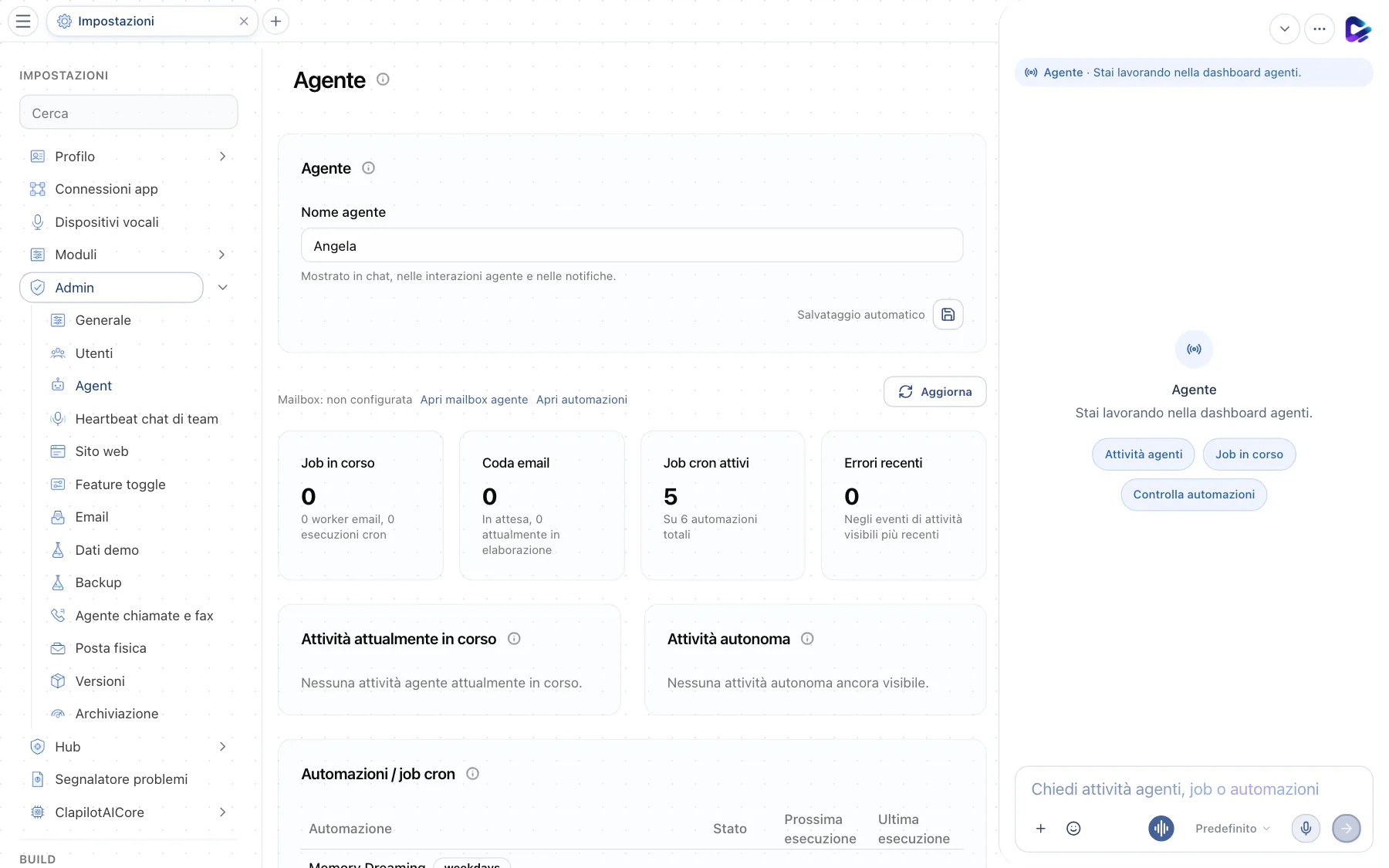
- Nome agente: il nome dell'agente, ad esempio Angela. Le modifiche vengono salvate automaticamente.
Sotto vedi i Job in corso, la Coda email, i Job cron attivi e gli Errori recenti, seguiti dalle attività in esecuzione, dall'attività autonoma e da tutte le automazioni con il loro stato. Con Apri mailbox agente arrivi alla casella dell'assistente.
In Heartbeat chat di team configuri un heartbeat che, come l'heartbeat personale, esegue controlli regolari, ma scrive nella chat del team.
Provider AI e modelli
Quali modelli AI usa l'agente lo stabilisci in Impostazioni → ClapilotAICore:
- Provider e modelli: collega provider AI come OpenAI, Anthropic, Google o un tuo server compatibile con OpenAI, tramite chiave API o accesso con abbonamento.
- Routing dei modelli: quale modello si usa per chat, analisi delle email e attività in background, e in quale ordine Clapilot passa ai modelli di riserva.
- Audio: sintesi vocale, riconoscimento vocale e Live Voice per le conversazioni con l'agente.
- Generazione immagini: il provider per le immagini generate.
- Provider ricerca: la ricerca web dell'agente.
- Canali: collega l'agente a Telegram, Slack, WhatsApp, Signal o iMessage. Approva i nuovi messaggi diretti nella Approved List, collegali a un utente e scegli la sessione di chat: la chat principale, una sessione dedicata a quel contatto oppure, per il tuo account, una sessione esistente. La conversazione compare poi in quella sessione sul web e nell'app.
- Uso abbonamento, Sessioni, Log e Indice RAG: controlla consumi, conversazioni, log e l'indice di ricerca sui tuoi documenti.
Senza almeno un provider collegato l'agente non può rispondere. Per questo configura per prima cosa Provider e modelli.
Attivare e disattivare funzioni
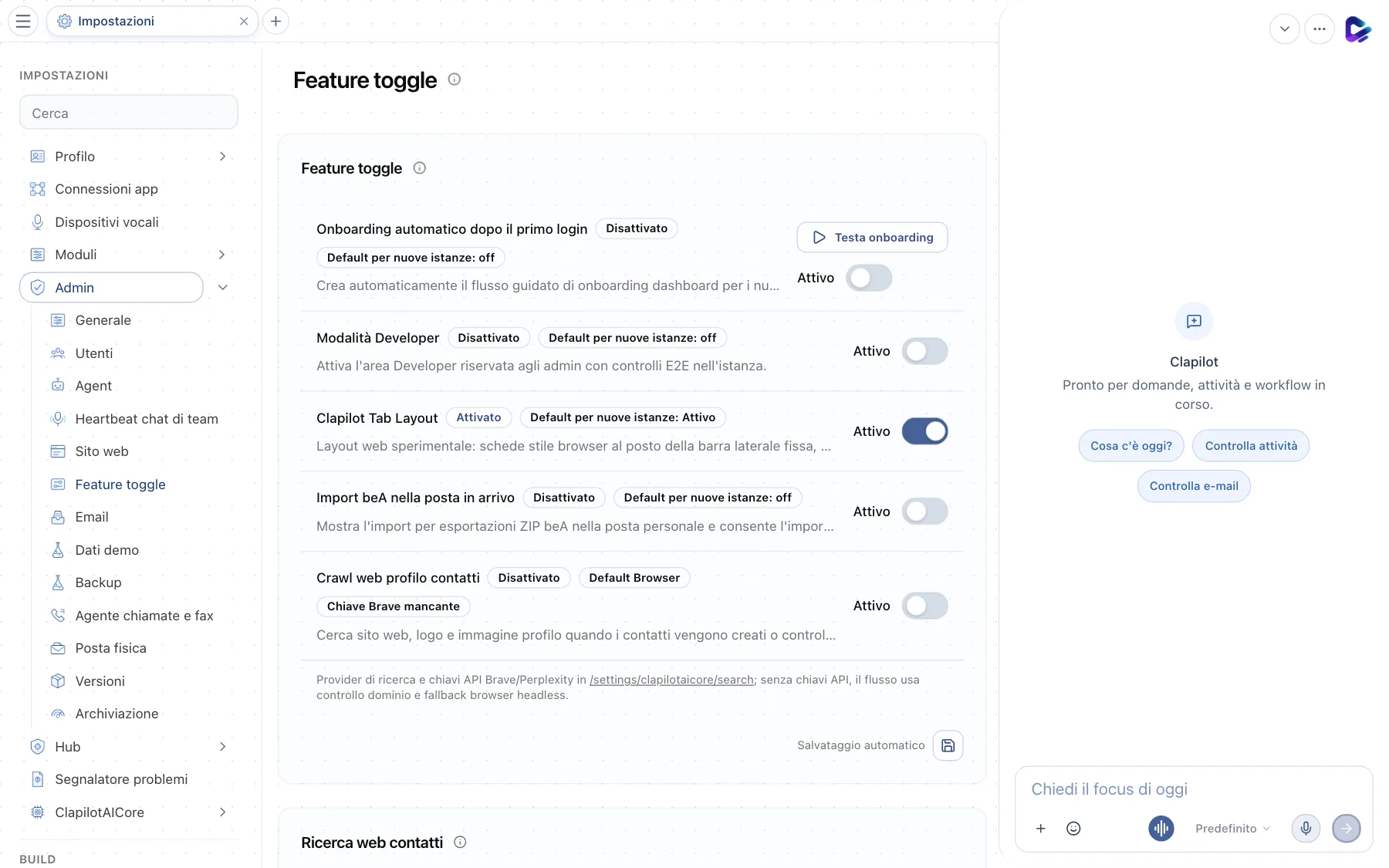
- Modalità Developer: sblocca le funzioni per sviluppatori, ad esempio gli agenti di codice e il terminale. Nell'uso normale resta disattivata.
- Clapilot Tab Layout: l'interfaccia con le schede (predefinita). Se disattivata, Clapilot mostra una barra laterale fissa al posto delle schede.
Qui attivi o disattivi anche l'Onboarding automatico dopo il primo login (con Testa onboarding), l'Import beA nella posta in arrivo e il Crawl web profilo contatti. In Ricerca web contatti vedi lo stato della ricerca automatica e la avvii per i contatti in attesa.
Casella dell'assistente e server email
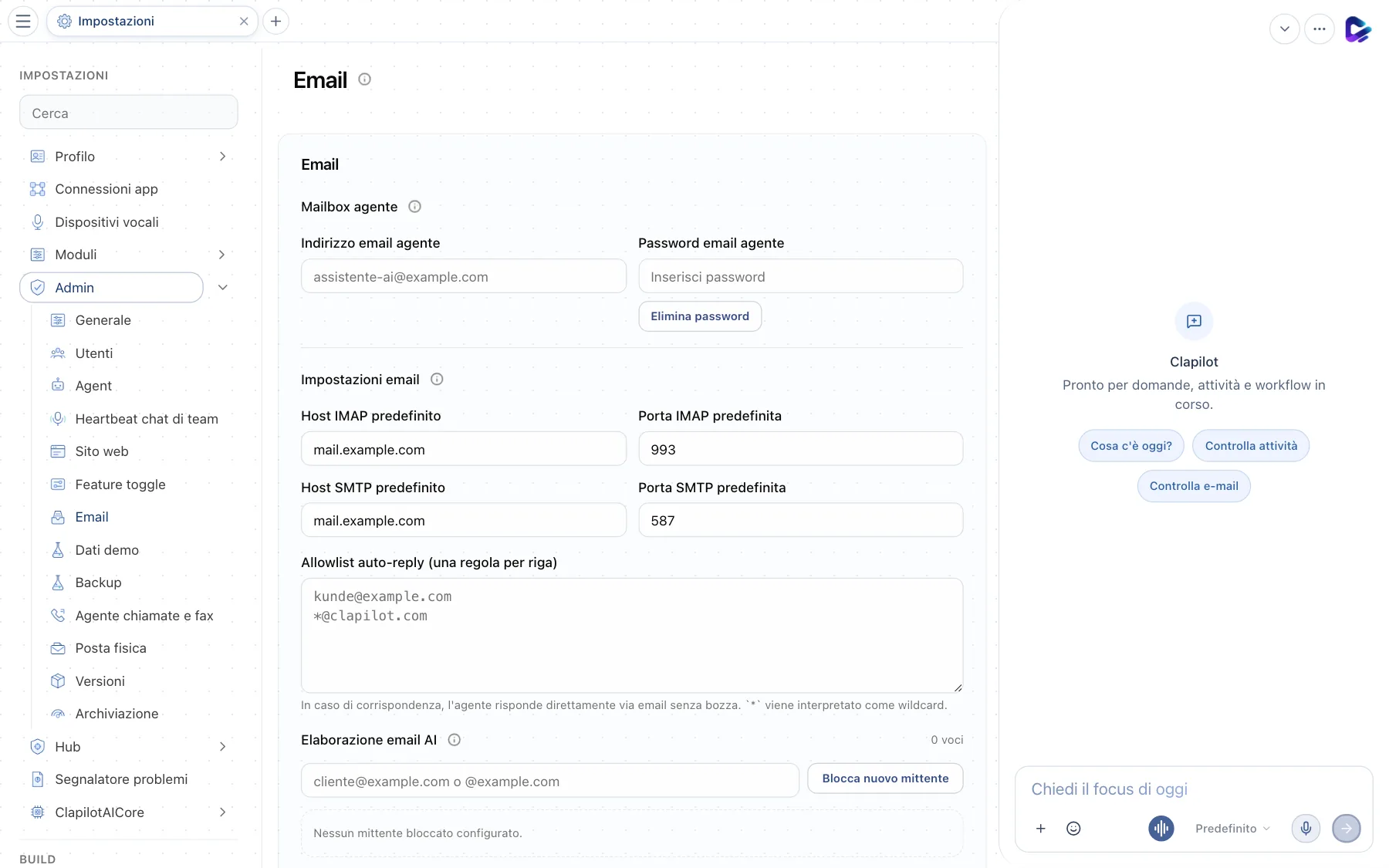
- Mailbox agente: l'indirizzo email dell'agente con la relativa password. A questo indirizzo tu e i tuoi contatti potete inviare email che l'agente elabora; nella posta in arrivo compare come casella dell'assistente.
- Impostazioni email: i server IMAP e SMTP predefiniti della tua azienda. Se sono configurati, i collaboratori collegano la casella aziendale solo con indirizzo e password.
Più in basso stabilisci:
- Allowlist auto-reply: i mittenti a cui l'agente può rispondere direttamente, senza sottoporre una bozza a revisione (una regola per riga,
*come segnaposto). - Elaborazione email AI: blocca mittenti per l'elaborazione AI e sceglie il modello per l'analisi delle email.
- Automazione inbox personale: quanto Clapilot analizza automaticamente le caselle di posta personali.
Moduli per tutti
Nello Store gli admin installano e rimuovono i moduli e con Mostra nel menu stabiliscono se un modulo compare nel menu per tutti. Alcuni moduli hanno pagine admin proprie:
- Agente chiamate e fax: accesso SIP per telefonia e fax, con Test connect.
- Posta fisica: l'account E-POSTBUSINESS per l'invio di lettere. I nuovi account partono in modalità test.
- Sito web: la destinazione per il modulo Website e il collegamento a GitHub.
- Segnalatore problemi: dove vanno le segnalazioni di errore: come attività in Clapilot o come issue su GitHub.
Backup, archiviazione e versioni
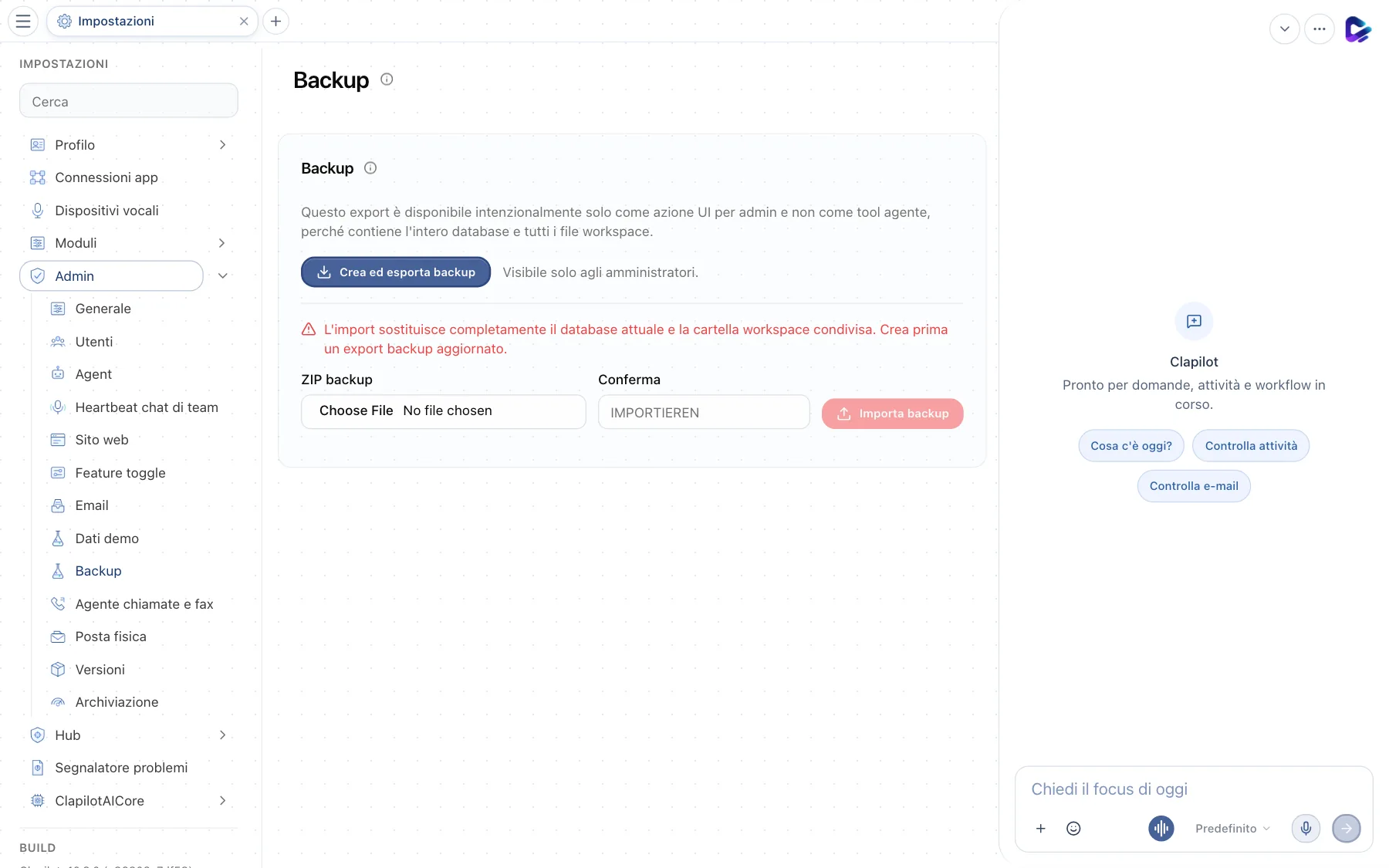
- Crea ed esporta backup: genera un file ZIP con il database e tutti i file dell'area di lavoro.
Con Importa backup ripristini un backup. Questo sostituisce completamente il database attuale e tutti i file, per questo Clapilot richiede una conferma esplicita. Crea sempre prima un backup aggiornato.
Altre pagine:
- Archiviazione: spazio occupato per origine, soglie di avviso (gli avvisi compaiono nel canale #general) e regole di conservazione per le pulizie automatiche.
- Versioni: quale versione di Clapilot è in esecuzione e quali strumenti da riga di comando sono installati.
- Generale: l'indirizzo pubblico della tua istanza, necessario tra l'altro per i link di condivisione e per l'accesso con Google e Microsoft.
- Dati demo: riempie un'istanza di test con dati di esempio o la svuota completamente. Pensato solo per istanze di test e di dimostrazione.