Documentazione utente

Usare Clapilot senza indovinare i percorsi

Questa guida spiega i flussi di lavoro principali così come li vede l'utente nell'app: dove fare clic, cosa controllare e come capire che il passaggio è concluso.

DEENITItaliano
Immagini passo passo generate

I flussi più importanti come immagini

Queste immagini spiegano visivamente i flussi di lavoro. Le schede sotto restano la guida precisa passo per passo.

Profilo e identità
Profilo e identità

Mostra il percorso verso Profilo, i campi per nome, e-mail, immagine profilo e password, e il punto di salvataggio.

Collegare casella postale

Mostra il collegamento tramite Google, Microsoft, iCloud o IMAP e il controllo successivo nella posta in arrivo.

Documento verso agente

Mostra il flusso quotidiano da caricamento e anteprima a domanda in chat e attività o bozza e-mail risultante.

Pronto in 30 minuti

Ogni scheda mostra sia il link diretto sia il normale percorso di clic nell'app. Usa il link se hai già effettuato l'accesso.

Controllare profilo e identità
Percorso clic: Fai clic sull'immagine profilo in basso a sinistra oppure apri Impostazioni e scegli Profilo.
Perché è importante

Nome, e-mail, immagine profilo e password vengono usati in Team Chat, nelle firme e-mail e nelle risposte dell'agente.

Completato quando

Nome e immagine appaiono correttamente in Team Chat e nell'area profilo.

Passaggi
  1. 1Accedi e apri Profilo.
  2. 2Controlla nome visualizzato, e-mail di accesso e immagine profilo.
  3. 3Se necessario, scegli un'immagine profilo, spostala e ingrandiscila nella finestra di ritaglio, quindi applica il ritaglio.
  4. 4Imposta o modifica la password se l'account è stato appena creato.
  5. 5Salva le modifiche e ricarica la pagina una volta.
Apri direttamente /profil
Profilo
Home
Mail
Docs
Tasks
Chat
Profilo
Guida schermata
1
1
Nome
2
E-mail
3
Avatar
4
Password
Collegare la casella personale
Percorso clic: Apri Profilo, poi passa alla sezione E-mail o Casella postale.
Perché è importante

Solo dopo il collegamento Clapilot può leggere le e-mail personali, preparare bozze di risposta e inviare a tuo nome.

Completato quando

Vedi messaggi reali in E-mail e puoi aprire o inviare una bozza.

Passaggi
  1. 1Scegli Google Workspace, Microsoft 365, Apple iCloud oppure IMAP/SMTP.
  2. 2Segui la finestra OAuth oppure inserisci server, indirizzo e app password.
  3. 3Salva la connessione.
  4. 4Apri E-mail e verifica che la posta in arrivo si carichi senza avvisi.
Apri direttamente /profil/email
E-mail
Home
Mail
Docs
Tasks
Chat
E-mail
Guida schermata
1
1
Google
2
Microsoft 365
3
Apple iCloud
4
IMAP/SMTP
Archiviare il primo documento
Percorso clic: Navigazione principale: Documenti.
Perché è importante

I documenti alimentano ricerca, contesto cliente, allegati e-mail e lavoro in Word/Excel.

Completato quando

Il file è nella posizione corretta e si apre dall'anteprima.

Passaggi
  1. 1Apri Documenti.
  2. 2Trascina un file nella lista oppure usa Carica.
  3. 3Scegli cartella o cliente se il file appartiene a un cliente.
  4. 4Apri l'anteprima e controlla riepilogo, testo estratto e download.
Apri direttamente /dokumente
Documenti
Home
Mail
Docs
Tasks
Chat
Documenti
Guida schermata
1
1
Carica
2
Cartelle
3
Anteprima
4
AI
Creare e spostare un'attività
Percorso clic: Navigazione principale: Attività.
Perché è importante

Le attività mostrano cosa richiede attenzione oggi e sono il punto più semplice per delegare lavoro a persone o agenti.

Completato quando

L'attività ha lo stato corretto e si ritrova tramite ricerca o contesto cliente.

Passaggi
  1. 1Apri Attività e scegli una board.
  2. 2Crea un'attività con titolo, scadenza e priorità.
  3. 3Trascina l'attività in un'altra colonna oppure cambia lo stato.
  4. 4Apri il dettaglio e controlla cliente, origine e commenti.
Apri direttamente /aufgaben
Attività
Home
Mail
Docs
Tasks
Chat
Attività
Guida schermata
1
1
Nuova
2
Todo
3
Doing
4
Done
Usare l'agente con contesto
Percorso clic: Apri Chat dalla barra dell'app, dalla chat rapida laterale o da Team Chat.
Perché è importante

L'agente può navigare, trovare documenti, preparare bozze, creare attività e usare moduli.

Completato quando

L'agente indica gli oggetti modificati oppure apre direttamente la pagina corretta.

Passaggi
  1. 1Scrivi obiettivo e contesto, non solo la domanda.
  2. 2Menziona clienti, documenti o attività quando li conosci.
  3. 3Controlla le modifiche proposte prima di inviare, eliminare o pubblicare.
  4. 4Chiedi un breve riepilogo delle azioni eseguite.
Apri direttamente /chat
Assistente AI
Home
Mail
Docs
Tasks
Chat
Assistente AI
Guida schermata
1
1
Messaggio
2
:D
3
Emoji
4
@Agente
5
#Documento
6
Invia

Lavoro quotidiano

Rispondere a un'e-mail

Passare da una nuova e-mail a una bozza di risposta controllata.

  1. 1Apri E-mail. Se la posta in arrivo è piena, passa alla vista Smart con filtri come "Importanti" o "Risposta necessaria".
  2. 2Apri un messaggio che richiede risposta.
  3. 3Controlla contesto cliente, attività/scadenze rilevate e bozza preparata.
  4. 4Usa Rispondi nella barra dettagli per modificare il suggerimento o scrivere una risposta manuale.
  5. 5Invia, modifica oppure trasforma i risultati in attività o evento calendario.
Apri direttamente /emails

Trovare un documento

Trovare un documento tramite ricerca, cartella o cliente.

  1. 1Inserisci termine di ricerca, cliente o tipo documento.
  2. 2Ordina lista o griglia.
  3. 3Apri l'anteprima e controlla il riepilogo AI.
  4. 4Per file Office, continua direttamente in Word Editor o Excel Editor.
Apri direttamente /dokumente

Preparare un appuntamento

Creare una voce calendario da linguaggio naturale.

  1. 1Apri Calendario e avvia un nuovo evento.
  2. 2Descrivi con chi, quando, perché e la durata desiderata.
  3. 3Controlla il suggerimento e salva.
  4. 4Se deriva da un'e-mail, usa l'azione nella vista dettaglio e-mail.
Apri direttamente /calendar

Tutte le aree in sintesi

Una breve panoramica di ogni area nella barra laterale. Per ogni area c'è una frase di esempio da inviare all'agente così com'è o da adattare.

Dashboard

/

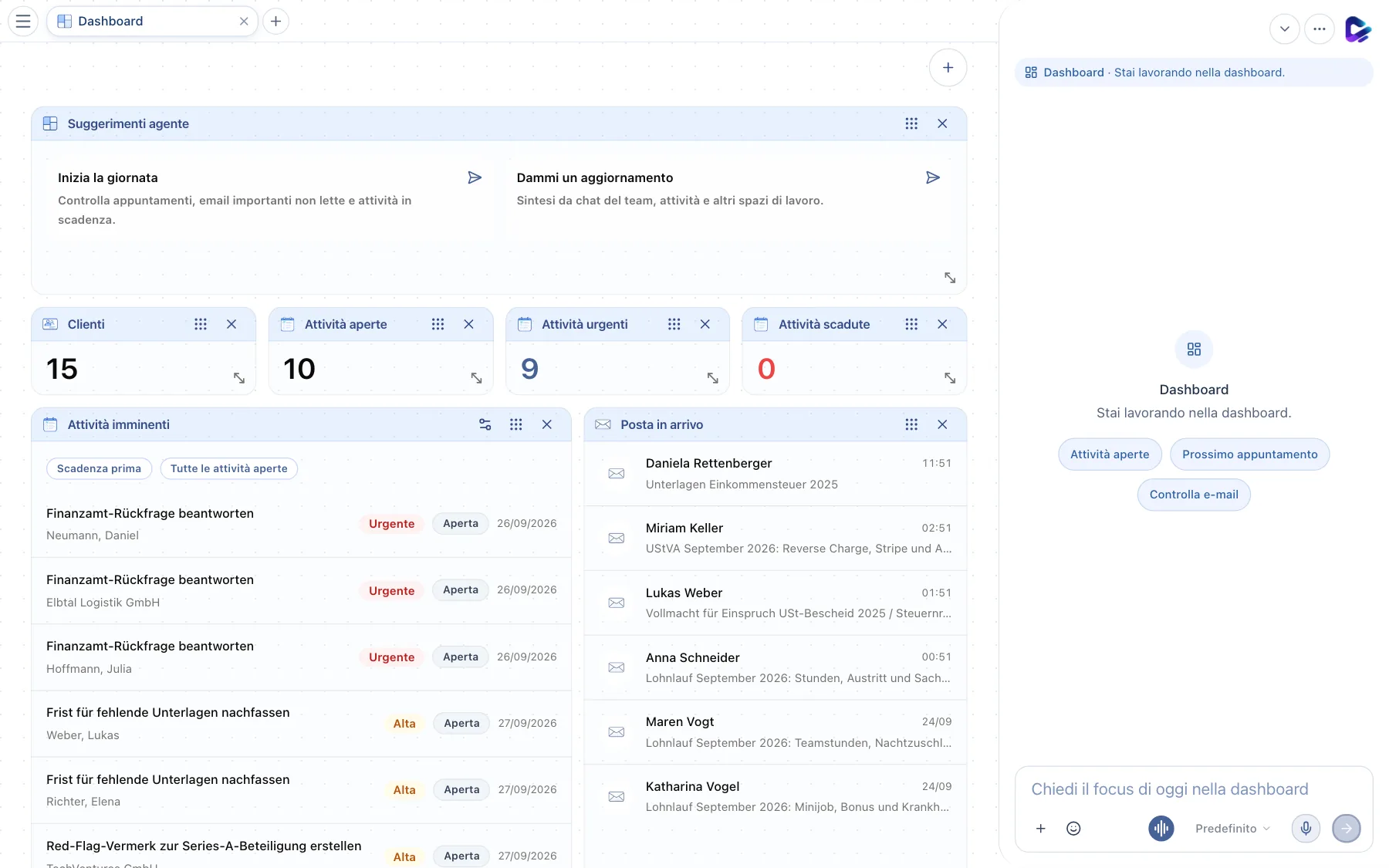
La pagina iniziale: appuntamenti di oggi, nuove e-mail, attività aperte e novità a colpo d'occhio.

Prova a chiedere all'agente

"Riassumi cosa è importante per me oggi."

Email

/emails

Posta in arrivo con vista Smart, bozze di risposta e collegamenti a clienti e attività.

Prova a chiedere all'agente

"Rispondi all'e-mail della signora Berger in tono cordiale e proponi due orari."

Attività

/aufgaben

Board con colonne e una vista dettaglio con cliente, commenti e cronologia.

Prova a chiedere all'agente

"Crea un'attività 'Richiedere documenti' con scadenza venerdì."

Calendario

/calendar

Creare e spostare appuntamenti, anche direttamente dalle e-mail.

Prova a chiedere all'agente

"Blocca domani dalle 14 alle 15 per il controllo dei giustificativi."

Clienti

/mandanten

Il fascicolo cliente: contatti, documenti, attività e note per ogni cliente.

Prova a chiedere all'agente

"Mostrami tutte le attività aperte per la panetteria Schmidt."

Documenti

/dokumente

Archivio con cartelle, anteprima, riepilogo AI e modifica Word/Excel.

Prova a chiedere all'agente

"Trova il contratto di affitto del 2024 e riassumilo in tre frasi."

Note rapide da ritrovare in seguito e da rielaborare con l'agente.

Prova a chiedere all'agente

"Crea una nota con i punti principali di questa chat."

Chat del team

/team-chat

Canali per il tuo team. Menziona l'agente con @ perché partecipi.

Prova a chiedere all'agente

"@Agente, riassumi brevemente la discussione in questo canale."

Pianificare attività ricorrenti dell'agente, ad esempio promemoria o report periodici.

Prova a chiedere all'agente

"Ricordami ogni lunedì alle 8 la pianificazione settimanale."

Creare, pianificare e pubblicare post per LinkedIn e altri canali.

Prova a chiedere all'agente

"Prepara un post LinkedIn sul nostro nuovo servizio di consulenza."

Agente chiamate e fax

/modules/call-agent

L'agente telefona o invia fax per te e registra il risultato.

Prova a chiedere all'agente

"Chiama lo studio e conferma l'appuntamento di giovedì."

Posta fisica

/physische-post

Inviare documenti come lettera cartacea per posta e seguire lo stato di spedizione.

Prova a chiedere all'agente

"Invia questa lettera per posta al signor Maier a Monaco."

Moduli e skill

/modules

Lo store per moduli aggiuntivi come Wiki, News o Video Studio. I moduli installati appaiono nella barra laterale.

Prova a chiedere all'agente

"Quali moduli sono installati e cosa può fare Video Studio?"

Impostazioni

/profil

Profilo, password, collegamento della casella e altre impostazioni personali.

Prova a chiedere all'agente

"Apri le impostazioni della mia casella di posta."

Lavorare con l'agente

Gli agenti sono aiutanti di lavoro, non una casella di ricerca.

Dai all'agente un obiettivo, contesto e formato desiderato. Più chiara è l'attività, meglio può aprire pagine, usare strumenti e riepilogare modifiche.

Buoni prompt includono obiettivo, contesto e risultato desiderato: "Trasforma questa e-mail in una risposta e in un'attività per venerdì."
L'agente può proporre azioni, ma contenuti legali, professionali o inviati all'esterno devono essere controllati.
Se una risposta non va bene, indica esattamente cosa cambiare invece di ricominciare.
In Team Chat, menziona l'agente principale o uno specialista con @.

Come capire che tutto funziona

  • Il profilo mostra nome e immagine corretti.
  • Le e-mail si caricano senza avvisi di connessione.
  • Un documento caricato è ricercabile e si apre.
  • Un'attività può essere creata, trovata e spostata.
  • L'agente può aprire una pagina o riepilogare una modifica concreta che ha eseguito.