

Primi passi
Accedere, configurare il profilo, collegare la casella di posta e verificare che tutto funzioni: come iniziare con Clapilot in circa 20 minuti.
Apri in ClapilotClapilot è l'area di lavoro condivisa del tuo team: email, attività, appuntamenti, contatti e documenti si trovano in un unico posto, e un agente AI lavora con te in tutte le aree. Questo capitolo ti accompagna nei primi minuti, dal primo accesso fino a un'area di lavoro collegata alla tua casella di posta.
Buono a sapersi: quasi tutto ciò che crei in Clapilot (contatti, attività, documenti, pagine Wiki) è visibile a tutto il tuo team. Restano personali solo la tua casella di posta, il tuo calendario, le tue note, le tue chat con l'agente e i ricordi personali che l'agente ha su di te.
Accedere
Il tuo accesso viene creato da un amministratore del tuo team. Riceverai un'email con un link di invito, tramite il quale imposti la tua password. Da quel momento accedi sempre dalla pagina di login.

- Email: l'indirizzo a cui è arrivato il tuo invito.
- Password: la password che hai impostato tramite il link di invito.
- Accedi: apre la tua area di lavoro. Resti connesso finché non esci con Esci nel menu.
Password dimenticata? Chiedi a un amministratore di inviarti un nuovo Link di reset da Impostazioni → Admin → Utenti. Vedi Amministrazione.
Configurare il profilo
Il tuo nome e la tua immagine compaiono nella chat del team, nelle attività assegnate, nei commenti e nella firma che l'agente prepara per te. Apri Impostazioni in fondo al menu: arrivi direttamente in Profilo › Account.

- Scegli immagine: carica un'immagine profilo (PNG, JPG, GIF o WebP, fino a 2 MB). Nella finestra di ritaglio sposti e ingrandisci la porzione prima di applicarla.
- Nome visualizzato: il nome con cui ti vedono il team e l'agente.
- Email di login: l'indirizzo con cui accedi.
- Connessioni app: qui colleghi la tua casella di posta e altri servizi (sezione successiva).
Le modifiche vengono salvate automaticamente. Più in basso nella stessa pagina imposti la Lingua dell'interfaccia (tedesco, inglese o italiano), scegli l'animazione della chat (Pet) e imposti una password. Tutte le opzioni sono descritte nel capitolo Impostazioni.
Collegare la casella di posta
Solo con una casella di posta collegata Clapilot può mostrare le tue email, preparare bozze di risposta e inviare messaggi a tuo nome. Apri Impostazioni → Connessioni app e fai clic su Nuova integrazione.
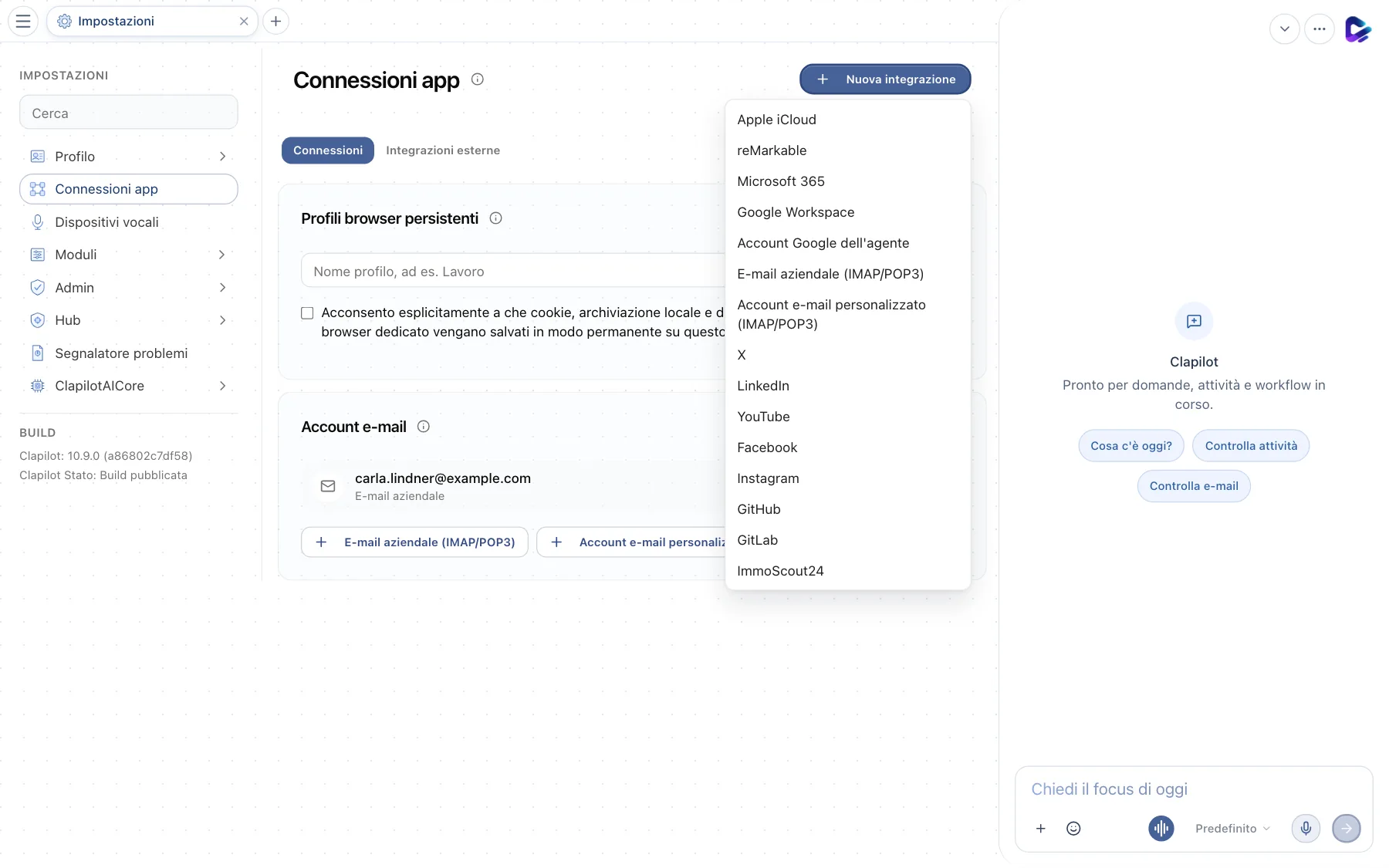
- Nuova integrazione: apre l'elenco di tutti i servizi che puoi collegare.
- Servizi disponibili: per l'email scegli Microsoft 365, Google Workspace, Apple iCloud, E-mail aziendale (IMAP/POP3) oppure Account e-mail personalizzato (IMAP/POP3). Lo stesso elenco contiene servizi di calendario e di archiviazione come reMarkable e, a seconda dei moduli installati, i social network.
- Account e-mail: mostra le caselle di posta collegate. Con i pulsanti sottostanti aggiungi altri account IMAP.
Come collegare una casella di posta:
- Scegli il tuo provider. Con Microsoft 365 e Google Workspace si apre la finestra di accesso del provider: accedi e conferma le autorizzazioni.
- Con E-mail aziendale (IMAP/POP3) l'amministrazione ha già configurato il server di posta: inserisci solo indirizzo e password. Con Account e-mail personalizzato (IMAP/POP3) inserisci anche i server IMAP e SMTP. Molti provider richiedono una password per app invece della password normale.
- Poi apri Email nel menu. Appena compaiono i tuoi messaggi, il collegamento è pronto.
Suggerimento: i calendari si collegano allo stesso modo. Microsoft 365, Google Workspace e Apple iCloud portano con sé sia il calendario sia l'email. Singoli calendari iCal si aggiungono come abbonamento in Impostazioni → Moduli → Calendario.
I primi dieci minuti
Quando profilo e casella di posta sono pronti, vale la pena fare un breve giro. Ogni punto rimanda al capitolo corrispondente:
- Guarda la dashboard: la tua pagina iniziale con le attività di oggi, la posta in arrivo e i suggerimenti dell'agente. → Dashboard
- Chiedi all'agente: scrivi nel dock della chat a destra: “Cosa ho in programma oggi?” → Lavorare con l'agente
- Archivia un documento: trascina un file in Documenti; Clapilot lo legge e lo riassume. → Documenti
- Crea un'attività: in Attività con il pulsante più oppure in chat con “Crea un'attività …”. → Attività
- Saluta il team: nella Chat del team, nel canale #general. → Chat del team
Come capisco che tutto funziona?
- Il tuo nome e la tua immagine compaiono nella chat del team.
- Email mostra i tuoi messaggi senza avvisi di connessione.
- Un documento caricato si apre e l'anteprima mostra un riepilogo AI.
- Una nuova attività compare nella board e si può spostare.
- L'agente risponde in chat e indica quali azioni ha eseguito.
Se qualcosa non funziona, consulta il capitolo Aiuto e risoluzione dei problemi.