

Store e moduli
Trovare e installare nello Store moduli, skill, widget e agenti specializzati, con una panoramica di tutti i moduli opzionali come Social Media, Agente chiamate e fax, Posta fisica e Video Studio.
Apri in ClapilotClapilot cresce insieme ai tuoi compiti. Nello Store (Menu → Moduli e skill) trovi quattro tipi di estensioni:
- Moduli: intere aree di lavoro come Social Media, Notizie o l'Agente chiamate e fax. I moduli installati compaiono nel menu.
- Skill: capacità che l'agente può usare, ad esempio per utilizzare un modulo o un servizio esterno.
- Widget: riquadri per la tua Dashboard.
- Agenti speciali: agenti già pronti con un proprio ambito di lavoro (vedi Automazioni e agenti specializzati).
Installare e rimuovere moduli spetta agli amministratori. Tutti gli altri vedono lo Store e possono usare i moduli installati.
Moduli
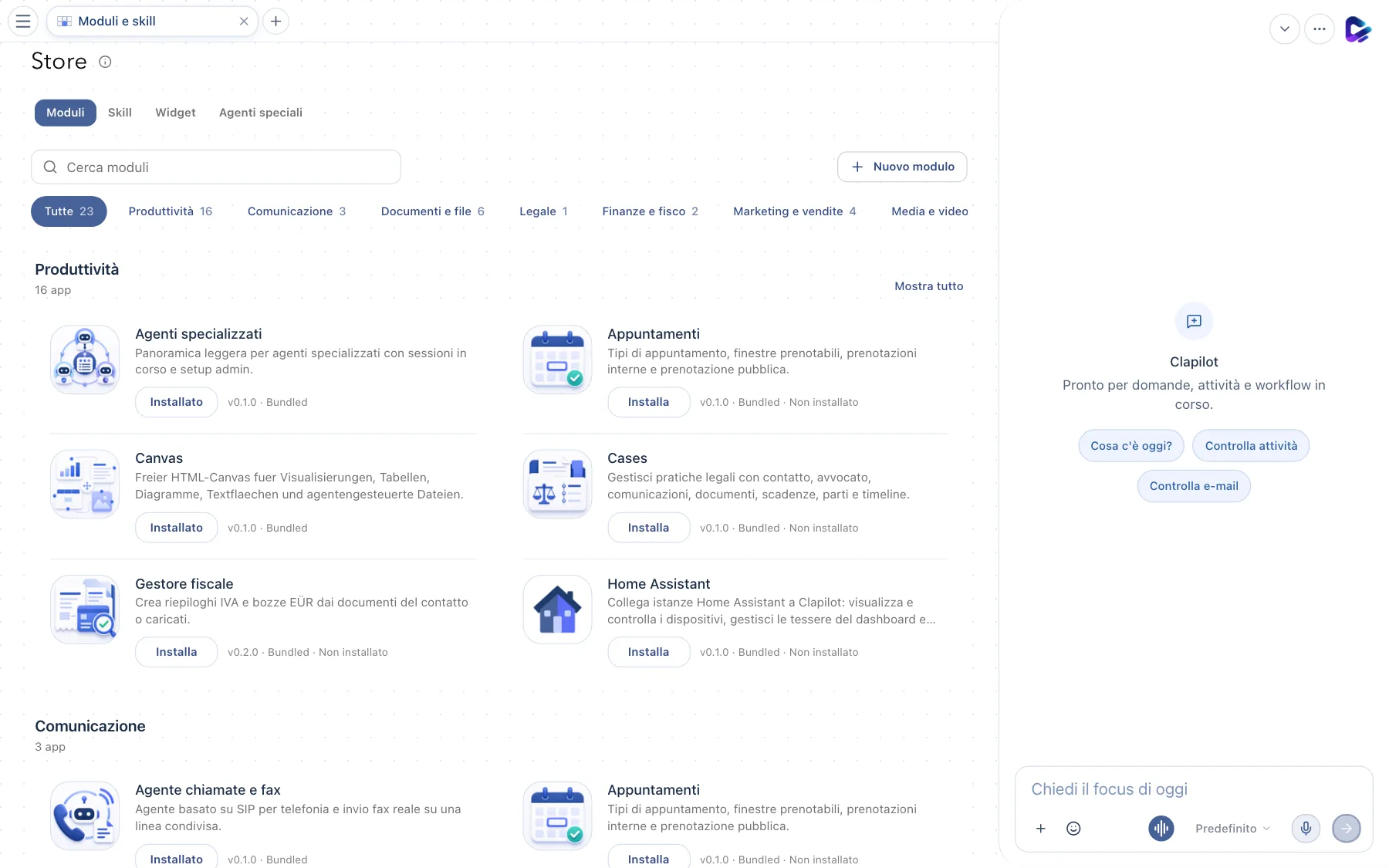
- Moduli: la panoramica dei moduli.
- Skill: skill installate e disponibili.
- Widget: widget della dashboard, personali e condivisi.
- Agenti speciali: agenti installati e l'Agent Hub.
- Cerca: per nome o descrizione.
- Nuovo modulo: crea un modulo personalizzato, se vuoi insieme all'agente.
- Categorie: Produttività, Comunicazione, Documenti e file, Legale, Finanze e fisco, Marketing e vendite, Media e video, IA e automazione e Strumenti per sviluppatori.
- Stato: Installato, Sempre installato oppure il pulsante Installa.
Un clic su un modulo ne apre i dettagli. Lì gli admin installano, aggiornano o disinstallano il modulo; per disinstallare serve un secondo clic di conferma. Con Mostra nel menu gli admin stabiliscono se un modulo installato compare nel menu per tutti.
Skill
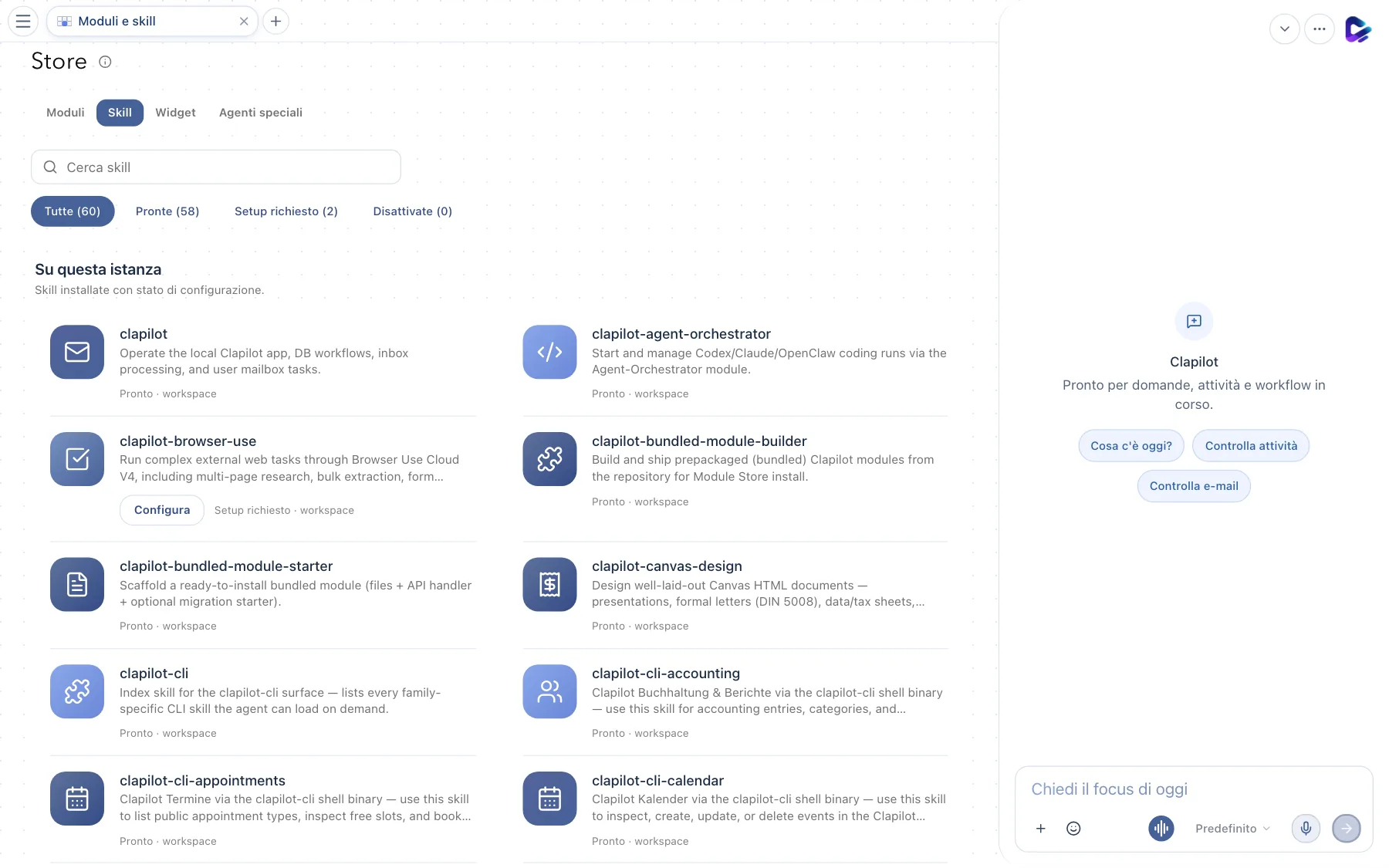
- Skill: mostra le skill di questa istanza con un filtro per Pronto, Setup richiesto e Disattivato.
La maggior parte delle skill è subito pronta. Se una skill ha bisogno di un accesso, ad esempio una chiave API, compare Setup richiesto e Configura ti guida nei dati necessari. Le skill si richiamano in chat con /, ma l'agente le usa anche di sua iniziativa quando sono adatte al compito.
Widget
In Widget vedi I miei widget e i widget condivisi del Widget Hub. Con Nuovo widget o Crea con agente nasce un widget personalizzato, ad esempio una tabella, un elenco o delle metriche. Aggiungi alla dashboard lo porta sulla tua dashboard.
Panoramica dei moduli opzionali
Quali moduli sono installati nella tua istanza lo decide la tua amministrazione. Note, Wiki, Word Editor, Excel Editor e Agenti specializzati sono inclusi in ogni nuova istanza.
| Modulo | A cosa serve |
|---|---|
| Canvas | Superficie libera per visualizzazioni, tabelle e diagrammi che l'agente crea e modifica |
| Lavagna | Lavagna infinita con post-it, forme, collegamenti e disegno a mano libera |
| Social Media | Scrivere post con l'AI, generare immagini, pianificarli e pubblicarli su LinkedIn, X, Mastodon, Bluesky, YouTube, Facebook e Instagram |
| Notizie | Riquadri di notizie da feed RSS e altre fonti |
| Agente chiamate e fax | L'agente telefona tramite la tua linea SIP e invia fax veri; i risultati vengono registrati |
| File | Cercare nelle cartelle dell'area di lavoro, controllare file e caricare intere cartelle |
| Appuntamenti | Definire tipi di appuntamento e finestre di prenotazione e offrire una pagina di prenotazione pubblica |
| Cases | Mandati e fascicoli con contatto, avvocato, comunicazioni, documenti, scadenze e timeline |
| Immobili | Immobili, richieste, visite e commercializzazione |
| Gestore fiscale | Riepiloghi delle liquidazioni IVA (UStVA) e bozze del conto economico semplificato (EÜR) dai tuoi documenti |
| Video Studio | Video di prodotto e video con storyboard AI |
| Image Playground | Generare e perfezionare immagini con riferimenti e confrontare le versioni |
| Spesa | Lista della spesa, storico degli ordini e collegamento ai negozi |
| Home Assistant | Controllare dispositivi, videocamere e annunci vocali di Home Assistant |
| Shopify | Prodotti, magazzino, ordini e clienti del tuo negozio |
| Benchmark | Confronta i modelli AI configurati su compiti tipici di Clapilot |
L'agente sa usare ogni modulo installato. Chiedi semplicemente: “Quali moduli sono installati e cosa sa fare il Video Studio?”
Posta fisica
Con Posta fisica Clapilot spedisce un documento PDF come lettera vera: stampata, imbustata e consegnata per posta. Arrivi alla pagina da Documenti con Invia come lettera oppure nel menu del file con Condividi → Posta.
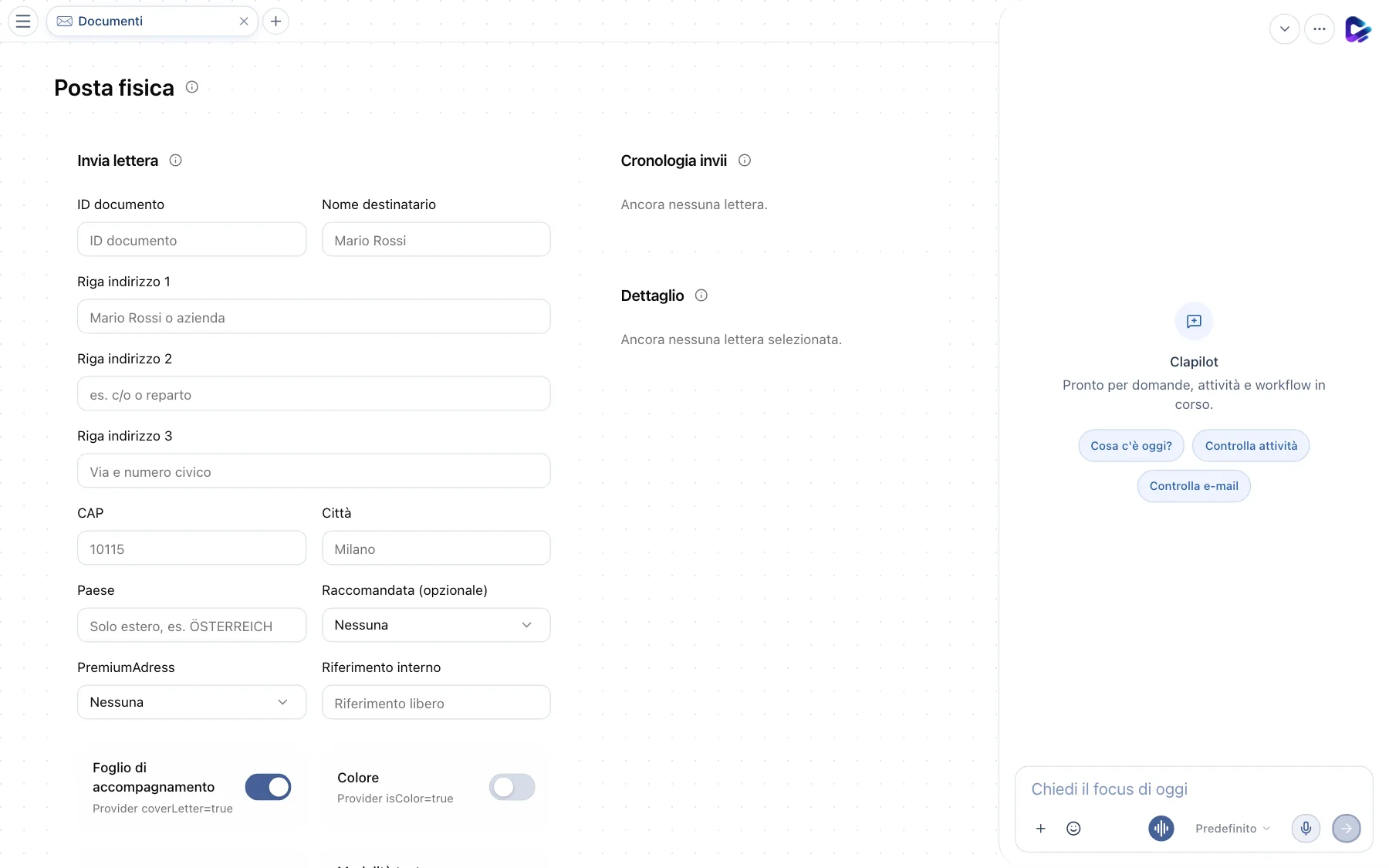
- Invia lettera: il documento (solo PDF) e l'indirizzo del destinatario: nome, fino a tre righe di indirizzo, CAP, città e paese.
- Opzioni di spedizione: Raccomandata, PremiumAdress, un riferimento interno e inoltre Foglio di accompagnamento, Colore, Duplex e Modalità test.
- Cronologia invii: tutte le lettere inviate con uno stato come In elaborazione, Nel centro stampa o Inviata. Aggiorna stato interroga la situazione attuale.
L'invio postale viene configurato dalla tua amministrazione in Impostazioni → Admin → Posta fisica. Finché è attiva la Modalità test, non viene spedita nessuna lettera vera. Se l'agente spedisce una lettera, prima chiede la tua approvazione.