
Lavoro quotidiano

Dashboard
La pagina iniziale con metriche, attività imminenti, posta in arrivo e suggerimenti dell'agente, e come adattarla al tuo lavoro.
Apri in ClapilotLa dashboard è la tua pagina iniziale. Mostra a colpo d'occhio cosa conta oggi e si organizza come una bacheca: sposti i widget, ne cambi le dimensioni, li nascondi o ne aggiungi di nuovi.
Struttura
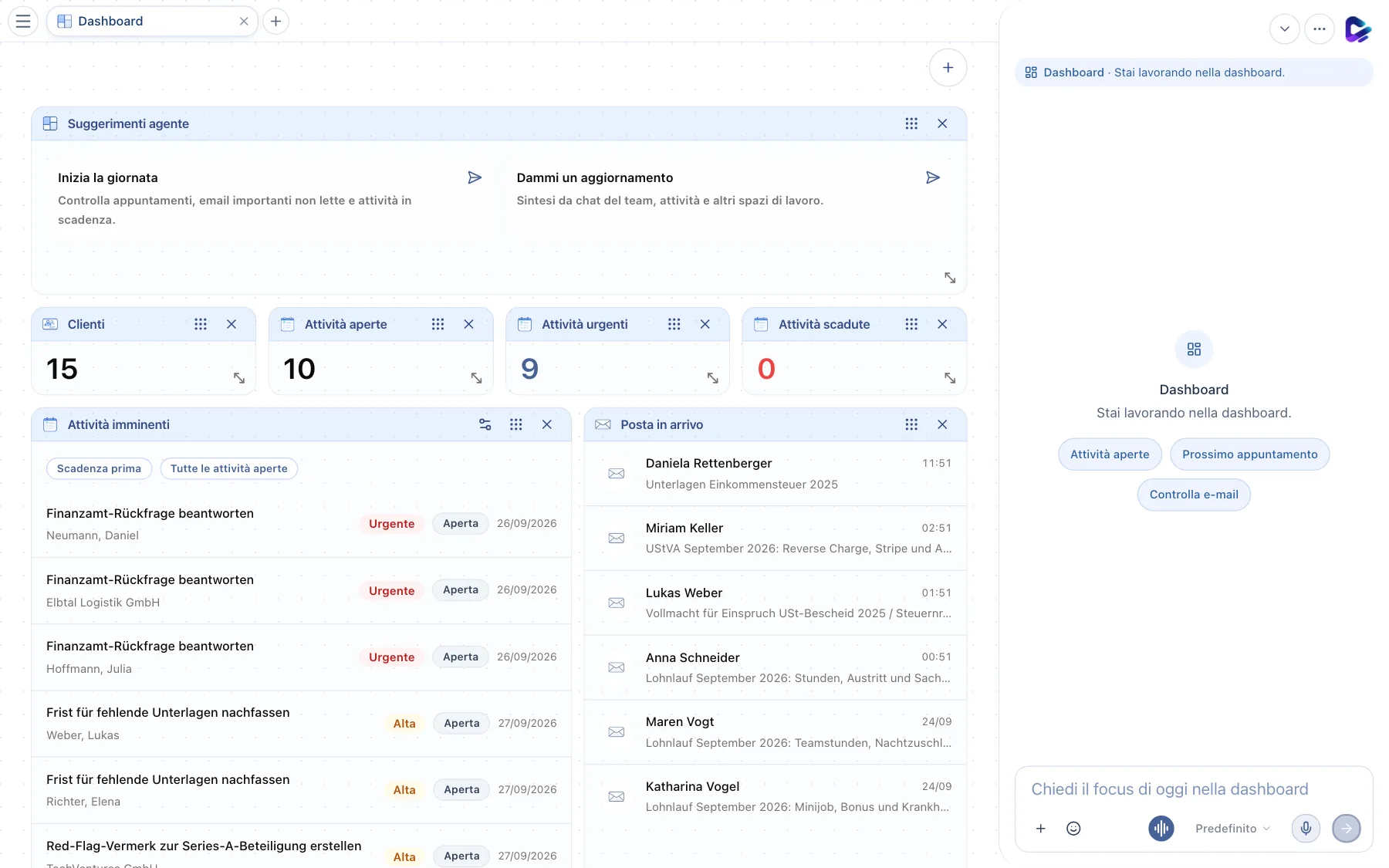
- Suggerimenti agente: un clic su Inizia la giornata fa controllare all'agente appuntamenti, email importanti non lette e attività in scadenza; Dammi un aggiornamento riassume chat del team, attività e altre aree. La risposta compare nel dock della chat.
- Metriche: clienti, attività aperte, urgenti e scadute. Un clic sul titolo apre l'elenco filtrato corrispondente.
- Attività imminenti: le tue prossime attività con priorità, stato e scadenza. Scadenza prima e Tutte le attività aperte cambiano l'ordinamento.
- Personalizza widget attività: stabilisce quali attività mostra il widget (ad esempio solo le tue) e come sono ordinate.
- Posta in arrivo: le email più recenti della tua casella personale. Un clic apre l'email.
- Ridimensiona: trascina l'angolo in basso a destra per ingrandire o rimpicciolire un widget.
- Azioni dashboard: il pulsante più per azioni rapide e nuovi widget (sezione successiva).
Ogni widget ha in alto a destra una maniglia (sei puntini) per spostarlo con il trascinamento e una × per nasconderlo. I widget nascosti si recuperano con il pulsante più. La tua disposizione viene salvata solo per te.
Azioni rapide e nuovi widget
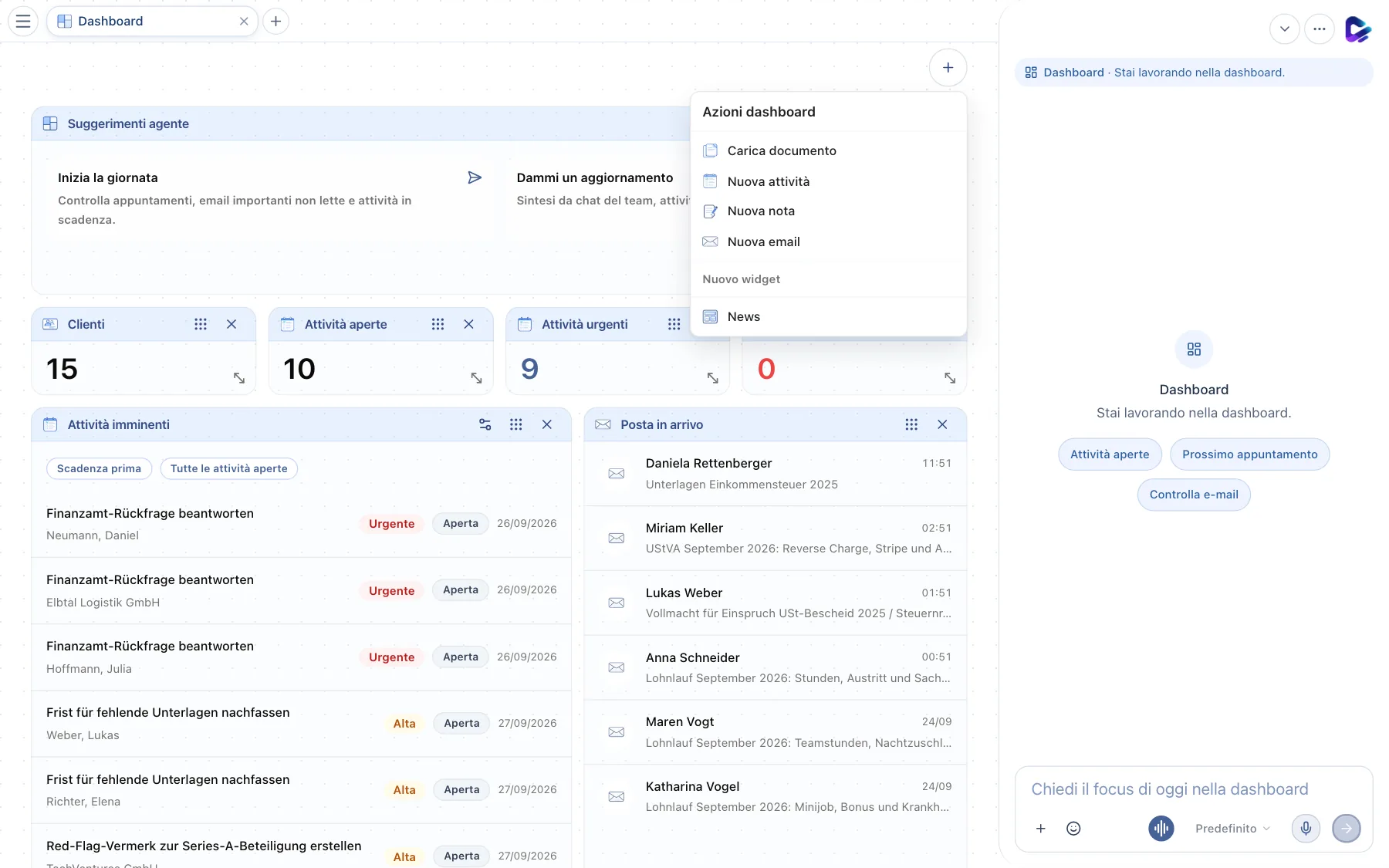
- Azioni dashboard: apre il menu.
- Azioni rapide: Carica documento, Nuova attività, Nuova nota e Nuova email, senza lasciare la pagina.
- Nuovo widget: elenca tutti i widget che al momento non sono sulla dashboard, ad esempio News. Se tutti i widget sono visibili, qui compare un avviso.
I widget personalizzati, ad esempio una tabella con le tue metriche più importanti, si creano nello Store in Widget, se vuoi insieme all'agente (Store e moduli).
Se manca qualcosa
- “Nessun account email personale configurato.” nella posta in arrivo: collega la tua casella in Impostazioni → Connessioni app (Primi passi).
- Riquadro di onboarding: se l'amministrazione ha attivato l'onboarding, dopo il primo accesso compare un riquadro che ti guida in sei passaggi attraverso email, documenti, modelli, calendario e contatti. Puoi ripeterlo in qualsiasi momento in Impostazioni → Profilo con Riavvia onboarding.
Cosa puoi chiedere all'agente
- “Cosa ho in programma oggi?”
- “Quali attività sono scadute e a chi sono assegnate?”
- “Riassumi le email arrivate da ieri.”