

Posta in arrivo, vista Smart, bozze di risposta, filtri e cartelle: come leggere le email in Clapilot, rispondere e trasformarle in attività.
Apri in ClapilotClapilot mostra la tua casella di posta personale e analizza automaticamente i nuovi messaggi: riconosce le scadenze, associa i contatti, crea attività quando serve e prepara bozze di risposta. Sei tu a decidere cosa viene inviato.
Prerequisito: la tua casella di posta è collegata in Impostazioni → Connessioni app (Primi passi).
La posta in arrivo
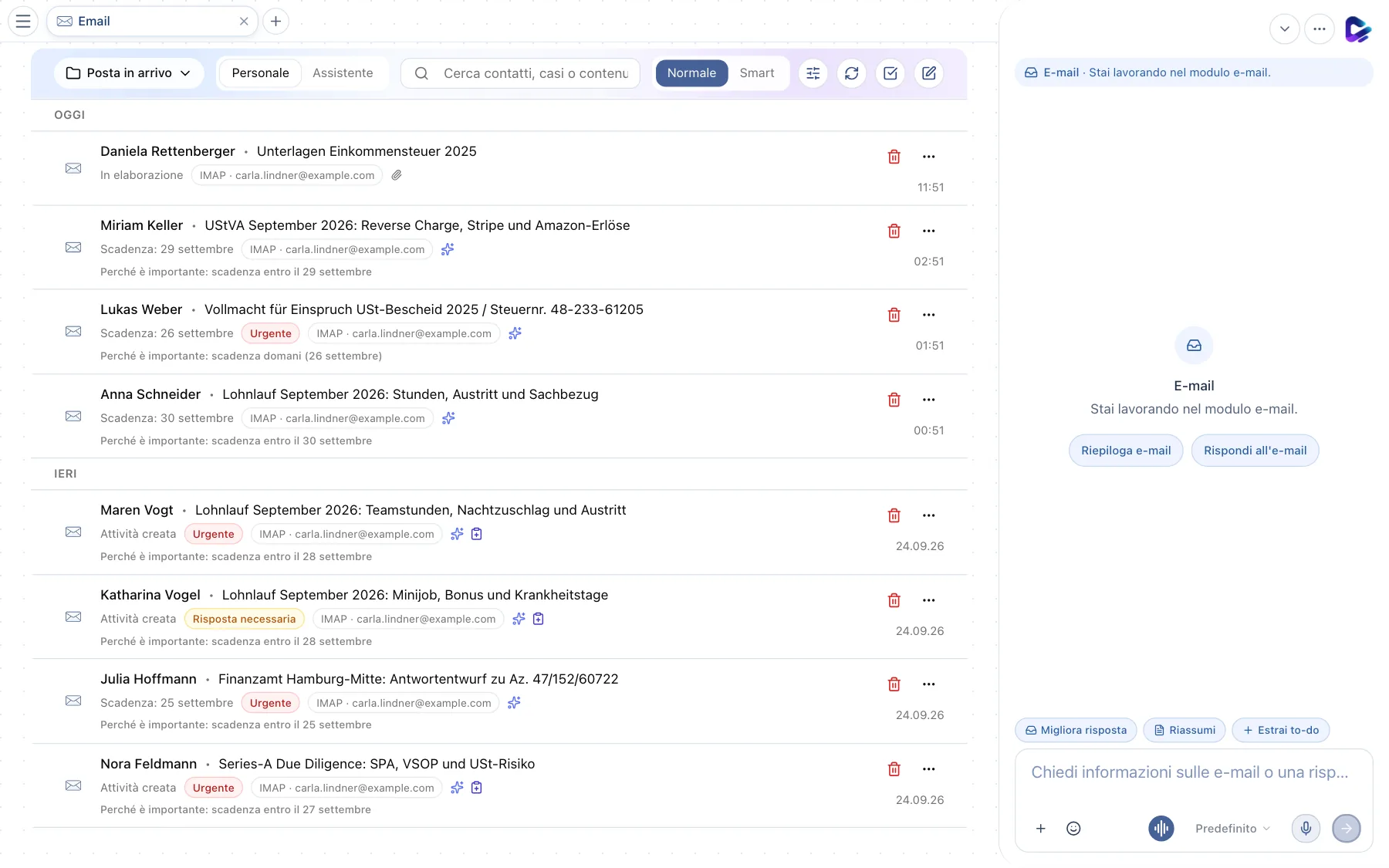
- Cartelle: Posta in arrivo, Archivio, Bozze, Inviate, Cestino e le cartelle personali o importate dal provider, ciascuna con il numero di messaggi non letti.
- Casella: Personale mostra la tua casella. Accanto trovi la casella dell'assistente, cioè dell'agente, se la tua amministrazione ne ha configurata una.
- Cerca: trova le email per contatto, pratica o contenuto.
- Normale / Smart: passa dall'elenco cronologico alla vista Smart, ordinata per importanza.
- Filtro: mostra solo le email non lette, con scadenze, che richiedono una risposta, importanti o non elaborate.
- Aggiorna: carica subito i nuovi messaggi.
- Seleziona email: seleziona più email per segnarle insieme come lette o non lette, spostarle o eliminarle.
- Nuova email: apre una finestra di scrittura vuota.
- Riga dell'email: mittente, oggetto e, sotto, ciò che Clapilot ha riconosciuto: una Scadenza, una classificazione come Urgente o Risposta necessaria, se è già stata creata un'attività e, sotto Perché è importante, il motivo in una frase.
L'elenco è raggruppato in Oggi, Ieri, Questa settimana e Più vecchie. Con l'icona del cestino in una riga elimini direttamente un'email; i tre puntini offrono altre azioni.
La vista Smart
La vista Smart ordina per urgenza invece che per data e mostra le risposte preparate direttamente nell'elenco. Così smaltisci una casella piena dall'alto verso il basso.
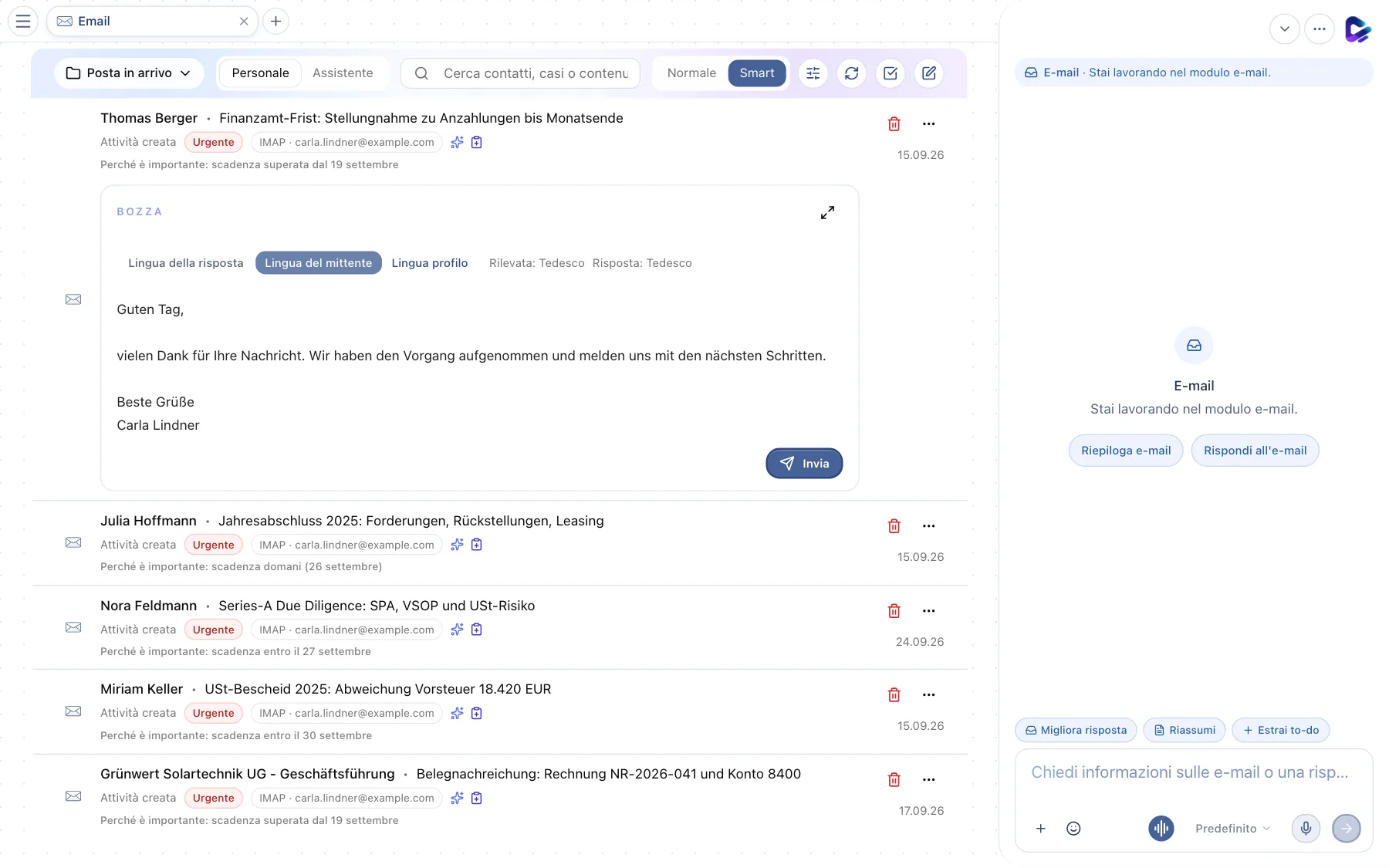
- Smart: attiva la vista.
- Email con bozza: il messaggio più urgente è in cima. Se è pronta una bozza di risposta, compare subito sotto.
- Apri bozza grande: modifica la bozza nella finestra di risposta completa.
- Invia: invia la bozza così com'è. Poi la vista passa automaticamente all'email successiva.
Leggere un'email
Un clic su un'email la apre a tutta larghezza. Con ↑ e ↓ passi al messaggio precedente o successivo.
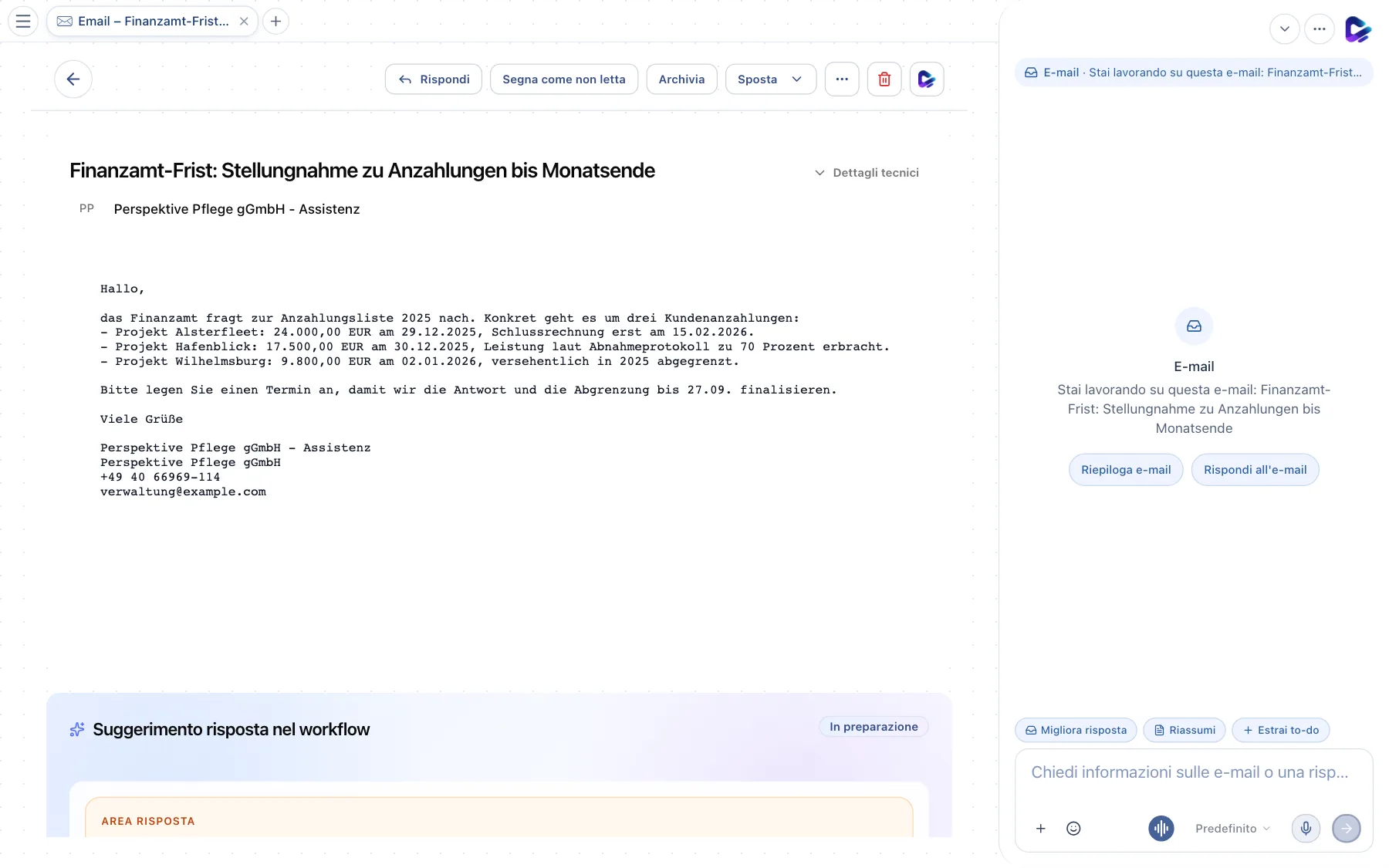
- Indietro: torna all'elenco.
- Rispondi: apre la finestra di risposta, precompilata con la bozza se ce n'è una.
- Segna come non letta: segna di nuovo l'email come non letta.
- Archivia: la sposta nell'archivio.
- Sposta: in un'altra cartella. Con i tre puntini accanto crei dall'email un'attività (Crea attività) o un appuntamento (Crea appuntamento) oppure escludi il mittente dall'elaborazione automatica; l'icona del cestino elimina l'email.
- Inoltra all'assistente: passa l'email all'agente, che la elabora come se fosse stata inviata a lui.
- Dettagli tecnici: intestazioni, destinatari e ID del messaggio, se devi controllare più a fondo.
- Suggerimento risposta nel workflow: cosa ha fatto Clapilot con l'email e quale risposta è pronta (sezione successiva).
Archiviazione, spostamento e stato di lettura sono disponibili per gli account IMAP e Apple Mail. Con gli account Gmail e Outlook esegui questi passaggi nella casella del provider.
Rispondere e il workflow
Ogni email in arrivo passa attraverso un workflow: Clapilot ne comprende il contenuto, lo analizza, associa un contatto e decide se serve una risposta. Lo stato lo vedi in fondo all'email aperta, sotto Suggerimento risposta nel workflow: in alto l'Area risposta con la bozza preparata, sotto i passaggi Email compresa, Analizzata e Decisione risposta. Finché l'agente ci sta ancora lavorando, compare In preparazione.
Come rispondere a un'email:
- Apri l'email e controlla la bozza nell'area workflow.
- Fai clic su Rispondi per modificare il testo, oppure chiedi una modifica nel dock della chat, ad esempio con Migliora risposta o “Scrivi in modo più formale e indica la scadenza.”
- Se serve, scegli la Lingua della risposta: la lingua del mittente o la lingua del tuo profilo.
- Aggiungi gli allegati: con un upload, trascinandoli o tramite Scegli da Documenti.
- Invia spedisce la risposta, Salva la mette nelle bozze, Scarta elimina la bozza.
Suggerimento: se chiedi all'agente in chat di inviare un'email, prima compare sempre un'approvazione. Senza il tuo consenso nessun messaggio lascia l'ufficio.
Filtri
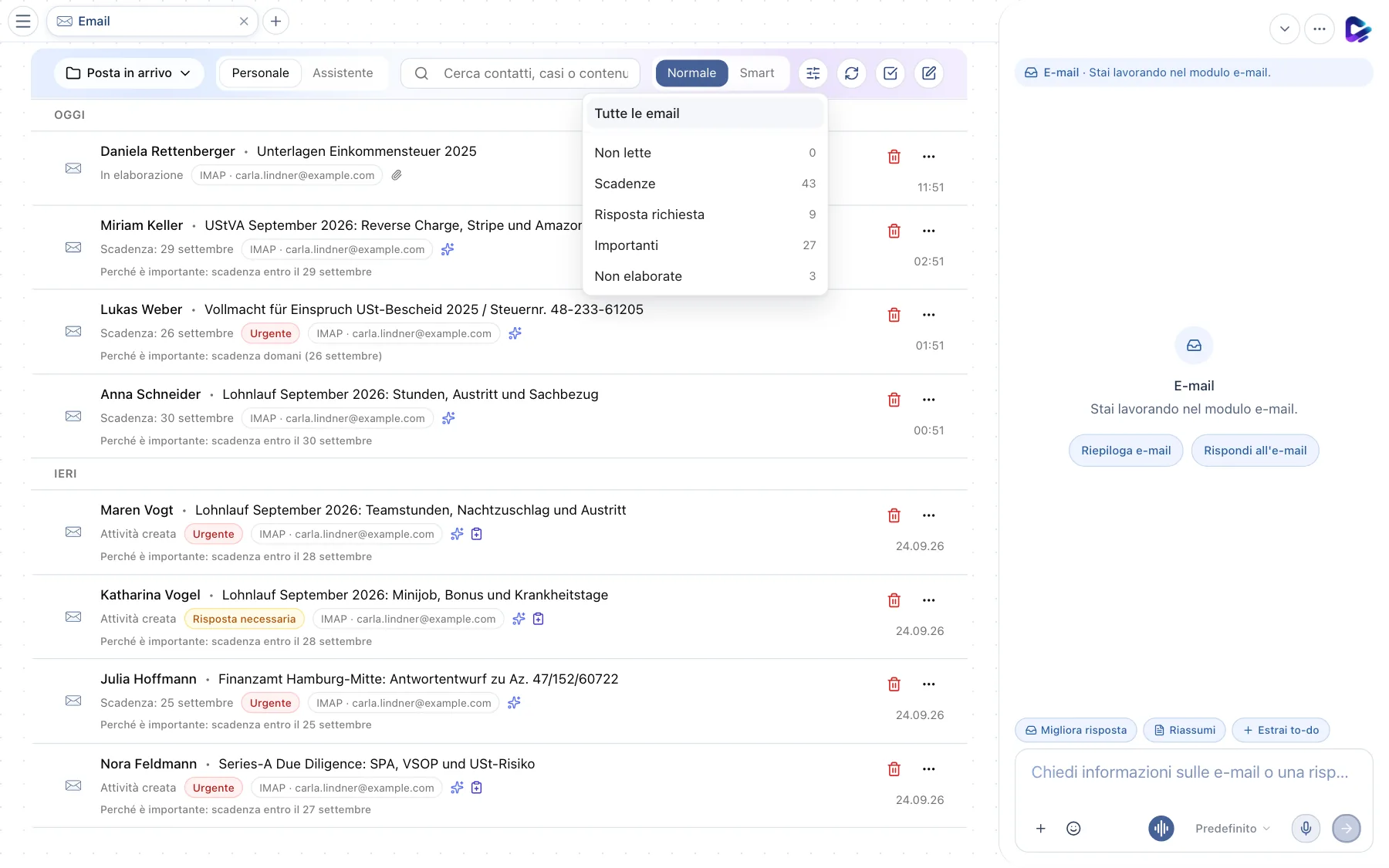
- Filtro: apre la selezione.
- Opzioni di filtro: Tutte le email, Non lette, Scadenze, Risposta richiesta, Importanti e Non elaborate, ciascuna con il numero attuale.
I mittenti o le parole chiave che Clapilot non deve nemmeno elaborare, ad esempio le newsletter, si inseriscono in Impostazioni → Profilo → E-mail alla voce Filtri per email non rilevanti (Impostazioni).
Domande frequenti
- “Nessun account email personale collegato”: collega la tua casella in Impostazioni → Connessioni app.
- “Casella … non configurata” nella casella dell'assistente: la casella dell'agente viene configurata dalla tua amministrazione in Impostazioni → Admin → Email.
- “Inoltra un'email per testare Clapilot”: la tua posta in arrivo è ancora vuota. Con Prova esempio vedi come Clapilot elabora un'email.
- Messaggi beA: li importi nella posta in arrivo personale con Importa messaggio beA, se la tua amministrazione ha attivato la funzione.
Cosa puoi chiedere all'agente
- “Quali email richiedono una risposta oggi?”
- “Rispondi all'email di Miriam Keller e proponi due appuntamenti la settimana prossima.”
- “Trasforma questa email in un'attività con la scadenza indicata.”