

Calendario
Vista settimanale e giornaliera, eventi creati trascinando o in linguaggio naturale, scadenze in evidenza e calendari da importare o esportare.
Apri in ClapilotIl calendario mostra i tuoi appuntamenti e le tue scadenze. È personale: il tuo team non lo vede. Gli eventi nascono a mano, dalle email, dai documenti e dall'agente; i calendari collegati di Microsoft 365, Google o Apple iCloud compaiono automaticamente.
La vista settimanale
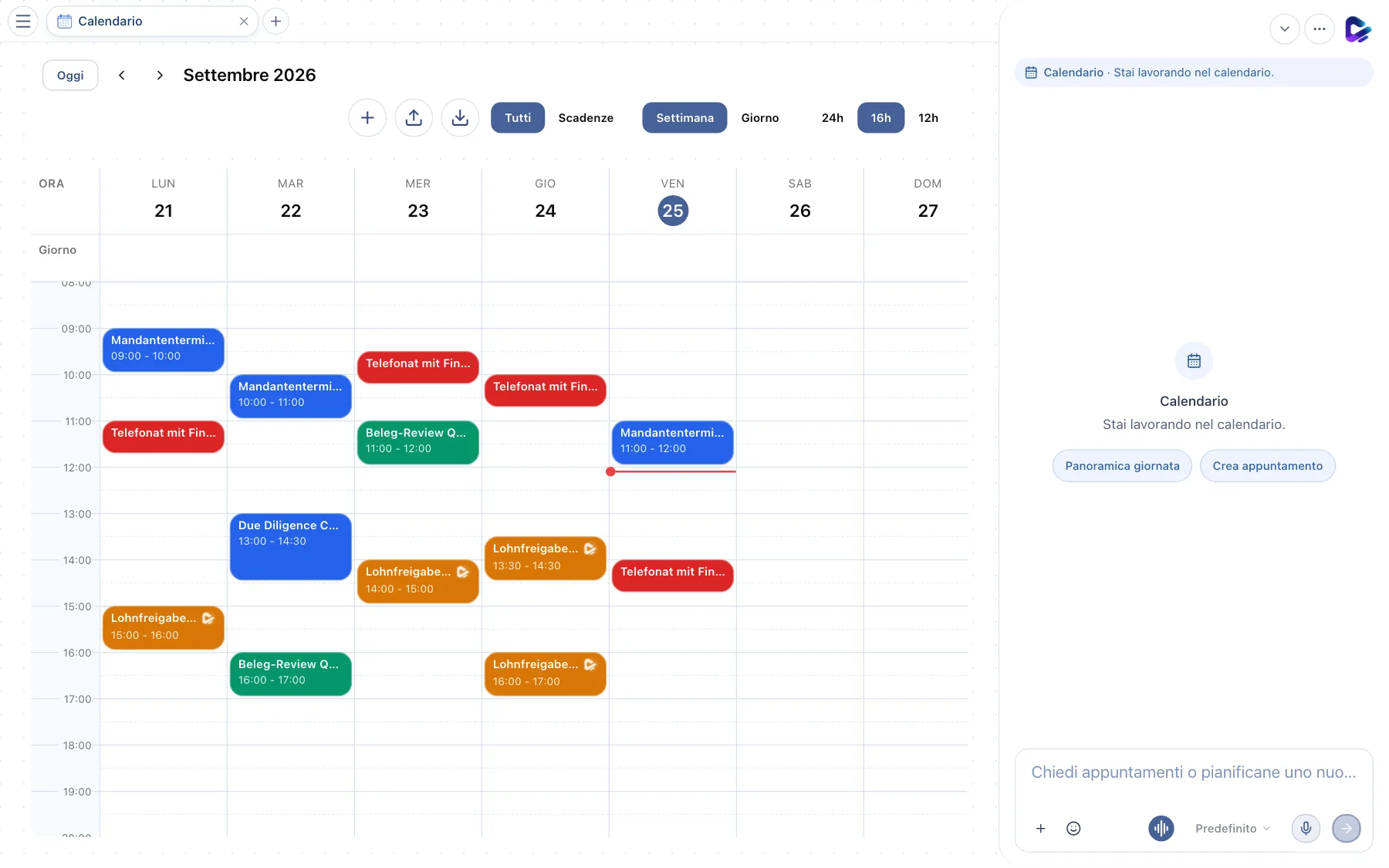
- Oggi: passa alla settimana corrente o al giorno di oggi.
- Avanti e indietro: sfoglia di una settimana o di un giorno.
- Crea voce: apre il modulo per un nuovo evento.
- Importa iCal: importa eventi da un file .ics, da un URL iCal o da testo iCal incollato. L'icona accanto esporta l'intervallo visibile in formato iCal.
- Tutti / Scadenze: mostra tutte le voci o solo le scadenze.
- Settimana / Giorno: cambia la vista.
- Zoom: 24h, 16h o 12h stabiliscono quante ore sono visibili contemporaneamente.
- Evento: un clic apre i dettagli.
La linea rossa indica l'ora attuale. Le voci che durano tutto il giorno si trovano nella riga Giorno sopra gli orari.
Lavorare con il mouse: trascina in un'area libera per creare un evento esattamente in quell'intervallo. Trascina un evento per spostarlo, oppure trascinane il bordo inferiore per cambiarne la durata.
Creare un evento
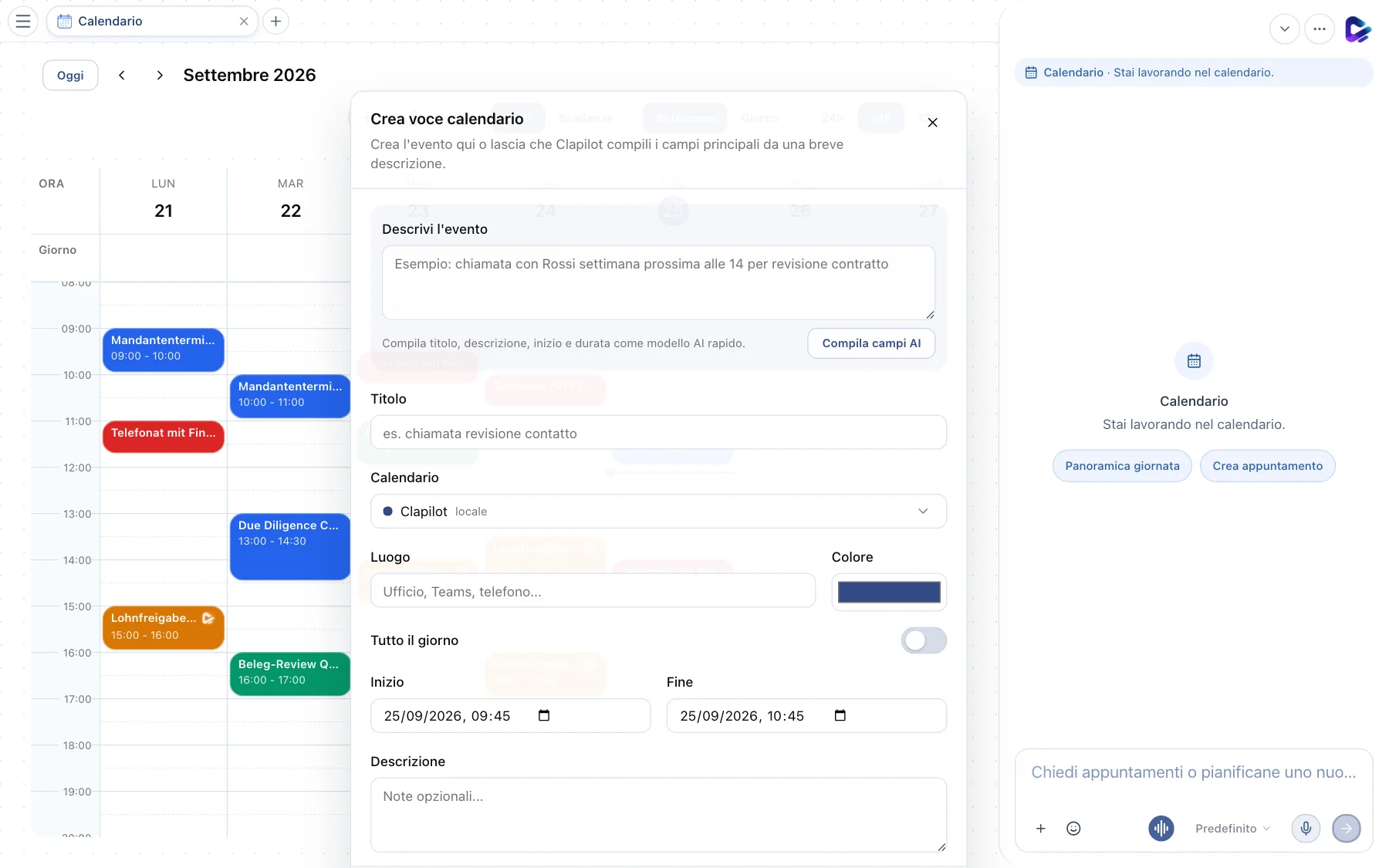
- Descrivi l'evento: scrivi in linguaggio naturale, ad esempio “Chiamata con Rossi la settimana prossima alle 14 per la revisione del contratto”.
- Compila campi AI: Clapilot ne ricava titolo, descrizione, inizio e durata. Poi controlla e completa i campi.
- Titolo: il nome dell'evento. Sotto scegli il Calendario, il Luogo e un Colore; Tutto il giorno lo trasforma in un evento giornaliero.
- Inizio e fine: data e ora. In Descrizione annoti altri dettagli.
Dettagli dell'evento
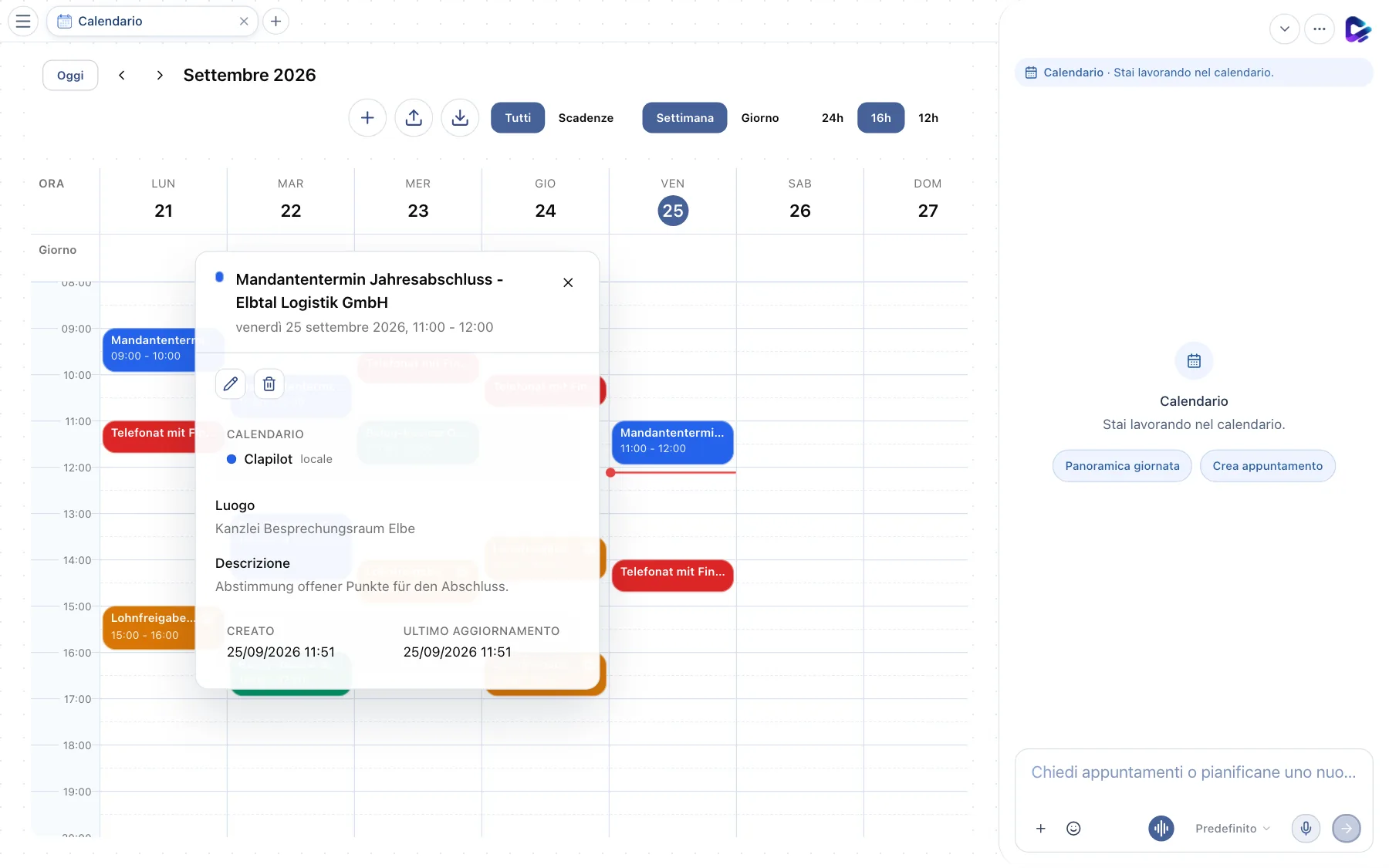
- Titolo e intervallo: insieme a calendario, luogo, descrizione e a quando l'evento è stato creato o modificato.
- Modifica evento: apre il modulo.
- Elimina evento: rimuove l'evento.
- Chiudi: oppure Esc.
Se un evento è nato da un'email o da un documento, i dettagli mostrano l'Origine e il Contatto collegato. Per le scadenze vedi anche un conto alla rovescia e passaggi come Mostra preparazione, Invia risposta, Apri attività o Apri contatto.
Collegare calendari e abbonamenti
- Microsoft 365, Google Workspace, Apple iCloud: tramite Impostazioni → Connessioni app. Gli eventi compaiono automaticamente nel tuo calendario Clapilot.
- Abbonamento iCal: in Impostazioni → Moduli → Calendario aggiungi un URL iCal, ad esempio festività o un calendario del team, e stabilisci ogni quanto viene aggiornato.
Cosa puoi chiedere all'agente
- “Blocca domani dalle 14 alle 15 per il controllo delle ricevute.”
- “Quali scadenze arrivano questa settimana?”
- “Sposta l'appuntamento con Elbtal Logistik a giovedì, stessa ora.”
- “Trova uno slot libero per un colloquio di un'ora la settimana prossima di mattina.”