

Lavorare con l'agente
Chat, dock della chat, sessioni, menzioni, approvazioni e buone richieste: come usare l'agente AI come un collega di lavoro.
Apri in ClapilotL'agente (in una nuova istanza di Clapilot si chiama Angela, ma la tua amministrazione può cambiarne il nome) non è un campo di ricerca, ma un collega con accesso alla tua area di lavoro. Legge le email, crea attività e appuntamenti, cerca documenti, prepara risposte e usa i moduli installati. Lo trovi in tre punti:
- nella Chat (Menu → IA e strumenti → Chat) per le conversazioni più lunghe,
- nel dock della chat a destra di ogni pagina per domande sulla pagina corrente,
- nella Chat del team, quando lo menzioni con
@(vedi Chat del team).
La chat
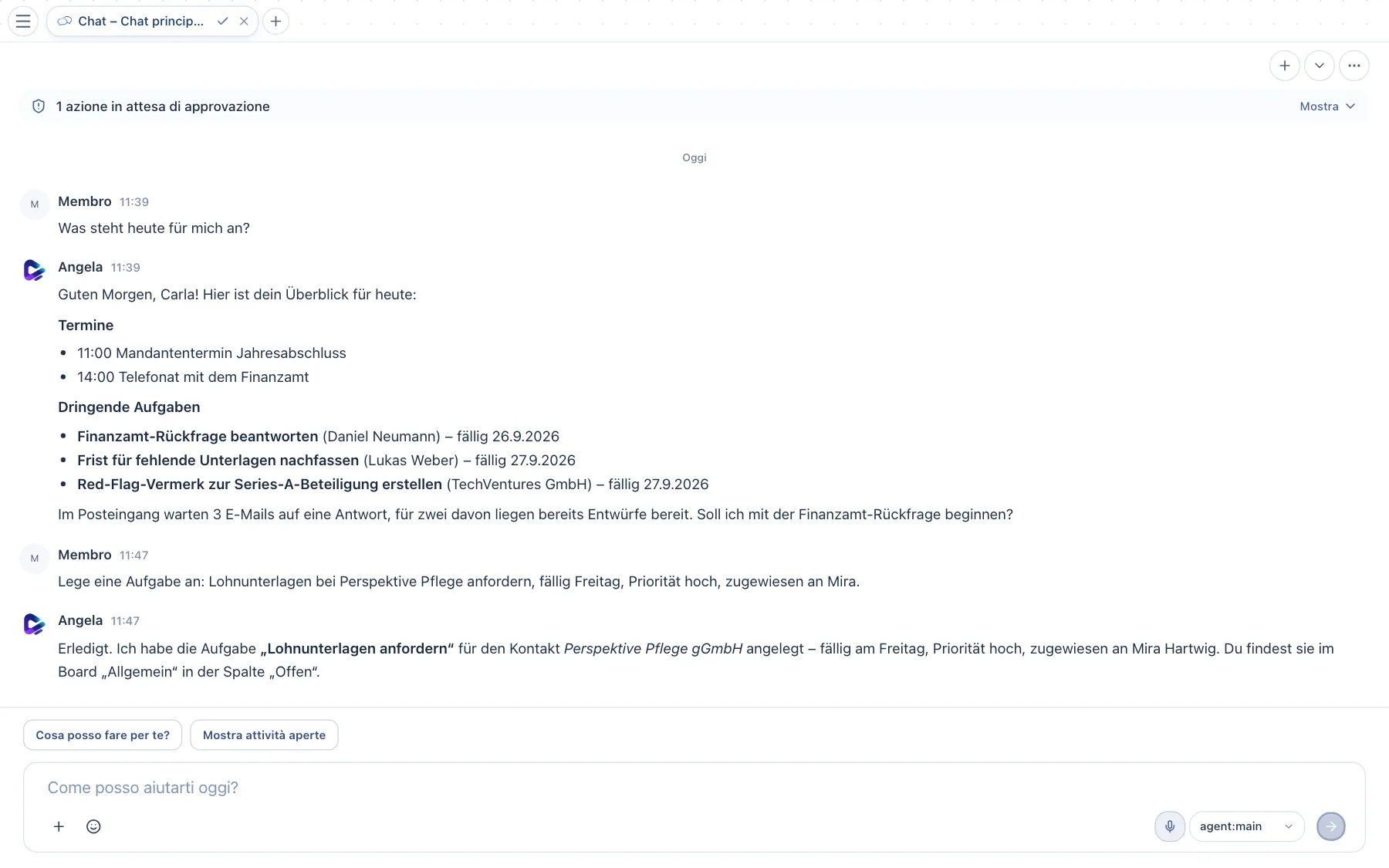
- Il tuo messaggio: cosa hai chiesto o affidato all'agente.
- Risposta dell'agente: qui una panoramica della giornata con appuntamenti e attività urgenti, che l'agente ha composto a partire da calendario, attività e posta in arrivo.
- Azione eseguita: l'agente dice cosa ha modificato e nomina l'oggetto. Dopo questa istruzione ha creato un'attività, che compare subito nella board delle attività.
- Suggerimenti: brevi frasi di partenza. Un clic le invia.
- Campo di input: scrivi qui. Enter invia, Shift + Enter inserisce una nuova riga. Con il pulsante più alleghi file; puoi anche trascinarli direttamente nel campo.
- Modello: mostra quale modello AI risponde. Quali modelli sono disponibili lo decide la tua amministrazione.
- Nuova chat: avvia una nuova conversazione. Accanto, la freccia apre l'elenco delle tue sessioni e i tre puntini offrono altre opzioni.
Mentre l'agente lavora, ne vedi l'avanzamento. Se vuoi vedere ogni singolo passaggio, attiva in Impostazioni → Profilo l'opzione Mostra tool call agente nella chat. Puoi continuare a scrivere mentre lavora: Clapilot mette i nuovi messaggi in coda e con Invia direttamente inoltri subito un messaggio.
Sessioni: conversazioni separate
Per ogni argomento puoi tenere una sessione separata, ad esempio una per il bilancio annuale di un cliente e una per la newsletter. Così il contesto resta pulito e l'agente non confonde nulla.
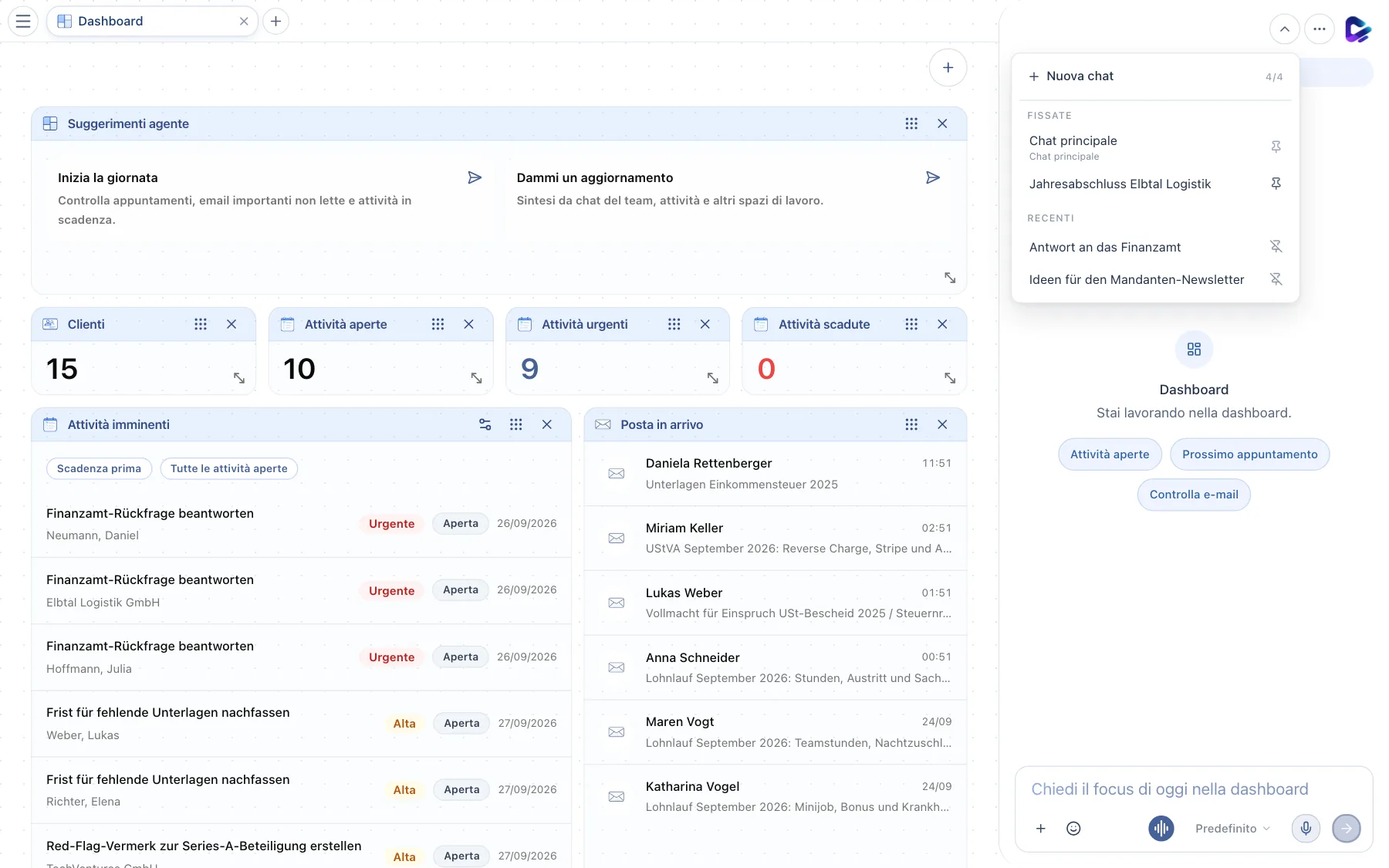
- Selettore sessioni: apre l'elenco nel dock della chat o nella chat.
- Nuova chat: crea una nuova sessione.
- Chat principale: la tua conversazione predefinita. È sempre fissata; automazioni e heartbeat scrivono qui per impostazione predefinita.
- Sessioni fissate: le sessioni che vuoi tenere in alto. Il pin a destra le fissa o le sblocca.
- Recenti: le altre sessioni, dalla più recente. Rinomina ed elimina si trovano nel menu della singola sessione.
Le tue chat con l'agente sono personali. Gli altri membri del team non le vedono.
Se scrivi all'agente anche tramite WhatsApp, Telegram o un altro messenger, quei messaggi diretti arrivano in una delle tue sessioni, per impostazione predefinita nella chat principale. La sessione mostra allora l'icona del messenger e ogni messaggio proveniente da lì porta la stessa icona. Vedi quindi la conversazione anche sul web e nell'app e puoi continuare a scrivere lì nello stesso contesto. Quale sessione viene usata lo decide l'amministrazione (vedi Amministrazione).
Il dock della chat
Il dock a destra conosce la pagina corrente. Nella board delle attività l'agente sa che ti trovi nel modulo Attività; in un'email aperta conosce proprio quell'email.
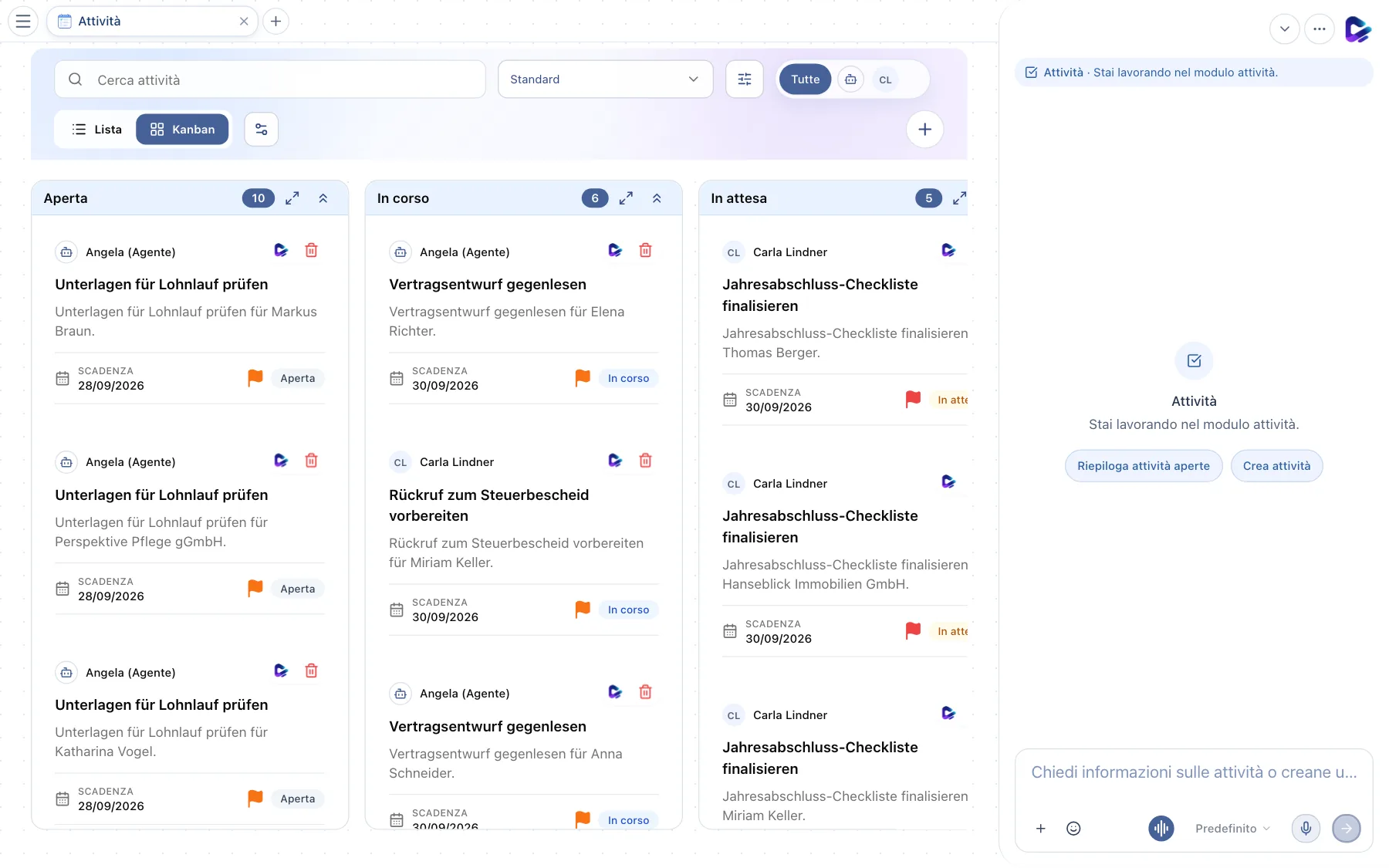
- Contesto: mostra a cosa si riferisce la tua domanda.
- Suggerimenti adatti: cambiano con la pagina, ad esempio Riepiloga attività aperte nelle attività o Migliora risposta in un'email.
- Campo di input: come nella chat.
- Allega file: invia documenti, immagini o tabelle.
- Avvia conversazione: avvia una conversazione vocale dal vivo. La funzione è disponibile se la tua amministrazione ha configurato un provider vocale.
- Detta: detti il messaggio, che compare come testo nel campo di input.
Menzioni, comandi e riferimenti
Nel campo di input quattro caratteri aprono un elenco di selezione:
| Carattere | Apre | Esempio |
|---|---|---|
@ | Menzioni: l'agente principale e gli agenti specializzati, nella chat del team anche le persone | @angela, @pet-creator |
/ | Skill e comandi installati nella tua istanza | / e poi scegli la skill |
# | Riferimenti a documenti, contatti e altre voci | #Jahresabschluss |
: | Emoji | :thumbs |
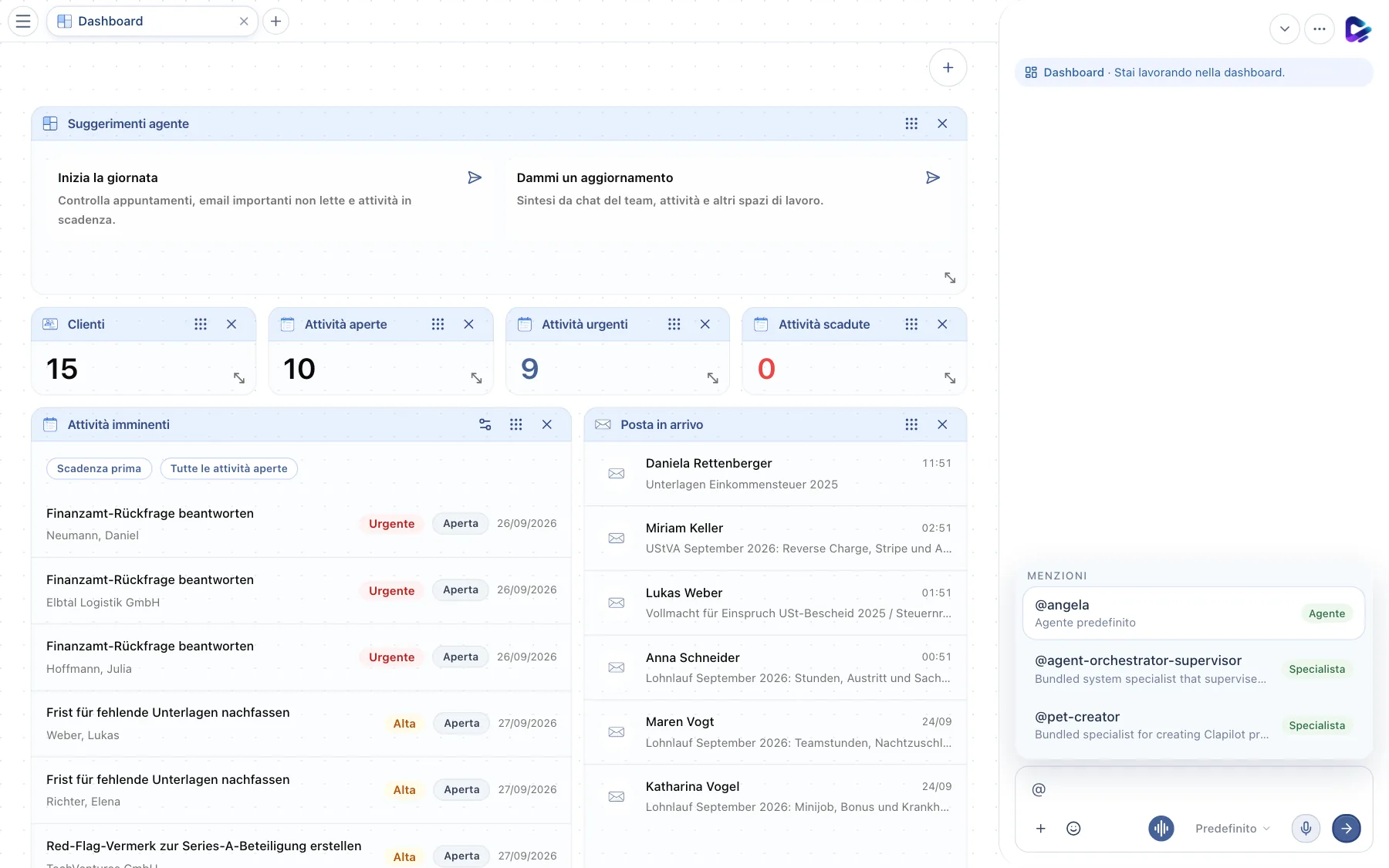
- Menzioni: dopo
@Clapilot elenca l'agente principale e tutti gli agenti specializzati. Scegli con i tasti freccia e Enter. - Campo di input: la selezione viene inserita nella posizione del cursore.
Con una menzione affidi un compito in modo mirato a un agente specializzato, ad esempio un agente che si occupa solo dei post sui social media.
Approvazioni: prima che l'agente agisca
Le azioni che hanno effetto verso l'esterno o che modificano qualcosa in modo irreversibile, l'agente non le esegue senza di te. Prima di inviare un'email, un fax o una lettera, eliminare dati, pubblicare qualcosa o effettuare un ordine, compare una scheda di approvazione.
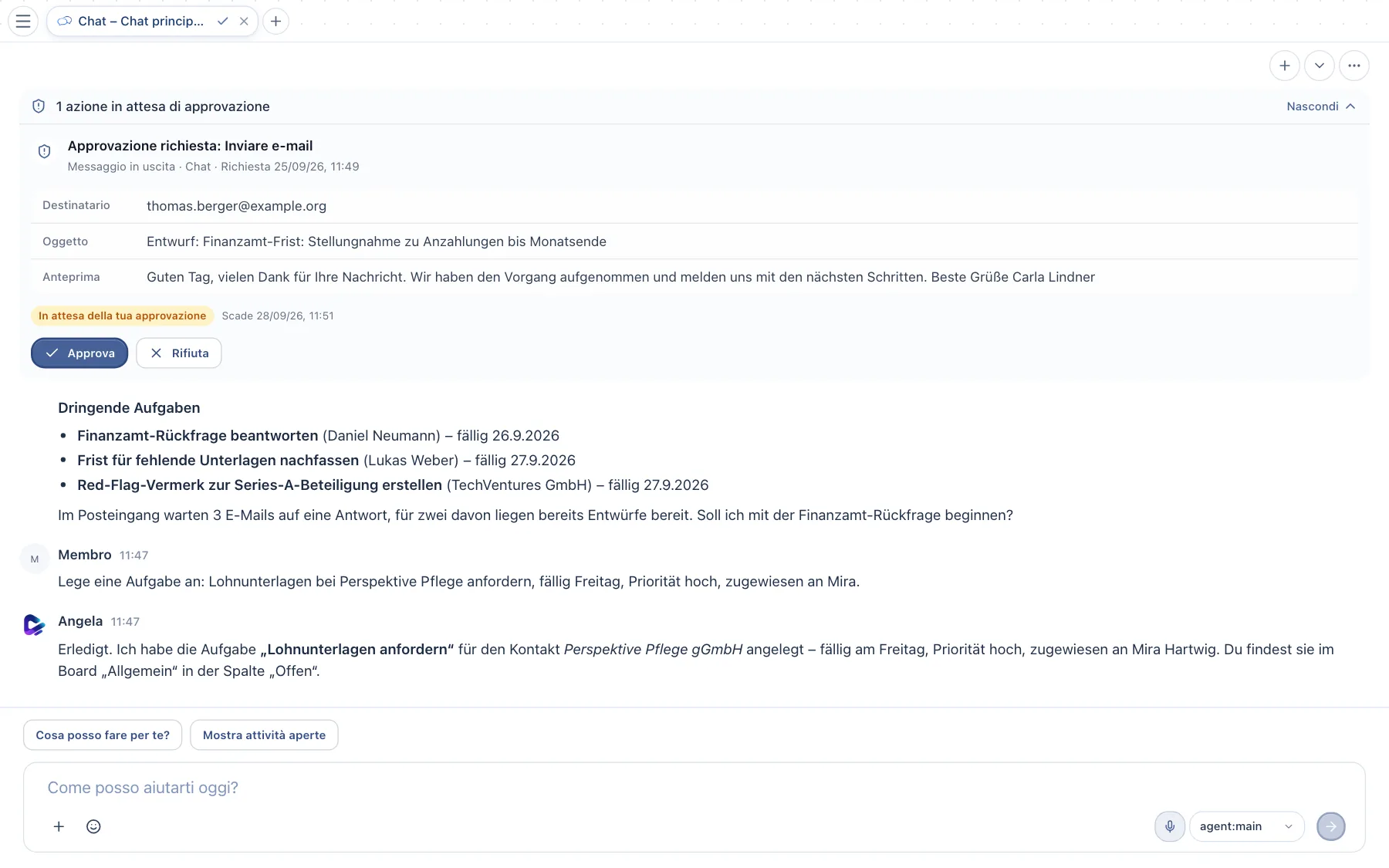
- Approvazione richiesta: indica l'azione, qui Inviare e-mail.
- Dettagli: destinatario, oggetto e un'anteprima del contenuto. Controlla questi dati come faresti con una tua email.
- Approva: l'agente esegue subito l'azione e la scheda mostra il risultato.
- Rifiuta: non viene eseguito nulla; l'agente viene informato che hai rifiutato.
Le approvazioni in sospeso restano valide 72 ore. Compaiono anche quando l'agente ha lavorato in background, ad esempio in un'automazione, e sullo smartphone come notifica. In canali come Telegram o WhatsApp ti basta rispondere con il numero dell'approvazione. Per le automazioni ricorrenti un'azione può essere approvata in anticipo (vedi Automazioni).
Scrivere buone richieste
L'agente lavora meglio quando conosce obiettivo, contesto e risultato desiderato.
| Invece di … | … meglio |
|---|---|
| “Finanzamt” | “Riassumi l'ultima email del Finanzamt Hamburg-Mitte e crea un'attività con la scadenza.” |
| “Appuntamento domani” | “Blocca domani dalle 14 alle 15 per il controllo delle ricevute di Elbtal Logistik.” |
| “Rispondi” | “Rispondi in modo cordiale all'email di Miriam Keller, conferma la ricezione e proponi due appuntamenti la settimana prossima.” |
Altri consigli:
- Fai i nomi quando li conosci: contatti, documenti, board. Con
#inserisci un riferimento univoco. - Correggi invece di ricominciare: scrivi “più breve”, “più formale” o “senza il secondo paragrafo”: l'agente rielabora il suo ultimo risultato.
- Chiedi il risultato: “Cosa hai modificato?” restituisce un elenco degli oggetti creati o modificati.
- La responsabilità professionale resta tua. Controlla i contenuti legali, fiscali e destinati all'esterno prima di approvarli.
Cosa ricorda l'agente
L'agente impara dalle tue conversazioni fatti stabili, ad esempio le formulazioni che preferisci o chi segue quale cliente. In Impostazioni → Profilo, con Condividi i miei ricordi con il team, decidi se le nuove informazioni ricavate dalle tue conversazioni sono disponibili per tutto il team. I ricordi privati restano privati.
Se vuoi che l'agente si faccia vivo regolarmente di sua iniziativa, ad esempio con avvisi su scadenze superate, configura l'heartbeat.